
ملازم کمپیوٹر مانیٹرنگ سافٹ ویئر Console
Console میں ریموٹ کمپیوٹرز کو شامل کرنا
ریموٹ کمپیوٹرز کی نگرانی کرنے کے قابل ہونے کے لیے، آپ کو پہلے انہیں کنسول میں شامل کرنا ہوگا۔ آپ کمپیوٹر کو چار طریقوں سے شامل کر سکتے ہیں:
- Add computers manually
- Add computers from Cloud
- Scan network for installed agents
- Add group of LAN computers
استعمال کریں۔ فائل کمپیوٹر شامل کرنے کے لیے مینو:
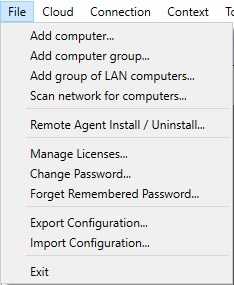
کمپیوٹرز کو دستی طور پر شامل کریں۔
سے "کمپیوٹر شامل کریں..." کو منتخب کریں۔ فائل مینو:
ڈائیلاگ میں دو ٹیبز ہیں:
- بنیادی اختیارات
- اعلیٰ اختیارات
بنیادی اختیارات
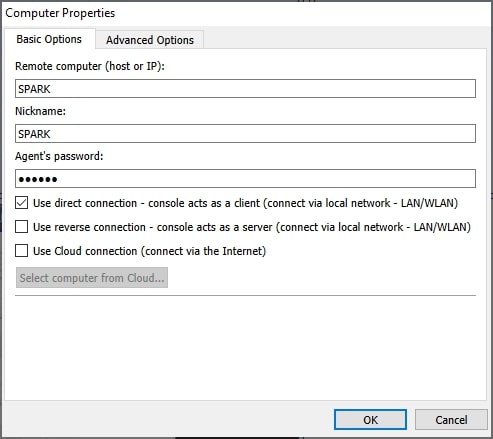
پیرامیٹرز:
ریموٹ کمپیوٹر (میزبان یا IP):
نیٹ ورک کا میزبان نام یا ریموٹ کمپیوٹر کا IP درج کریں۔ مقامی نیٹ ورک پر DHCP استعمال کرتے وقت آپ کو کمپیوٹر کا نام درج کرنا ہوگا۔
عرفی نام:
وہ نام درج کریں جسے آپ آسانی سے ریموٹ کمپیوٹر کی شناخت کے لیے ظاہر کرنا چاہتے ہیں۔
Agent کا پاس ورڈ:
اس فیلڈ میں، وہی پاس ورڈ درج کریں جو ایجنٹ کو انسٹال کرتے وقت استعمال ہوتا ہے۔
Connection قسم:
براہ راست Connection
یہ ایڈمن کنسول اور ایجنٹس کے درمیان براہ راست TCP/IP کنکشن استعمال کرتا ہے۔ کنسول ایک کلائنٹ اور ایجنٹ بطور سرور کام کرتا ہے۔ براہ راست کنکشن کام کرتا ہے، مثال کے طور پر، اگر تمام کمپیوٹرز ایک ہی نیٹ ورک پر ہیں یا سب نیٹ ورکس کے درمیان مناسب روٹنگ ترتیب دی گئی ہے۔ مواصلت کے لیے استعمال شدہ پورٹ (ڈیفالٹ TCP 4495) کا فعال ہونا ضروری ہے۔
Reverse Connection
یہ ایڈمن کنسول اور ایجنٹس کے درمیان براہ راست TCP/IP کنکشن استعمال کرتا ہے۔ کنسول ایک سرور کی طرح کام کرتا ہے، اور ایجنٹ بطور کلائنٹ۔ ریورس کنکشن کام کرتا ہے، مثال کے طور پر، اگر تمام کمپیوٹر ایک ہی نیٹ ورک پر ہیں یا سب نیٹ ورکس کے درمیان مناسب روٹنگ ترتیب دی گئی ہے۔ آپ کو کنسول میں "Console ریورس کنکشن سرور" کو فعال کرنے کی ضرورت ہے۔ آپ کو کنسول(ز) کے میزبان کا نام یا IP بتانا ہوگا جس سے ایجنٹ جڑے گا۔ مواصلات کے لیے استعمال شدہ پورٹ (ڈیفالٹ TCP 444) کا فعال ہونا ضروری ہے۔
Cloud Connection
آپ اس کمپیوٹر کو Cloud connection کے ذریعے بھی قابل رسائی بنانے کا انتخاب کر سکتے ہیں "Cloud connection استعمال کریں" کو منتخب کر کے جو آپ کو انٹرنیٹ پر کمپیوٹر کی نگرانی کرنے کی اجازت دیتا ہے۔
Cloud لائسنس سبسکرپشن پر مبنی ہے۔ Cloud پر انسٹالیشن کے بارے میں مزید پڑھیں۔
اعلیٰ اختیارات
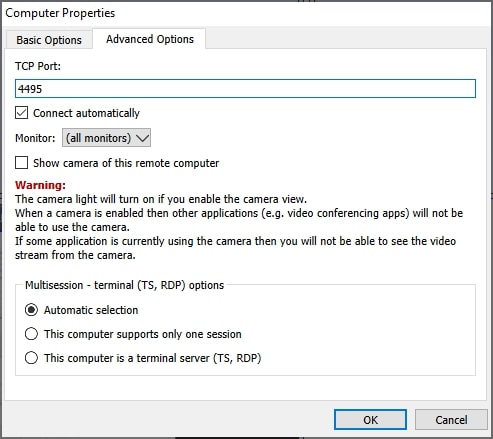
پیرامیٹرز:
TCP پورٹ:
اس فیلڈ میں، وہی پورٹ درج کریں جو ایجنٹ کو انسٹال کرتے وقت استعمال ہوتا ہے۔ ڈیفالٹ پورٹ 4495 ہے۔
Connection سیکیورٹی:
Auto منتخب کریں (یہ پہلے TLS آزماتا ہے، اور صرف اس صورت میں اینڈ ٹو اینڈ انکرپشن پر واپس جاتا ہے جب ایجنٹ TLS کے ساتھ بالکل جواب نہ دے)، یا ایجنٹ کی اپنی سیٹنگ سے مطابقت کے لیے End-to-end encryption یا TLS کو زبردستی نافذ کریں۔ TLS استعمال ہونے پر، کنسول پہلی بار رابطہ ہونے پر سرٹیفکیٹ کا فنگر پرنٹ یاد رکھتا ہے (اسے "pin" کرتا ہے) اور ہر بعد کے رابطے پر اسے چیک کرتا ہے؛ ایک Forget بٹن pin شدہ فنگر پرنٹ کو صاف کر دیتا ہے (مثال کے طور پر نئے سرٹیفکیٹ کے ساتھ ایجنٹ دوبارہ انسٹال کرنے کے بعد)۔ اگر کنسول نئے سرٹیفکیٹس پر خودکار طور پر اعتماد کرنے کے بجائے انہیں آپ کی منظوری کے لیے روکے رکھنے پر سیٹ ہے (دیکھیں Configuration / General)، تو منظوری کی منتظر کوئی سرٹیفکیٹ بھی یہاں دکھائی جاتی ہے، جس کا فنگر پرنٹ جانچنے اور اسے کنفرم کرنے کے لیے ایک Trust... بٹن موجود ہے۔
خود بخود جڑیں:
اس چیک باکس کو نشان زد کریں اگر "Net Monitor for Employees Professional Console" شروع ہونے پر ریموٹ کمپیوٹر خود بخود جڑ جانا چاہئے۔
مانیٹر :
منتخب کریں کہ کون سا مانیٹر تھمب نیل کے طور پر دکھایا جائے گا۔
ملٹی سیشن - ٹرمینل (TS, RDP) کے اختیارات :
منتخب کریں اگر آپ کا کمپیوٹر RDP، TS سرور ہے۔ یہ آپ کو تمام ریموٹ سیشنز دیکھنے کی اجازت دے گا۔
Account filter
اس کمپیوٹر پر کون سے ونڈوز یوزر اکاؤنٹس کی نگرانی کی جائے، یہ منتخب کرنے کے لیے Account filter ٹیب کھولیں۔
"Monitor all accounts except selected" منتخب کریں تاکہ فہرست میں شامل اکاؤنٹس کے علاوہ ہر اکاؤنٹ کی نگرانی ہو (مثال کے طور پر "Administrator" کو خارج کرنے کے لیے)، یا "Monitor only selected accounts" منتخب کریں تاکہ صرف فہرست میں شامل اکاؤنٹس کی نگرانی ہو۔ اکاؤنٹ کا نام ٹائپ کریں اور اسے فہرست میں شامل کرنے کے لیے Add پر کلک کریں، کسی اندراج کو منتخب کریں اور اسے ہٹانے کے لیے Remove پر کلک کریں۔
یہ فلٹر ہر سیشن پر الگ سے لاگو ہوتا ہے، اس لیے یہ اس وقت بھی درست طریقے سے کام کرتا ہے جب کمپیوٹر ٹرمینل سرور (TS, RDP) ہو اور بیک وقت کئی صارفین لاگ ان ہوں - ہر سیشن کے اکاؤنٹ کو فلٹر کے خلاف الگ سے چیک کیا جاتا ہے، اور غیر مانیٹر شدہ اکاؤنٹس کنسول میں ظاہر ہی نہیں ہوتے۔
Add Computers from Cloud
اگر آپ نے ایجنٹ کو ریموٹ کمپیوٹرز پر انسٹال کیا ہے۔ Cloud Connection ٹائپ کریں، پھر اب آپ ان کمپیوٹرز کو کنسول میں شامل کر سکتے ہیں۔
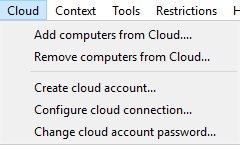
براہ کرم یقینی بنائیں کہ آپ نے بنایا ہے۔ Cloud accountCloud account ایجنٹ کی تنصیب کے دوران یا مینو کا استعمال کرکے بنایا جا سکتا ہے Cloud / کلاؤڈ اکاؤنٹ بنائیں..."۔
Cloud connection کا استعمال کرتے ہوئے مانیٹرنگ کے بارے میں مزید پڑھنے کے لیے یہاں کلک کریں۔
اگر آپ پہلے ہی بنا چکے ہیں۔ Cloud account پھر آپ اس Cloud account لاگ ان معلومات کو مینو کا استعمال کرتے ہوئے کنسول میں داخل کر سکتے ہیں۔ Cloud / کلاؤڈ کنکشن کنفیگر کریں۔":
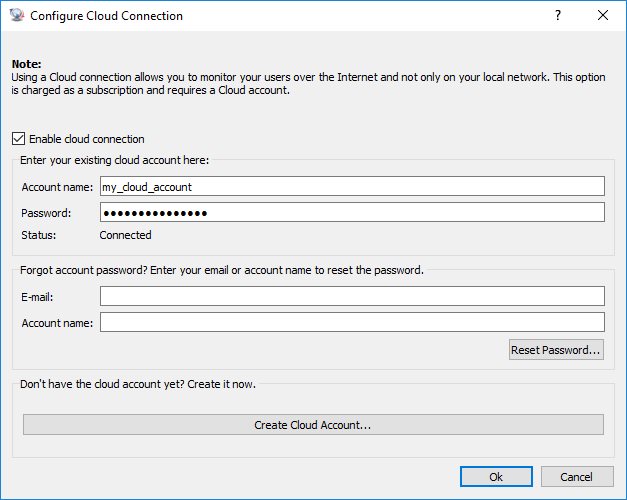
اس کے بعد، آپ مینو استعمال کر سکتے ہیں " Cloud / Add computers from Cloud" ان کمپیوٹرز کو شامل کرنے کے لیے جو پہلے ہی Cloud میں شامل کیے گئے تھے۔
Cloud سے کمپیوٹرز شامل کرتے وقت، آپ کو ایجنٹ کا پاس ورڈ درج کرنے کی ضرورت ہے (وہ پاس ورڈ جو ریموٹ کمپیوٹر پر ایجنٹ کی تنصیب کا استعمال کرتے ہوئے درج کیا گیا تھا)
انسٹال کردہ Agent کے لیے نیٹ ورک اسکین کریں۔
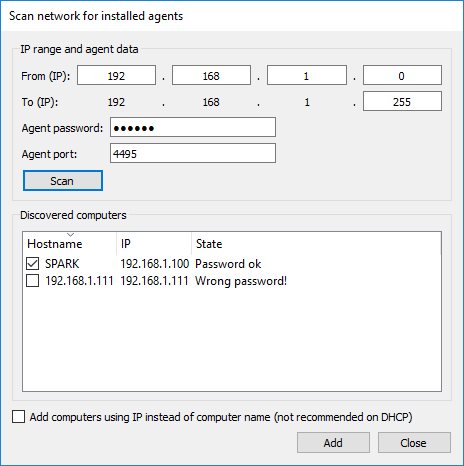
اگر آپ نے ریموٹ کمپیوٹرز پر پہلے سے ہی ایجنٹ انسٹال کر رکھے ہیں، تو آپ نیٹ ورک کو اسکین کر کے خود بخود شامل کر سکتے ہیں۔ اسکیننگ کے لیے پہلے سے کوئی کنکشن ٹائپ منتخب کرنا ضروری نہیں - یہ ہر ایڈریس کے لیے پہلے TLS آزماتی ہے اور صرف اس وقت اینڈ ٹو اینڈ انکرپشن پر واپس جاتی ہے جب کوئی ایڈریس فعال طور پر جواب دے مگر TLS کو رد کر دے، اس لیے دونوں میں سے کسی بھی موڈ پر چلنے والے ایجنٹس بغیر اضافی کنفیگریشن کے تلاش کر لیے جاتے ہیں۔
نیٹ ورک اڈاپٹر اور IPv4 کی حد منتخب کریں، ایجنٹ کا پاس ورڈ اور پورٹ درج کریں، پھر Scan پر کلک کریں۔ جاری اسکین روکنے کے لیے Stop پر کلک کریں۔
عمومی سوال: اسکین کے لیے ڈیفالٹ نیٹ ورک اڈاپٹر کیسے مقرر کروں؟
File / Configuration... کھولیں، General ٹیب میں Default network adapter کے تحت مطلوبہ اڈاپٹر منتخب کریں، پھر OK پر کلک کریں۔ ہر نیا Scan network for computers... ڈائیلاگ یہی اڈاپٹر منتخب کرتا ہے۔ اگر یہ دستیاب نہ ہو تو پہلا فعال اڈاپٹر منتخب ہوتا ہے۔ موجودہ اسکین کے لیے دوسرا اڈاپٹر منتخب کرنے سے ترتیب دیا گیا ڈیفالٹ تبدیل نہیں ہوتا۔
نتائج میں کمپیوٹر کا نام، IP پتہ اور پاس ورڈ کی حالت دکھائی جاتی ہے۔ پاس ورڈ درست ہونے پر OS میں ایجنٹ کا بتایا ہوا آپریٹنگ سسٹم اس کے آئیکن کے ساتھ، اور Agent version میں ایجنٹ کا ورژن دکھایا جاتا ہے۔ یہ معلومات صرف دستیاب ہونے پر ظاہر ہوتی ہیں؛ آپریٹنگ سسٹم کے ورژن کا الگ کالم یا نامعلوم معلومات کے لیے متبادل متن نہیں دکھایا جاتا۔
Show only computers not yet added پہلے سے منتخب نہیں ہوتا، اس لیے تمام دریافت شدہ کمپیوٹر نظر آتے ہیں۔ اسے منتخب کرنے سے وہ کمپیوٹر چھپ جاتے ہیں جن کا نام یا IP پتہ پہلے ہی کنسول میں شامل ہے۔ انہیں دوبارہ دکھانے کے لیے اس کا انتخاب ختم کریں۔
موجودہ نظر آنے والے نتائج کے چیک باکس تبدیل کرنے کے لیے Select all یا Unselect all استعمال کریں۔ نئے نتائج آنے یا فلٹر بدلنے پر انفرادی انتخاب برقرار رہتے ہیں۔ Add صرف منتخب اور نظر آنے والے کمپیوٹر شامل کرتا ہے۔ ہر کالم کی چوڑائی خود بخود اس کے سب سے چوڑے اندراج کے مطابق ہو جاتی ہے۔
کمپیوٹر کی Properties میں آپریٹنگ سسٹم کا آئیکن اس کے نام کے فوراً بائیں طرف ہوتا ہے۔ ایجنٹ کا ورژن دستیاب ہونے پر دکھایا جاتا ہے۔ اگر پرانا ایجنٹ Windows 11 والے کمپیوٹر پر Windows 10 بتائے تو ایجنٹ اپ ڈیٹ کریں اور دوبارہ کنکشن قائم کریں یا اسکین کریں۔
LAN کمپیوٹرز کا گروپ شامل کریں۔
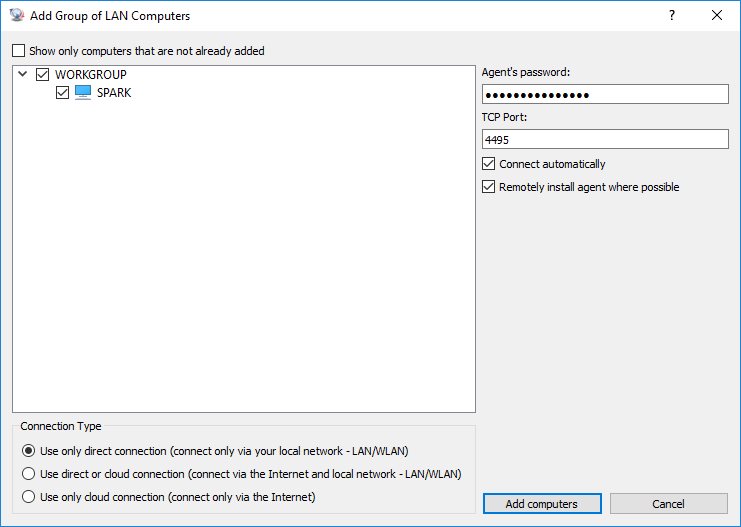
آپ اپنے LAN پر کمپیوٹر خود بخود شامل کر سکتے ہیں۔ Agent کو دور سے انسٹال کیا جا سکتا ہے اگر آپ کا LAN اس کی اجازت دیتا ہے (مثال کے طور پر اگر آپ NT DOMAIN ایڈمنسٹریٹر ہیں)۔
Show only computers not yet added کا چیک باکس Add group of LAN computers میں بھی دستیاب ہے۔ یہ پہلے سے منتخب نہیں ہوتا؛ کنسول میں پہلے سے شامل کمپیوٹر نام چھپانے کے لیے اسے منتخب کریں۔
ریموٹ کمپیوٹرز کی فہرست
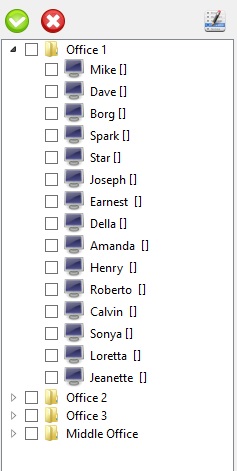
دی ریموٹ کمپیوٹرز کی فہرست شامل کیے گئے تمام کمپیوٹرز کو دکھاتا ہے۔ کمپیوٹر آئیکن ریموٹ کمپیوٹر کی حالت دکھاتا ہے۔
کا استعمال کرتے ہوئے کئی سسٹم کمانڈز تک آسانی سے رسائی حاصل کی جا سکتی ہے۔ آبجیکٹ مینو، جسے ماؤس کے دائیں کلک کے ذریعے استعمال کیا جا سکتا ہے۔
کمپیوٹرز کو گروپس میں ترتیب دیا جا سکتا ہے - استعمال کریں " کمپیوٹر گروپ شامل کریں..." سے فائل مینو۔
کسی کمپیوٹر گروپ پر دائیں کلک کریں اور آبجیکٹ مینو سے "Filter by this group on Remote Screens" منتخب کریں تاکہ Remote Screens ٹیب کو فوری طور پر اسی گروپ کے مطابق فلٹر کیا جا سکے - یہ وہی فلٹر ہے جسے آپ Remote Screens ٹیب پر موجود گروپ فلٹر ڈراپ ڈاؤن کے ذریعے بھی سیٹ کر سکتے ہیں۔
ڈیفالٹ کے طور پر، کنسول شروع ہوتے وقت تمام کمپیوٹر گروپس پھیلے ہوئے (expanded) دکھائے جاتے ہیں۔ آپ اسے "Configuration..." (File مینو) میں، ٹیب General میں، "Expand groups when console starts" کو ان چیک کر کے تبدیل کر سکتے ہیں۔
اسی General ٹیب میں "Automatically trust a computer's certificate the first time it connects over TLS" کا آپشن بھی موجود ہے، جو بطور ڈیفالٹ چیک شدہ ہے۔ نئے کمپیوٹر کے سرٹیفکیٹ پر خودکار طور پر اعتماد کرنے کے بجائے اسے اپنی منظوری کے لیے روکے رکھنے کے لیے اس کا نشان ہٹا دیں - اوپر دیکھیں Connection سیکیورٹی۔
کمپیوٹرز درآمد اور برآمد کریں (CSV، ٹیب سے الگ شدہ، Excel)
کمپیوٹرز اور گروپس کو CSV، ٹیب سے الگ شدہ ٹیکسٹ، یا Microsoft Excel (.xlsx) فائل میں یکبارگی برآمد کیا جا سکتا ہے، اور واپس درآمد کیا جا سکتا ہے۔ File مینو سے "Export Computers to File..." اور "Import Computers from File..." منتخب کریں، یا کسی کمپیوٹر گروپ پر (یا سب کو شامل کرنے کے لیے فہرست کے خالی حصے پر) دائیں کلک کریں اور Object Menu سے وہی کمانڈز منتخب کریں۔ فائلیں UTF-8 میں پڑھی اور لکھی جاتی ہیں۔
برآمد کرتے وقت، Save ڈائیلاگ میں براہ راست فائل کی قسم منتخب کریں: CSV (کوما سے الگ شدہ)، CSV (سیمی کولن سے الگ شدہ)، ٹیب سے الگ شدہ ٹیکسٹ، یا Microsoft Excel۔ درآمد کے وقت، CSV یا ٹیب سے الگ شدہ فائل کا ڈیلیمیٹر خودکار طور پر شناخت کیا جاتا ہے۔
برآمد شدہ فائل ذیل میں دیے گئے کالم کی ترتیب استعمال کرتی ہے۔ درآمد کے وقت کالمز کو دوبارہ ترتیب دیا جا سکتا ہے بشرطیکہ ہیڈر قطار ایک جیسے کالم نام برقرار رکھے؛ ناقابل شناخت کالمز کو نظر انداز کر دیا جاتا ہے، اور خالی چھوڑا گیا کالم ذیل میں دکھائی گئی ڈیفالٹ ویلیو استعمال کرتا ہے - صرف host درکار ہے:
| کالم | تفصیل | خالی ہونے پر ڈیفالٹ |
|---|---|---|
| group | کمپیوٹر کا گروپ پاتھ، مثلاً /Lab1/RoomA۔ درآمد کے دوران غائب گروپس خودکار طور پر بنائے جاتے ہیں۔ | Root (/) |
| name | کنسول میں دکھایا گیا ڈسپلے نام (عرفیت)۔ | host پر واپس چلا جاتا ہے |
| host | ریموٹ کمپیوٹر کا IP ایڈریس یا ہوسٹ نام۔ | لازمی - خالی ہونے پر قطار چھوڑ دی جاتی ہے |
| port | ایجنٹ کنکشن پورٹ۔ | ڈیفالٹ ایجنٹ پورٹ |
| password | ایجنٹ کنکشن پاس ورڈ۔ | ذیل میں نوٹ دیکھیں - کبھی برآمد نہیں کیا جاتا |
| connection_type | Direct، Reverse، Cloud، یا کوما سے الگ کردہ مجموعہ۔ | Direct |
| auto_connect | Yes یا No - کیا کنسول آغاز پر خودکار طور پر جڑتا ہے۔ | Yes |
| multisession | Automatic، Single، یا Multi۔ | Automatic |
| hwid | ایجنٹ کی Cloud رجسٹریشن کی ہارڈویئر آئی ڈی۔ | Cloud اندراج کو خودکار طور پر دوبارہ منسلک کرنے کے لیے درکار؛ ذیل میں نوٹ دیکھیں |
password کالم برآمد کے وقت ہمیشہ خالی چھوڑا جاتا ہے - پاس ورڈز کبھی بھی فائل میں نہیں لکھے جاتے۔ درآمد کے وقت، ایک مشترکہ پاس ورڈ ایک بار درج کیا جا سکتا ہے جو اس ہر قطار کے لیے استعمال ہوتا ہے جس کا password کالم خالی ہو؛ اپنی پاس ورڈ ویلیو والی قطار اس کی بجائے وہی ویلیو استعمال کرتی ہے۔
اس کمپیوٹر کے لیے جس کا connection_type Cloud پر مشتمل ہو، hwid بھی فراہم کیا جانا چاہیے — یہ ایجنٹ کی Cloud رجسٹریشن کی شناخت کرتا ہے۔ اگر یہ خالی چھوڑا جائے تو، درآمد شدہ کمپیوٹر کی Properties کھولیں اور اپنے Cloud اکاؤنٹ سے مماثل کمپیوٹر منتخب کرنے اور اسے دوبارہ منسلک کرنے کے لیے Use Cloud connection کو دوبارہ فعال کریں۔
کیا آپ اپنے ملازمین کی نگرانی شروع کرنے کے لیے تیار ہیں؟
یہ ایپلیکیشن ابھی خریدیں۔ آپ اپنے فیصلے پر پچھتائیں گے نہیں۔
ابھی خریدیں