
ติดตามกิจกรรมของพนักงานและรายงานการติดตาม
Reporting สามารถใช้เพื่อเปลี่ยนกิจกรรมคอมพิวเตอร์ระยะไกลที่รวบรวมไว้ให้เป็นรายงานและบันทึกประวัติที่ชัดเจน
คุณลักษณะนี้ช่วยให้ผู้จัดการสามารถตรวจสอบกิจกรรมของพนักงานด้วยบันทึกการค้นหาที่ชัดเจน และใช้ผลลัพธ์สำหรับการติดตามผล
กรณีการใช้งานทั่วไปได้แก่:
- การตรวจสอบแนวโน้มเวลาว่างและเวลาว่างของพนักงาน
- ดูว่าแอปและเว็บไซต์ใดใช้เวลาทำงานมากที่สุด
- การสร้างไทม์ไลน์ที่ชัดเจนสำหรับเหตุการณ์ต่างๆ
- จัดทำรายงานรายสัปดาห์หรือรายเดือนสำหรับหัวหน้าทีมและ HR.
- การใช้ข้อเท็จจริงระหว่างการฝึกสอนและการติดตามผล
Reporting
Reporting รวบรวมข้อมูลคอมพิวเตอร์ระยะไกลในอดีตลงในการวิเคราะห์ที่ค้นหาได้สำหรับกิจกรรม userการใช้งานแอพพลิเคชั่น การใช้งานเว็บไซต์ และการกดแป้นพิมพ์
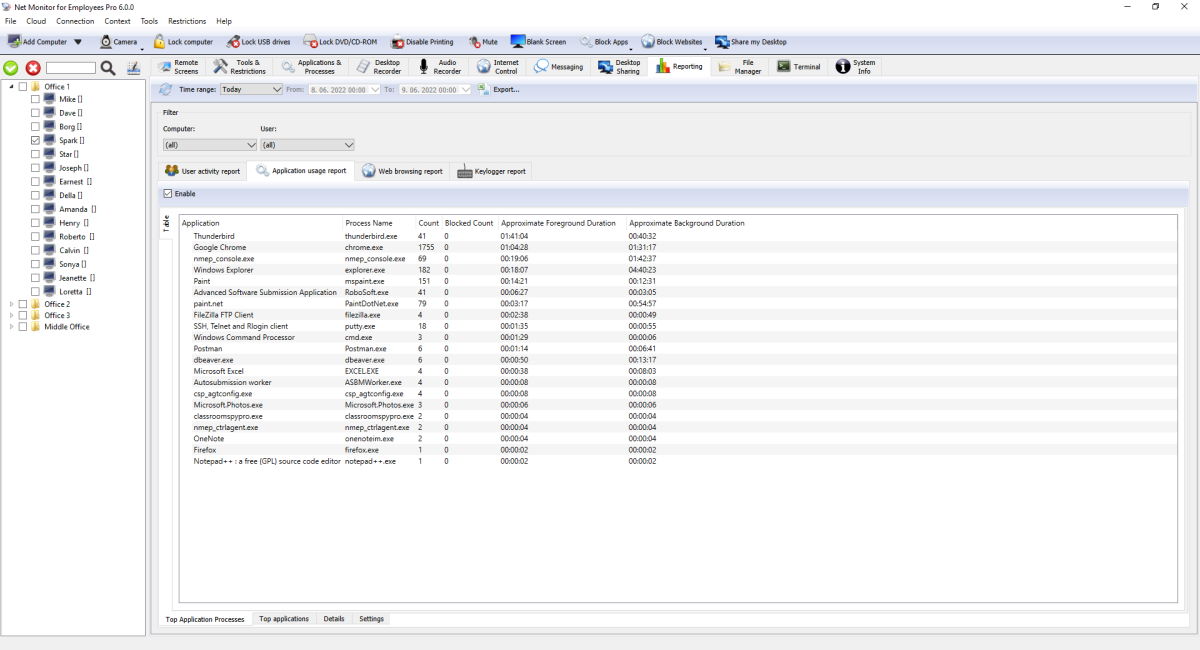
แถบเครื่องมือและตัวกรองส่วนกลาง
- Refresh โหลดระเบียนใหม่และ update รายงานผลรวม
Time range:ที่ตั้งไว้ล่วงหน้าประกอบด้วยวันนี้/เมื่อวาน ที่ตั้งไว้ล่วงหน้าสัปดาห์/เดือน 7/14 วันล่าสุด และช่วงที่กำหนดเอง- Filter ควบคุมผลลัพธ์ที่แคบด้วยคอมพิวเตอร์และ user (รวมถึงแอปพลิเคชันที่เกี่ยวข้อง)
- Export... บันทึกเอาต์พุตรายงานปัจจุบันลงในไฟล์
รายงาน
- User activity report: จะแสดงเมื่อ user ทำงานหรือไม่ได้ใช้งาน รวมถึงไทม์ไลน์การเข้าสู่ระบบ/ออกจากระบบ ใช้รายงานนี้เพื่อทำความเข้าใจเวลาทำงานจริงของพนักงานแต่ละคน
- Application usage report: แสดงว่าแอปพลิเคชันและกระบวนการใดถูกใช้มากที่สุด ใช้รายงานนี้เพื่อดูว่าพนักงานใช้เวลาในซอฟต์แวร์งานที่ได้รับอนุมัติหรือไม่
- Web browsing report: แสดงเว็บไซต์ที่เยี่ยมชมและ URL เต็มรูปแบบ ใช้รายงานนี้เพื่อตรวจสอบการเรียกดูที่เกี่ยวข้องกับงานและระบุการเรียกดูที่ไม่ใช่งาน
- Keylogger report: แสดงข้อความที่พิมพ์และลำดับคีย์ที่บันทึกไว้ ใช้รายงานนี้เมื่อคุณต้องการหลักฐานกิจกรรมโดยละเอียดสำหรับการสืบสวน
การโหลดและกรองรายงาน
เมื่อเปิด Reporting Console จะโหลดรายการที่บันทึกไว้ในเครื่องและขอรายการใหม่จากคอมพิวเตอร์ที่เชื่อมต่อ Refresh จะดาวน์โหลดรายการที่มีและคำนวณรายงานใหม่ ควรเปิดการบันทึกก่อนเก็บข้อมูล เพราะไม่สามารถสร้างกิจกรรมที่ไม่เคยเก็บไว้ย้อนหลังได้ แต่ละ Console มีคลังข้อมูลในเครื่องและความคืบหน้าการซิงโครไนซ์ของตนเอง ระยะเวลาเก็บรักษาของ Agent จะกำหนดว่ามีประวัติเหลือให้ดาวน์โหลดมากเพียงใด
ตัวกรอง Time range: คอมพิวเตอร์ และผู้ใช้ รวมถึงตัวกรองแอปพลิเคชันเมื่อมี ใช้กับยอดรวม กราฟ รายละเอียด และข้อมูลส่งออก ระยะเวลาที่บันทึกจะนับเฉพาะส่วนที่ทับซ้อนกับช่วงเวลาที่เลือก ยอดรวมการใช้งานเป็นค่าประมาณจากเหตุการณ์กิจกรรมที่บันทึกไว้
ตาราง กราฟ และการเรียงลำดับ
Table และ Graph มีใน Active/Idle Time, Top Application Processes, Top applications และ Top websites โดย Metric: ใช้เลือกตัววัดระยะเวลาหรือจำนวนที่มี แถบกราฟเรียงตามยอดรวมของตัววัดที่เลือกจากมากไปน้อย และข้อความคำอธิบายกราฟแสดงครบโดยขึ้นบรรทัดใหม่ตามจำเป็น ส่วน Details, Logon/Logoff และ Keylogger report ใช้ตาราง
รายละเอียดแอปพลิเคชัน เว็บไซต์ กิจกรรมผู้ใช้ และ Logon/Logoff เริ่มต้นด้วย Time ล่าสุดก่อน คลิก Time เพื่อกลับทิศทาง ส่วน Keylogger report เริ่มต้นด้วย Last changed ล่าสุดก่อน คลิก Time หรือ Last changed เพื่อเปลี่ยนคอลัมน์วันที่และทิศทางการเรียง
การส่งออกข้อมูลรายงาน
เมื่อเลือก Table ให้คลิก Export... และเลือก CSV (Comma delimited), CSV (Semicolon delimited), Tab Delimited หรือ Microsoft Excel (.xlsx) ข้อมูลส่งออกมีหัวคอลัมน์และทุกแถวที่ตรงกับตัวกรอง รวมถึงแถวที่ยังไม่ได้โหลดบนหน้าจอ และรักษาลำดับวันที่ของรายละเอียดที่เลือกไว้ ข้อความที่ใช้ตัวคั่นรองรับช่องข้อมูลในเครื่องหมายคำพูดและการขึ้นบรรทัดใหม่ การส่งออก Excel ขนาดใหญ่ใช้หลายแผ่นงานโดยแสดงหัวคอลัมน์ซ้ำ
เมื่อเลือก Graph คำสั่ง Export... จะสร้างสมุดงาน Excel (.xlsx) ที่มีตัววัดปัจจุบันเป็นแผนภูมิที่แก้ไขได้ พร้อมข้อมูลตัวเลข ป้ายกำกับเต็ม และระยะเวลา สามารถส่งออกกราฟได้เมื่อกราฟมีข้อมูล
หากบันทึกข้อมูลส่งออกไม่ได้ Console จะแสดงคำเตือนและบันทึกข้อผิดพลาด การส่งออกที่ล้มเหลวจะไม่เปลี่ยนไฟล์ปลายทางที่มีอยู่
การตั้งค่าในแต่ละรายงาน
- Enable เปิดหรือปิดการบันทึกสำหรับประเภทรายงานนั้น
- Save configuration ยังคงมีการตั้งค่า
- การตั้งค่าการเก็บรักษาสามารถลบบันทึกเก่าบนคอมพิวเตอร์ระยะไกลและในไฟล์เก็บถาวรคอนโซลภายในเครื่องได้
- External logger สามารถส่งกิจกรรมรายงานเป็น JSON ไปยังที่อยู่เว็บอื่นได้ โดยมีคีย์ส่วนหัวและค่าที่ไม่บังคับ
ตัวอย่าง JSON ของ External logger
External logger ส่งข้อมูล JSON ไปยัง URL ที่กำหนดค่าของคุณโดยใช้ HTTP POST และ Content-Type: application/json; charset=utf-8 หากคุณตั้งค่าคีย์/ค่าของส่วนหัวที่กำหนดเองใน UI ส่วนหัวนั้นจะถูกส่งไปด้วย ตัวอย่างด้านล่างตรงกับฟิลด์ที่แอปพลิเคชันใช้แต่ละเพย์โหลดยังรวมถึงฟิลด์คอมพิวเตอร์/session เช่น host, hwid, user, userfullname, ntdomain, terminal, session, ipv4, ipv6, pipv4 และ pipv6
User activity report event
{
  "time": "2026-04-29T08:45:10+02:00",
  "event": "Active",
  "duration": 300,
  "pid": 9152,
  "executable": "OUTLOOK.EXE",
  "name": "Microsoft Outlook",
  "caption": "Inbox - Outlook",
  "update": true,
  "host": "PC-01",
  "user": "j.smith",
  "session": 1
}
Application usage report event
{
  "time": "2026-04-29T09:10:00+02:00",
  "event": "InForeground",
  "pid": 14520,
  "executable": "excel.exe",
  "name": "Microsoft Excel",
  "caption": "Q2 Budget.xlsx - Excel",
  "class": "XLMAIN",
  "cmd": "\"C:\\Program Files\\Microsoft Office\\root\\Office16\\EXCEL.EXE\" \"C:\\Reports\\Q2 Budget.xlsx\"",
  "host": "PC-01",
  "user": "j.smith",
  "session": 1
}
Web browsing report event
{
  "time": "2026-04-29T09:22:14+02:00",
  "event": "Opened",
  "pid": 14520,
  "url": "https://portal.company.com/tickets/12345",
  "title": "Ticket #12345 - Company Portal",
  "browser": "chrome.exe",
  "host": "PC-01",
  "user": "j.smith",
  "session": 1
}
Keylogger report event
{
  "time": "2026-04-29T09:25:51+02:00",
  "pid": 9152,
  "name": "Microsoft Outlook",
  "executable": "OUTLOOK.EXE",
  "class": "rctrl_renwnd32",
  "caption": "New Message - Outlook",
  "keystrokes": "Hello team{{Return}}",
  "host": "PC-01",
  "user": "j.smith",
  "session": 1
}
บางช่องจะถูกส่งในสถานการณ์เฉพาะเท่านั้น (เช่น duration ในเหตุการณ์ปิด/พื้นหลัง หรือ update บน user-duration updates)
รายงานทำงานอย่างไร
- Console ดาวน์โหลดบันทึกจากคอมพิวเตอร์ระยะไกลที่เชื่อมต่อไปยังที่จัดเก็บรายงานในเครื่อง
- รายงานผลรวมและแผนภูมิคือ updated จากบันทึกที่ดาวน์โหลด
- ตัวบ่งชี้สถานะจะแสดงเมื่อมีการโหลด ประมวลผล หรือส่งออกข้อมูล
คำถามที่พบบ่อยเกี่ยวกับรายงาน
จะส่งออกตารางหรือกราฟของรายงานได้อย่างไร?
เปิดรายงานที่ต้องการและตั้งค่าตัวกรอง ใน Table ให้คลิก Export... แล้วเลือก CSV ที่คั่นด้วยจุลภาค CSV ที่คั่นด้วยอัฒภาค ข้อความที่คั่นด้วยแท็บ หรือ Microsoft Excel (.xlsx) ใน Graph ให้เลือก Metric: และใช้ Export... เพื่อบันทึกสมุดงาน Excel ที่มีแผนภูมิแก้ไขได้พร้อมข้อมูล การส่งออกกราฟต้องมีข้อมูล
ทำไมการส่งออก Excel ขนาดใหญ่จึงมีหลายแผ่นงาน?
ข้อมูลส่งออกมีทุกแถวที่ตรงกับตัวกรอง ไม่ใช่เฉพาะแถวที่โหลดบนหน้าจอ ข้อมูลขนาดใหญ่จะแบ่งเป็นหลายแผ่นงานตามจำเป็น โดยแสดงหัวคอลัมน์ซ้ำในแต่ละแผ่นงาน ตรวจสอบทุกแผ่นงานเพื่อดูรายงานทั้งหมด
จะให้รายการรายละเอียดล่าสุดแสดงก่อนอย่างไร?
รายละเอียดแอปพลิเคชัน เว็บไซต์ กิจกรรมผู้ใช้ และ Logon/Logoff เริ่มต้นด้วย Time ล่าสุดก่อน คลิก Time เพื่อเปลี่ยนทิศทาง ส่วน Keylogger report เริ่มด้วย Last changed ล่าสุด คลิก Time หรือ Last changed เพื่อเปลี่ยนการเรียงวันที่
ทำไมรายงานจึงว่างหรือขาดบางรายการ?
ตรวจสอบว่าเปิดการบันทึกบนคอมพิวเตอร์ที่เฝ้าดู คอมพิวเตอร์เชื่อมต่ออยู่ และตัวกรองครอบคลุมรายการที่ต้องการ จากนั้นคลิก Refresh นโยบายเก็บรักษาอาจลบรายการเก่าแล้ว ข้อความแจ้งว่าไม่สามารถเก็บข้อมูลอาจระบุรายงานที่ Agent ไม่รองรับ ตรวจสอบสิทธิ์โฟลเดอร์ฐานข้อมูลของบัญชีที่ใช้รัน Console หรือ Agent และตรวจสอบข้อผิดพลาดฐานข้อมูลในบันทึก ไม่สามารถสร้างกิจกรรมที่ไม่เคยเก็บไว้ย้อนหลังได้
ตัวกรองใช้กับรายงาน Top และกราฟด้วยหรือไม่?
ใช่ ช่วงเวลา ตัวกรองคอมพิวเตอร์และผู้ใช้ที่เลือก รวมถึงตัวกรองแอปพลิเคชันเมื่อมี ใช้กับยอดรวม กราฟ รายละเอียด และข้อมูลส่งออก ยอดรวมระยะเวลานับเฉพาะส่วนที่ทับซ้อนกับช่วงเวลาที่เลือก และเป็นค่าประมาณจากเหตุการณ์ที่บันทึก
หลาย Console ซิงโครไนซ์กับ Agent เดียวกันได้หรือไม่?
ได้ แต่ละ Console มีคลังข้อมูลในเครื่องและความคืบหน้าการซิงโครไนซ์ของตนเอง เชื่อมต่อแต่ละ Console กับคอมพิวเตอร์ที่เฝ้าดูและใช้ Refresh เพื่อดาวน์โหลดรายการที่มี ระยะเวลาเก็บรักษาของ Agent จำกัดประวัติที่ยังมีให้ Console ซึ่งเชื่อมต่อภายหลัง
พร้อมที่จะเริ่มตรวจสอบพนักงานของคุณแล้วหรือยัง
ซื้อแอปพลิเคชันนี้ทันที คุณจะไม่เสียใจกับการตัดสินใจของคุณ
ซื้อเลย