
Employee software sa pagsubaybay ng computer Console
Pagdaragdag ng mga Remote na Computer sa Console
Upang masubaybayan ang mga malalayong computer, dapat mo munang idagdag ang mga ito sa console. Maaari mong add computers sa apat na paraan:
- Add computers manually
- Add computers from Cloud
- Scan network for installed agents
- Add group of LAN computers
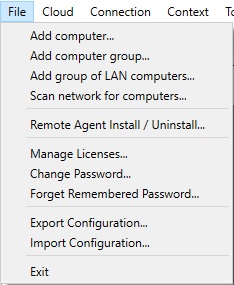
Gamitin file menu sa add computers:
Add Computers Manually
Piliin ang "Add computer..." mula sa file menu:
Ang dialog ay may dalawang tab:
- Pangunahing Options
- Advanced na Options
Pangunahing Options
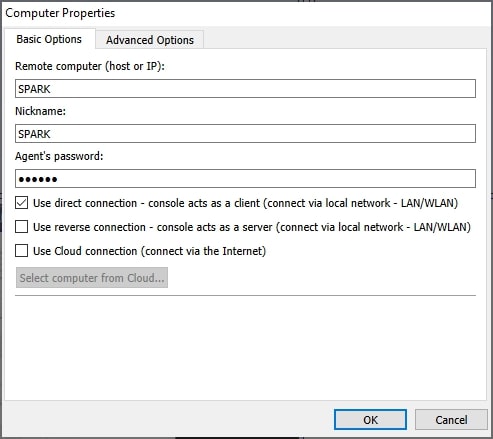
Mga Parameter:
Malayong computer (host o IP):
Ilagay ang network hostname o ang IP ng remote na computer. Kapag gumagamit ng DHCP sa lokal na network dapat mong ipasok ang pangalan ng computer.
palayaw:
Ilagay ang pangalan na gusto mong ipakita upang madaling makilala ang remote na computer.
Agent' password:
Sa field na ito, ilagay ang parehong password na ginamit sa pag-install ng ahente.
Uri ng Koneksyon:
Direktang Koneksyon
Gumagamit ito ng direktang koneksyon sa TCP/IP sa pagitan ng admin console at ng mga ahente. Ang console ay gumaganap bilang isang kliyente at ang ahente bilang isang server. Gumagana ang direktang koneksyon, hal., kung ang lahat ng mga computer ay nasa parehong network o ang wastong pagruruta ay na-configure sa pagitan ng mga subnetwork. Ang ginamit na port (default na TCP 4495) ay dapat na pinagana para sa komunikasyon.
Baliktad na Koneksyon
Gumagamit ito ng direktang koneksyon sa TCP/IP sa pagitan ng admin console at ng mga ahente. Ang console ay kumikilos tulad ng isang server, at ang ahente bilang isang kliyente. Gumagana ang baligtad na koneksyon, hal., kung ang lahat ng mga computer ay nasa parehong network o ang wastong pagruruta ay na-configure sa pagitan ng mga subnetwork. Kailangan mong paganahin ang "Console Reverse connection Server" sa console. Kailangan mong tukuyin ang console(s) host-name o IP kung saan ikokonekta ang ahente. Ang ginamit na port (default na TCP 444) ay dapat na pinagana para sa komunikasyon.
Koneksyon ng Cloud
Maaari mong piliing gawing accessible din ang computer na ito sa pamamagitan ng koneksyong Cloud sa pamamagitan ng pagpili sa "Gumamit ng Cloud na koneksyon" na nagbibigay-daan sa iyong subaybayan ang computer sa Internet.
Ang lisensyang Cloud ay batay sa subscription. Magbasa pa tungkol sa pag-install sa Cloud.
Advanced na Options
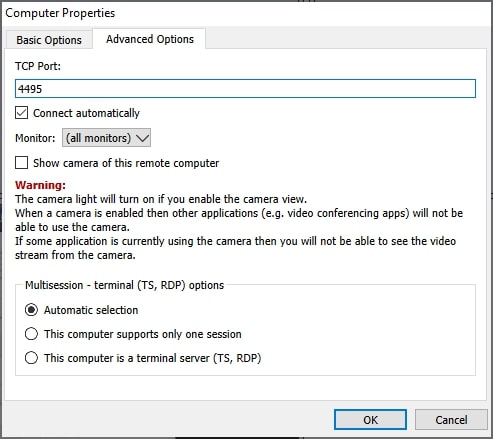
Mga Parameter:
TCP Port:
Sa field na ito, ilagay ang parehong port na ginamit sa pag-install ng ahente. Ang default na port ay 4495.
Seguridad ng koneksyon:
Piliin ang Auto (susubukan muna ang TLS, at babalik lang sa end-to-end encryption kung hindi tumugon ang ahente gamit ang TLS sa lahat), o puwersahin ang End-to-end encryption o TLS upang tumugma sa sarili niyang setting ng ahente. Kapag ginamit ang TLS, ginagawang naka-pin ng console ang fingerprint ng certificate sa unang pagkakataong ito ay kumonekta at sinusuri ito sa bawat susunod na koneksyon; ang button na Forget ay nag-aalis ng naka-pin na fingerprint (halimbawa pagkatapos mag-reinstall ng ahente na may bagong certificate). Kung naka-set ang console upang panatilihing nakabinbin ang mga bagong certificate para sa pag-apruba sa halip na awtomatikong pagkatiwalaan ang mga ito (tingnan ang Configuration / General), ipinapakita rin dito ang anumang certificate na naghihintay ng pag-apruba, kasama ang button na Trust... upang suriin ang fingerprint nito at kumpirmahin ito.
Awtomatikong kumonekta:
Markahan ang checkbox na ito kung ang remote na computer ay dapat na awtomatikong konektado kapag nagsimula ang "Net Monitor for Employees Professional Console".
Subaybayan :
Piliin kung aling monitor ang ipapakita bilang thumbnail.
Multisession - mga opsyon sa terminal (TS, RDP). :
Piliin kung ang iyong computer ay RDP, TS server. Papayagan ka nitong makita ang lahat ng malalayong session.
"Account filter"
Buksan ang tab na "Account filter" upang piliin kung aling mga Windows user account sa computer na ito ang susubaybayan.
Piliin ang "Monitor all accounts except selected" upang subaybayan ang lahat ng account maliban sa mga nakalista mo (hal. i-exclude ang "Administrator"), o piliin ang "Monitor only selected accounts" upang subaybayan lamang ang mga account na nakalista mo. I-type ang pangalan ng account at i-click ang Add upang idagdag ito sa listahan, piliin ang isang entry at i-click ang Remove upang alisin ito.
Inaaplay ang filter na ito bawat session, kaya gumagana rin ito nang tama kapag ang computer ay isang terminal server (TS, RDP) na may ilang user na naka-login nang sabay-sabay - ang account ng bawat session ay sinusuri laban sa filter nang hiwalay, at ang mga account na hindi sinusubaybayan ay hindi na lang lumalabas sa console.
Add Computers from Cloud
Kung na-install mo ang ahente sa mga malalayong computer na gumagamit Koneksyon ng Cloud uri, pagkatapos ay maaari mo na ngayong idagdag ang mga computer na iyon sa console.
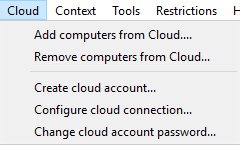
Pakitiyak na nilikha mo Cloud account. Maaaring malikha ang Cloud account sa panahon ng pag-install ng ahente o sa pamamagitan ng paggamit ng menu na " Cloud / Create cloud account...".
Mag-click dito upang magbasa nang higit pa tungkol sa Pagsubaybay gamit ang Cloud na koneksyon.
Kung nagawa mo na Cloud account pagkatapos ay maaari mong ipasok ang Cloud account impormasyon sa pag-login sa console gamit ang menu " Cloud / I-configure ang koneksyon sa ulap":
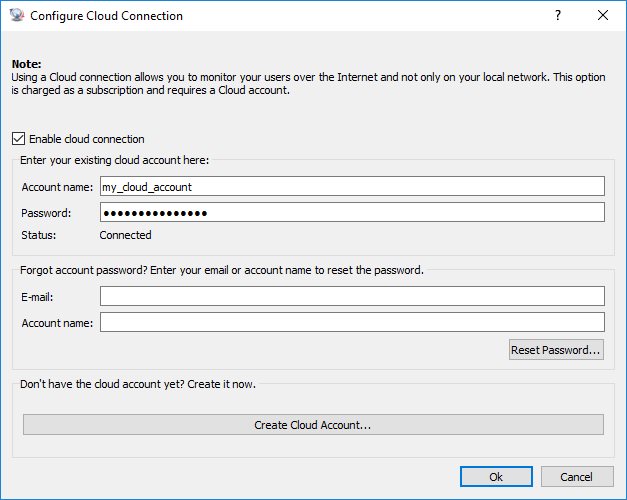
Pagkatapos nito, maaari mong gamitin ang menu " Cloud / Add computers from Cloud" para idagdag ang mga computer na naidagdag na sa Cloud.
Kapag nagdadagdag ng mga computer mula sa Cloud, kailangan mong ipasok ang password ng ahente (ang password na ipinasok gamit ang pag-install ng ahente sa remote na computer)
Scan Network for Installed Agents
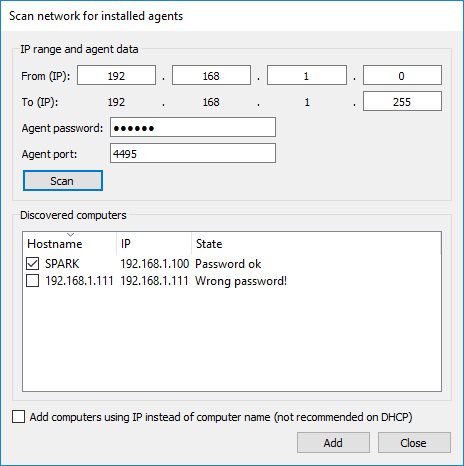
Kung nag-install ka na ng mga ahente sa mga malalayong computer, maaari mong i-scan ang network at awtomatikong idagdag ang mga ito. Ang pag-scan ay hindi nangangailangan ng pagpili ng uri ng koneksyon nang maaga - sinusubukan muna nito ang TLS para sa bawat address at babalik lamang sa end-to-end encryption kapag aktibong tumugon ang isang address ngunit tinanggihan ang TLS, kaya nahahanap ang mga ahenteng gumagamit ng alinman sa dalawang mode nang walang karagdagang configuration.
Piliin ang network adapter at saklaw ng IPv4, ilagay ang password at port ng agent, at i-click ang Scan. I-click ang Stop upang ihinto ang kasalukuyang pag-scan.
FAQ: Paano itatakda ang default na network adapter para sa mga scan?
Buksan ang File / Configuration..., piliin ang kinakailangang adapter sa Default network adapter sa tab na General, at i-click ang OK. Pinipili ng bawat bagong dialog na Scan network for computers... ang adapter na ito. Kung hindi ito available, pipiliin ang unang aktibong adapter. Maaari kang pumili ng ibang adapter para sa kasalukuyang scan nang hindi binabago ang naka-configure na default.
Ipinapakita ng mga resulta ang hostname, IP address at katayuan ng password. Kapag tama ang password, ipinapakita ng OS ang operating system na iniulat ng agent kasama ang icon nito, at ng Agent version ang bersyon ng agent. Lumalabas lamang ang mga detalyeng ito kung available; walang hiwalay na column para sa bersyon ng OS o placeholder para sa hindi alam na halaga.
Hindi naka-check bilang default ang Show only computers not yet added, kaya makikita ang lahat ng natuklasang computer. I-check ito upang itago ang mga computer na ang hostname o IP address ay nasa console na. Alisin ang check upang ipakita silang muli.
Gamitin ang Select all o Unselect all upang baguhin ang mga checkbox ng kasalukuyang nakikitang resulta. Nananatili ang mga indibidwal na pinili habang may dumarating na bagong resulta at kapag binabago ang filter. Idinaragdag lamang ng Add ang mga naka-check at nakikitang computer. Awtomatikong umaangkop ang lapad ng bawat column sa pinakamalapad nitong entry.
Sa Properties ng computer, nasa kaliwa mismo ng pangalan ng operating system ang icon nito. Ipinapakita ang bersyon ng agent kung available. Kung Windows 10 ang iniulat ng lumang agent sa isang Windows 11 computer, i-update ang agent at muling kumonekta o mag-scan.
Add Group of LAN Computers
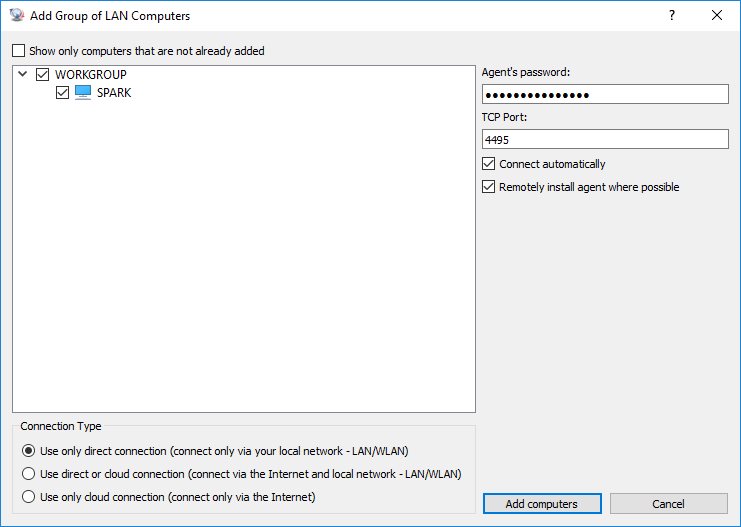
Maaari mong awtomatikong add computers sa iyong LAN. Maaaring i-install ang Agent nang malayuan kung pinahihintulutan ito ng iyong LAN (hal. kung ikaw ay NT DOMAIN Administrator).
Available rin ang Show only computers not yet added sa Add group of LAN computers. Hindi ito naka-check bilang default; i-check ito upang itago ang mga pangalan ng computer na naidagdag na sa console.
Listahan ng Mga Remote na Computer
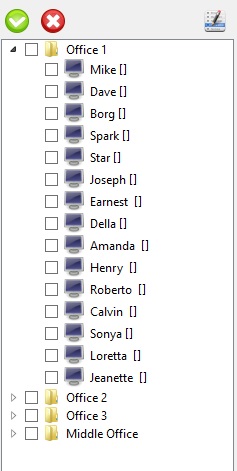
Ang Listahan ng Mga Remote na Computer ipinapakita ang lahat ng mga computer na idinagdag. Ipinapakita ng icon ng computer ang estado ng remote na computer.
Maraming mga utos ng system ang madaling ma-access gamit ang Menu ng Bagay, na maaaring ma-invoke gamit ang kanang pag-click ng mouse.
Computers can be organized in groups - use " Add computer pangkat..."mula sa file menu.
I-right-click ang isang computer group at piliin ang "Filter by this group on Remote Screens" mula sa context menu upang agad na i-filter ang tab na Remote Screens sa group na iyon - ito rin ang parehong filter na maaari mo ring itakda gamit ang group filter drop-down sa tab na Remote Screens.
Bilang default, lahat ng computer group ay naka-expand kapag nagsimula ang console. Maaari mong baguhin ito sa "Configuration..." (File menu), tab na General, sa pamamagitan ng pag-uncheck sa "Expand groups when console starts".
Ang parehong tab na General ay may "Automatically trust a computer's certificate the first time it connects over TLS", na naka-check bilang default. I-uncheck ito upang panatilihing nakabinbin ang certificate ng bagong computer para sa iyong pag-apruba sa halip na awtomatikong pagkatiwalaan ito - tingnan ang Seguridad ng koneksyon sa itaas.
Mag-import at Mag-export ng mga Computer (CSV, Tab-Delimited, Excel)
Ang mga computer at grupo ay maaaring i-export nang sabay-sabay sa isang CSV, tab-delimited na text, o Microsoft Excel (.xlsx) na file, at i-import muli. Piliin ang "Export Computers to File..." at "Import Computers from File..." mula sa File menu, o i-right-click ang isang computer group (o ang blangkong bahagi ng listahan para isama ang lahat) at piliin ang parehong mga command mula sa Object Menu. Ang mga file ay binabasa at isinusulat bilang UTF-8.
Kapag nag-export, piliin ang uri ng file nang direkta sa Save dialog: CSV (Comma delimited), CSV (Semicolon delimited), Tab Delimited Text, o Microsoft Excel. Sa pag-import, awtomatikong nade-detect ang delimiter ng isang CSV o tab-delimited na file.
Ginagamit ng na-export na file ang pagkakasunud-sunod ng column sa ibaba. Maaaring baguhin ang pagkakasunud-sunod ng mga column sa pag-import basta't ang header row ay nagpapanatili ng parehong mga pangalan ng column; hindi kinikilalang mga column ay hindi pinapansin, at ang isang column na iniwang blangko ay gumagamit ng default na ipinapakita sa ibaba - host lang ang kinakailangan:
| Column | Paglalarawan | Default kapag blangko |
|---|---|---|
| group | Landas ng grupo ng computer, hal. /Lab1/RoomA. Ang mga nawawalang grupo ay awtomatikong nagagawa sa pag-import. | Root (/) |
| name | Ipinapakitang pangalan (palayaw) na ipinapakita sa console. | Babalik sa host |
| host | IP address o hostname ng malayong computer. | Kinakailangan - nilalaktawan ang row kung blangko |
| port | Port ng koneksyon ng agent. | Default na port ng agent |
| password | Password ng koneksyon ng agent. | Tingnan ang tala sa ibaba - hindi kailanman ine-export |
| connection_type | Direct, Reverse, Cloud, o kumbinasyon na pinaghihiwalay ng kuwit. | Direct |
| auto_connect | Yes o No - kung awtomatikong kumokonekta ang console kapag nagsimula. | Yes |
| multisession | Automatic, Single, o Multi. | Automatic |
| hwid | Hardware ID ng Cloud registration ng agent. | Kailangan para awtomatikong ikonekta ang isang Cloud entry; tingnan ang tala sa ibaba |
Ang column na password ay palaging iniiwang blangko sa pag-export - hindi kailanman isinusulat ang mga password sa file. Sa pag-import, maaaring ilagay nang isang beses ang isang karaniwang password na gagamitin para sa bawat row na blangko ang column na password; ang row na may sariling halaga ng password ay gagamitin ang halagang iyon sa halip.
Para sa computer na ang connection_type ay may kasamang Cloud, dapat ding ibigay ang hwid — ito ang nagpapakilala sa Cloud registration ng agent. Kung ito ay iniwang blangko, buksan ang Properties ng na-import na computer at muling i-enable ang Use Cloud connection para piliin ang tugmang computer mula sa iyong Cloud account at ikonekta itong muli.
Handa ka na bang simulan ang pagsubaybay sa iyong mga empleyado?
Bilhin ang application na ito ngayon. Hinding hindi ka magsisisi sa desisyon mo.
Bumili Ngayon