Surveillance des écrans en direct
Surveillance des écrans en direct : méthode pratique
Confirmez l’écran actuel, lisez le problème, choisissez l’aide adaptée et vérifiez la reprise du travail.
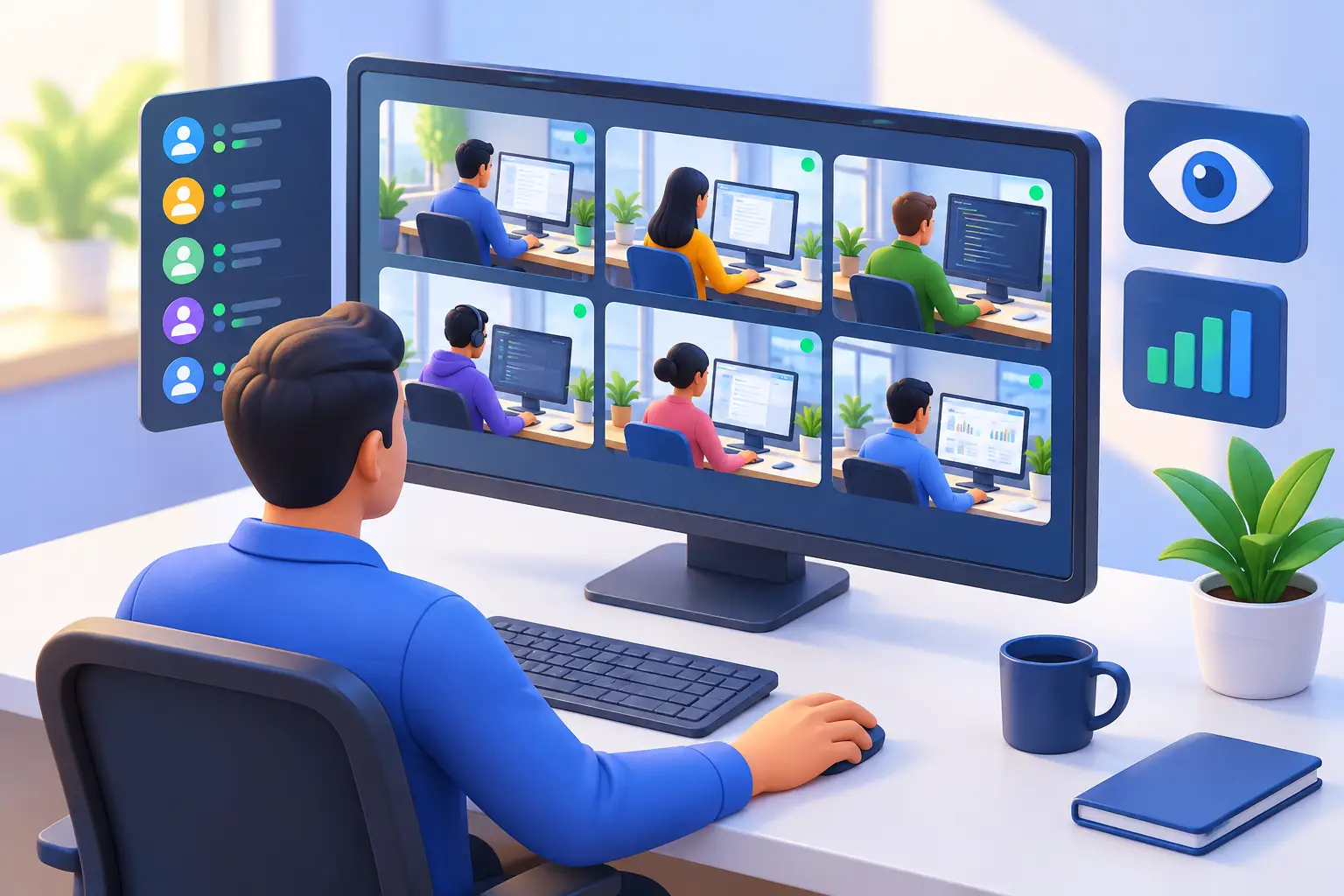
La surveillance d'écran en direct sert lorsque la réponse ne peut attendre un rapport historique. Un employé bloque sur un paiement, une recrue ne termine pas une tâche ou l'administrateur doit vérifier une fenêtre inattendue. La vue actuelle du bureau aide à comprendre la situation et à choisir l'étape suivante.
Pour les petites et moyennes entreprises, l’intérêt pratique est simple : voir le travail, identifier le problème et prendre la mesure appropriée depuis une seule console d’administration. Avec des règles claires et un objectif défini, la surveillance en direct transforme les activités dispersées des postes en éléments sur lesquels les responsables peuvent agir.
01Ce qu'une vue d'écran en direct peut confirmer
L’affichage des écrans en direct présente en temps réel le bureau actuel des appareils professionnels sélectionnés. Un administrateur peut afficher un écran pour un dépannage ciblé ou plusieurs à la fois pour superviser un service, une salle de formation ou une équipe distante. Au lieu de dépendre des déclarations des utilisateurs, les responsables peuvent vérifier si le travail avance, si les logiciels requis sont utilisés et si une personne est bloquée.
Une vue en direct montre ce qui est visible maintenant. Elle ne restitue pas l’écran d’une plainte antérieure. Utilisez l’historique enregistré pour cela et le guide multiécran pour organiser la grille. Ce processus concerne un poste et un problème actuel.
L’objectif n’est pas de regarder chaque utilisateur à chaque minute. Cela gaspille du temps de gestion et produit plus de données que quiconque ne peut en examiner. Il s’agit de permettre aux personnes autorisées de vérifier rapidement une activité lorsque la productivité, la sécurité ou la responsabilité l’exigent.
02Quand la visibilité des écrans en temps réel est utile
Les cas d’usage les plus convaincants sont opérationnels, pas théoriques. Un chef de service peut remarquer des retards répétés dans le traitement des demandes clients. La vue en direct peut révéler que les employés attendent une application lente, suivent un processus manuel inefficace ou consultent des sites sans rapport avec leur travail. Chaque cause exige une réponse différente.
Les équipes informatiques en bénéficient lorsque les utilisateurs signalent des problèmes vagues comme « le système est bloqué » ou « le fichier a disparu ». Avec une vue en direct, le technicien voit le message d’erreur, l’état de l’application et le déroulement du travail sans transformer une demande simple en long appel à distance. Si les règles de l’entreprise le permettent, les outils d’administration à distance peuvent ensuite résoudre le problème par le partage du bureau, le transfert de fichiers, l’exécution de commandes ou un redémarrage contrôlé.
Les équipes de sécurité utilisent autrement la surveillance en direct. Un envoi soudain vers un service non approuvé, une tentative d’exécuter un logiciel non autorisé ou un accès inhabituel à des dossiers sensibles peuvent être examinés immédiatement. Cela ne signifie pas que chaque alerte prouve une intention malveillante. Cela signifie que l’entreprise peut enquêter avant que le problème ne devienne une perte de données.
La visibilité en direct est également précieuse pendant l’intégration et la formation. Les superviseurs peuvent confirmer que les nouveaux employés accèdent aux systèmes nécessaires et suivent le processus attendu. Lorsqu’ils travaillent à domicile, se déplacent entre des sites clients ou utilisent des portables professionnels hors réseau, la surveillance dans le cloud peut préserver cette même visibilité pour l’encadrement.
03La surveillance en direct exige des règles claires
La technologie de surveillance n’est efficace que si l’entreprise définit son utilisation. Les équipements appartenant à l’entreprise, les règles écrites d’utilisation acceptable, les administrateurs autorisés et un objectif professionnel documenté doivent venir en premier. Les exigences varient selon l’État ou la région, le secteur, la convention collective et les lieux de travail des salariés. Les entreprises doivent donc obtenir un avis juridique et RH adapté avant le déploiement.
Une politique applicable explique que les systèmes de l’entreprise peuvent être surveillés, précise les types d’activité susceptibles d’être collectés et indique aux salariés qui peut consulter les données. Elle doit aussi définir quand ces données sont examinées et combien de temps les enregistrements et journaux sont conservés. Les règles vagues favorisent les litiges. Les règles précises protègent l’entreprise et clarifient les attentes pour le personnel.
Le contrôle des accès est tout aussi important. Chaque responsable n’a pas besoin de voir tous les écrans, de lire tous les journaux ou de récupérer tous les enregistrements. Limitez les droits selon le rôle, exigez des identifiants d’administration robustes et conservez une piste d’audit des actions administratives. Les données de surveillance peuvent contenir des informations professionnelles sensibles : traitez-les comme des éléments opérationnels protégés, et non comme de simples documents de gestion courante.
04Organiser la surveillance autour de l’action, pas de la seule observation
Confirmez d'abord l'ordinateur et l'utilisateur. Demandez quelle tâche est bloquée, ouvrez l'écran concerné et vérifiez que l'image s'actualise. Un aperçu figé ne prouve pas l'inactivité. Utilisez les commandes d'affichage, dont Refresh, pour demander une nouvelle image.
Lisez l'erreur ou l'état de l'application avant de prendre le contrôle. Coordonnez l'assistance avec l'employé et suivez la procédure de support. Consignez la résolution dans le ticket. Le direct montre le présent ; consultez le guide d'enregistrement d'écran pour reconstituer un événement antérieur.
Associez ensuite la visibilité à une réponse adaptée. Si un site perturbe régulièrement le travail, bloquez-le sur les appareils gérés. Si une application interdite apparaît, restreignez-la et examinez comment elle a été installée. Si un utilisateur peine à réaliser une tâche requise, proposez une formation ou une assistance technique. Si les éléments indiquent une menace interne ou une violation des règles, conservez les enregistrements et journaux pertinents avant de modifier le poste.
Cette démarche relie la surveillance en direct à la productivité, à la sécurité et à la maîtrise des coûts. Elle évite aussi l’erreur fréquente qui consiste à assimiler toute activité inattendue à une faute. Un employé qui passe d’une application à une autre peut accomplir une tâche légitime. Une longue période d’inactivité peut correspondre à une réunion, une panne ou une pause autorisée. Les responsables ont besoin de contexte avant de décider.
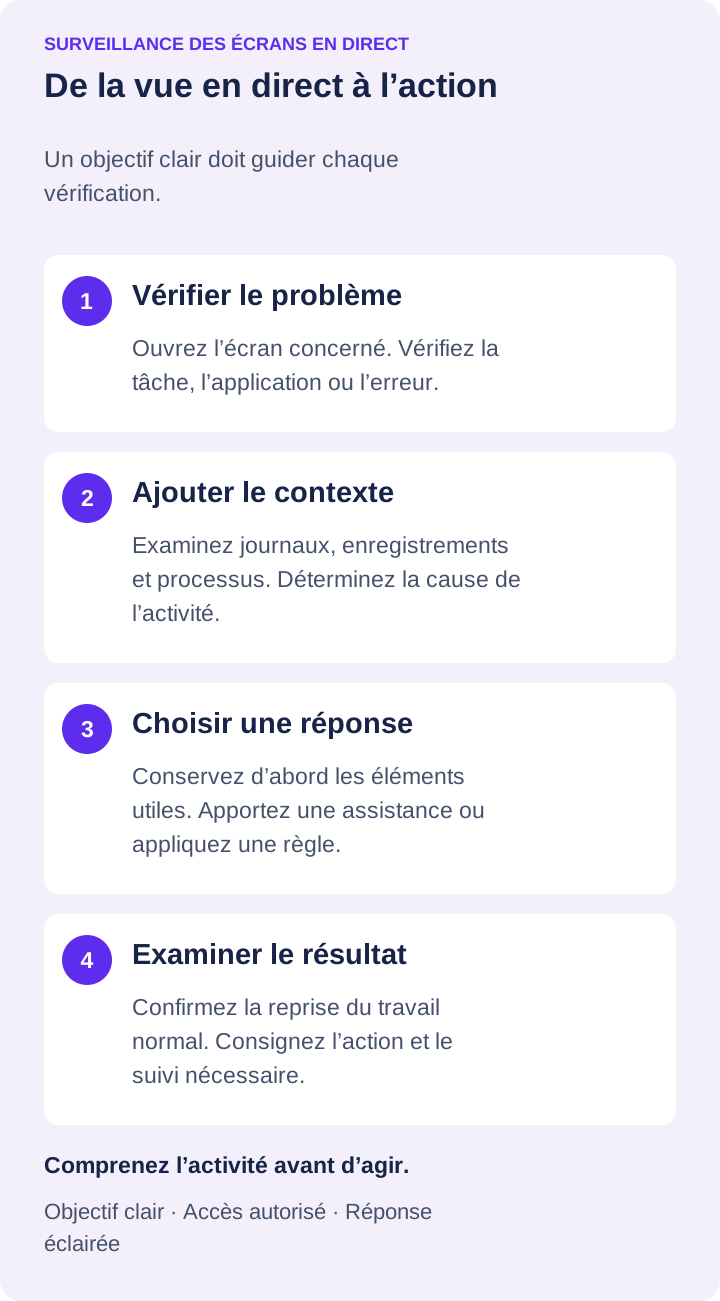
05Examiner un problème actuel du poste
Exemple d’assistance : un salarié ne peut pas envoyer un formulaire de commande. Confirmez ordinateur et utilisateur, identifiez l’étape bloquée et observez une répétition sans risque. Notez le message visible sans recopier de données clients inutiles dans le ticket.
Vérifiez l’actualité avant le diagnostic. Assurez-vous que Pause monitoring ne fige pas les mises à jour, demandez une image avec Refresh et faites effectuer un changement visible anodin. Si l’affichage ne bouge pas, vérifiez la connexion avant de le considérer comme actuel.
Rendez le détail lisible. Ouvrez Zoom Remote Screen... pour observer sans intervenir. Sur un poste à plusieurs écrans, identifiez celui qui porte l’erreur : un écran principal apparemment normal peut masquer un dialogue bloquant sur un autre.
Avant un déploiement général, testez le système sur un petit groupe d’appareils. Vérifiez que les vues d’écran sont utiles avec les paramètres choisis, que les enregistrements se lisent correctement, que les rapports apportent les informations nécessaires et que les commandes des postes ne gênent pas le travail requis. Un pilote révèle aussi les lacunes de permissions et les formulations des règles à réviser.
06Passer à l’assistance et vérifier le résultat
Si une intervention est nécessaire, convenez de l’action puis utilisez Remote Control.... La console demande confirmation avant la prise du clavier et de la souris. Observation et contrôle actif correspondent à des droits distincts et doivent suivre la procédure d’assistance.
Vérifiez la résolution avec le salarié : répétez la tâche, contrôlez l’écran obtenu et rendez la main à la fin. Consignez erreur, action et résultat. Si l’événement est antérieur à la session, laissez la question ouverte jusqu’à l’obtention de preuves historiques pertinentes.
Net Monitor for Employees Pro soutient ce modèle en réunissant affichage des écrans en direct, enregistrement, journalisation d’activité, rapports, restrictions et administration à distance dans un système conçu pour les administrateurs. Un essai sans inscription permet aux équipes informatiques et opérationnelles de vérifier concrètement comment la surveillance s’intègre à leurs appareils, processus et règles avant d’acheter des licences.
Commencez par le problème qui coûte le plus de temps à l’entreprise ou l’expose au plus grand risque. Configurez la visibilité en direct autour de ce problème, définissez qui peut agir sur ce qu’il voit et utilisez les éléments obtenus pour améliorer le travail plutôt que simplement l’observer.