
Remote Employee Monitoring via Cloud et Internet
Installez l'application dans le Cloud
En installant Net Monitor for Employees Professional sur le Cloud, vous pouvez effectuer une remote employee monitoring sur différents réseaux et Internet.
Vous devez installer ces deux modules pour commencer avec Cloud pris en charge par remote employee monitoring :
- Net Monitor for Employees Professional Console (voir Installer Console)
- Net Monitor for Employees Agent
Installation du Net Monitor for Employees Agent
Le « Net Monitor for Employees Agent » doit être installé sur tous les ordinateurs distants que vous souhaitez surveiller. Pour ce faire, vous devez disposer de privilèges administratifs.
Agent peut être installé manuellement ou à distance.
Installation manuelle de l'Agent (préféré)
Pour installer manuellement un agent, accédez à l'ordinateur distant et exécutez le programme d'installation.
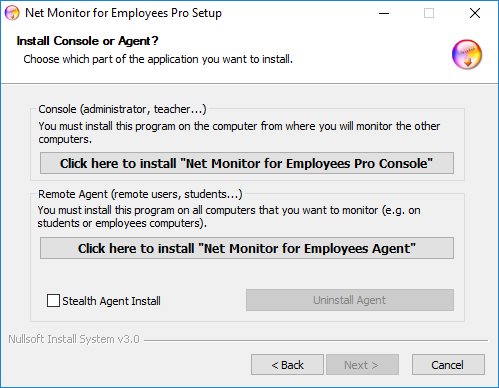
Dans la première fenêtre d'installation, cliquez sur la deuxième option Installez "Net Monitor for Employees Agent".
A la fin de l'installation vous devrez configurer un agent. Pour ce faire, veuillez lire le chapitre Agent Configuration.
Agent peut être installé en mode furtif (sélectionnez "Installation furtive Agent" case à cocher).
De cette manière, aucun groupe de programmes n'est créé, l'application n'apparaît pas dans Ajout/Suppression de programmes et aucune icône n'est affichée.
Agent Configuration
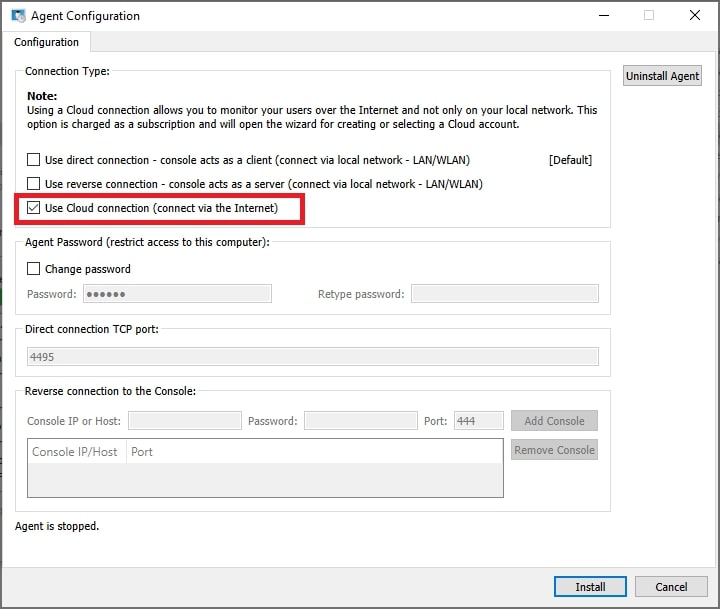
Lors de l'installation, vous devez saisir le mot de passe qui protège la configuration et l'accès à l'agent.
Ici, sélectionnez simplement un mot de passe et mémorisez-le. Notez que le port par défaut sur lequel l'agent fonctionne est le 4495. Vous pouvez modifier ce port lors de l'installation ou ultérieurement (onglet Configuration avancée).
Si vous utilisez un pare-feu, vous devez ouvrir le port utilisé.
Vous pouvez choisir de rendre cet ordinateur accessible uniquement via une connexion Cloud en sélectionnant "Utiliser la connexion Cloud", qui vous permet de surveiller l'ordinateur sur Internet. La licence Cloud est basée sur un abonnement.
Create Cloud Account (nécessaire uniquement pour la première fois)
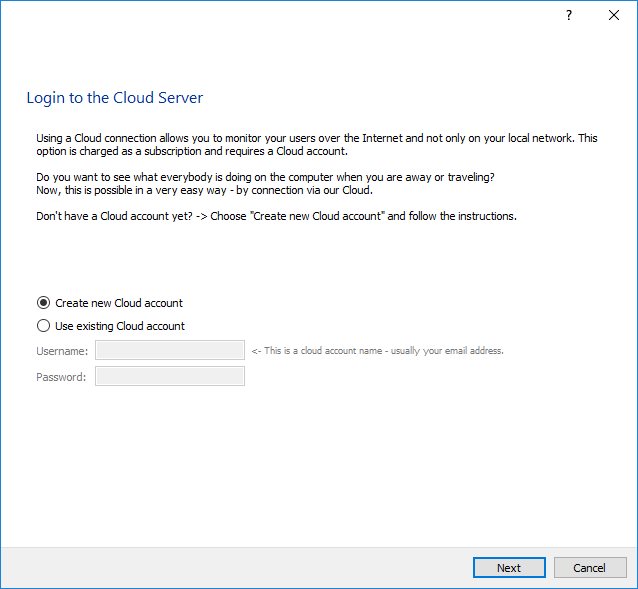
Si vous avez choisi d'utiliser la connexion Cloud, il vous sera demandé de créer un use existing Cloud account ou de créer un nouveau Cloud account.
Si vous créez un Cloud account pour la première fois, votre licence d'essai Cloud sera automatiquement activée.
REMARQUE :
Le Cloud account peut également être créé directement à partir du monitoring console en utilisant le menu "Cloud / Create Cloud account".
Pour surveiller votre ordinateur sur Internet, vous devez disposer du Cloud account.
Si vous n'avez pas encore le Cloud account, vous pouvez le créer ici en sélectionnant "Créer un nouveau Cloud account":
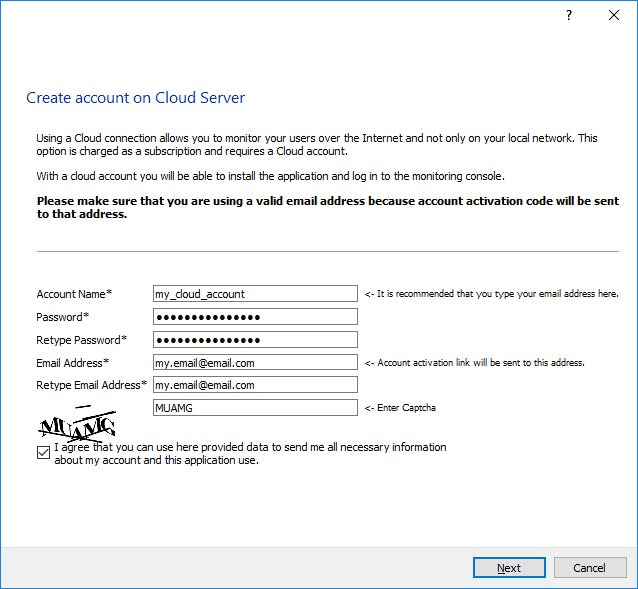
Vous recevrez un e-mail avec le code d'activation du compte après avoir confirmé cette étape :
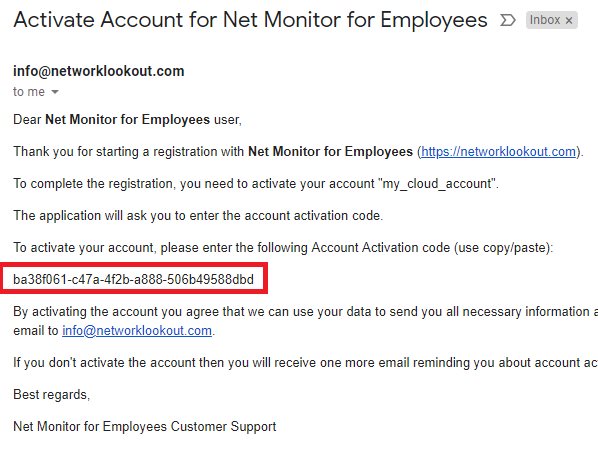
REMARQUE :
Si vous n'avez pas reçu d'e-mail, veuillez vérifier votre dossier SPAM ou contacter l'assistance.
Procédez à l'installation et saisissez le code d'activation du compte envoyé par e-mail :
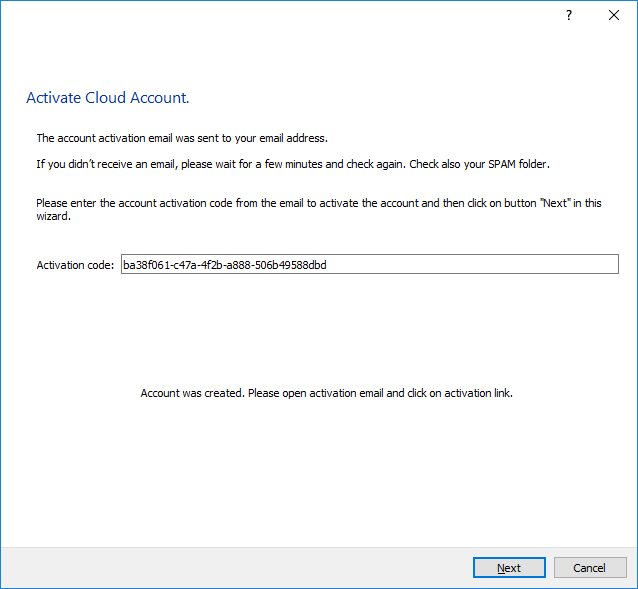
Use Existing Cloud Account (si vous avez déjà créé le Cloud account)
Si vous avez déjà créé un Cloud account auparavant, les étapes précédentes ne sont pas nécessaires et vous pouvez choisissez "Use existing cloud account" et entrez votre Cloud account nom d'utilisateur et mot de passe :
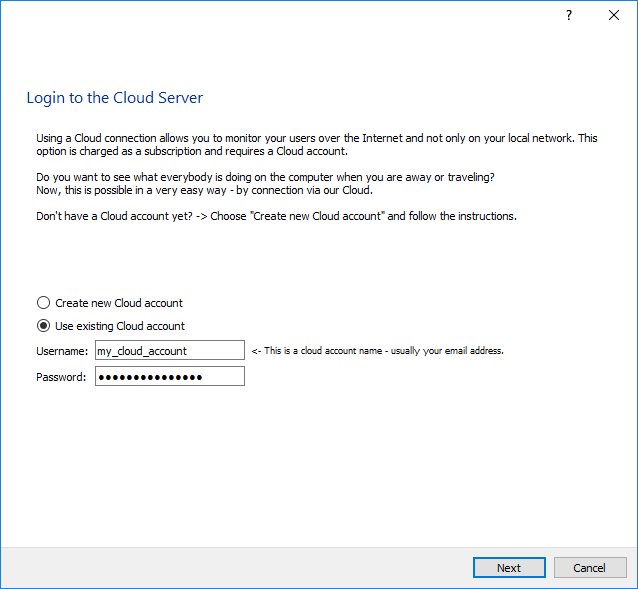
Cliquez sur « Suivant » et confirmez que vous souhaitez surveiller cet ordinateur :
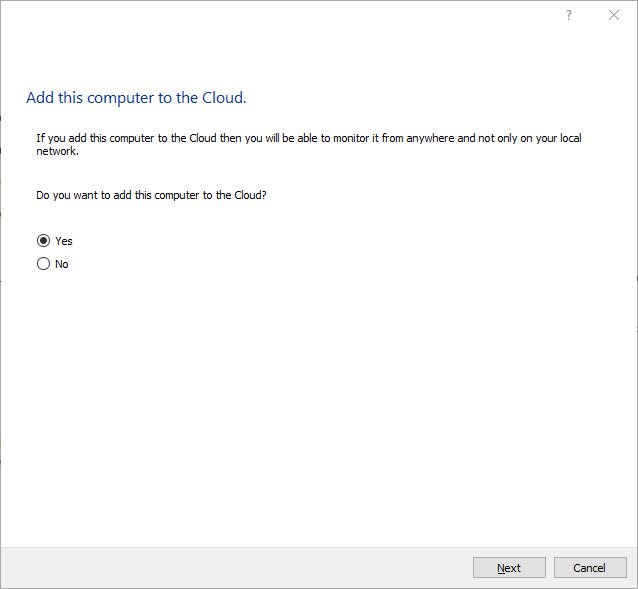
Après cela, votre ordinateur distant a été ajouté au cloud et il peut être ajouté à la console en utilisant le menu "Cloud / Add computers from Cloud".
Déploiement à distance de l'Agent sur Active Directory à l'aide du package MSI
L'installation de l'agent à distance est possible en déployant le package MSI sur Active Directory.
Le package MSI pour l'agent pouvant être utilisé pour le déploiement à distance sur Active Directory peut être téléchargé ici :
https://dwn.networklookout.com/nmemplpro_agent.msi
Il peut être installé comme ceci:
msiexec /i nmemplpro_agent.msi PASSWORD=my-agent-password CLOUD_ADD=Y CLOUD_ACCOUNT=my-cloud-account CLOUD_PASSWORD=my-cloud-password /qn
Vous devez déployer comme d'habitude en utilisant le package nmemplpro_agent.msi et en spécifiant ces propriétés MSI :
PASSWORD=my-agent-password
CLOUD_ADD=Y
CLOUD_ACCOUNT=my-cloud-account
CLOUD_PASSWORD=my-cloud-password
En savoir plus sur la configuration de la console pour surveiller les ordinateurs dans le Cloud ici :
Prêt à commencer à surveiller vos employés ?
Achetez cette application maintenant. Vous ne regretterez jamais votre décision.
Acheter maintenant