Surveillance de plusieurs écrans
Comment surveiller plusieurs écrans d’ordinateur au travail
Créez une grille lisible, vérifiez les vues manquantes ou anciennes et ouvrez le bon ordinateur au besoin.
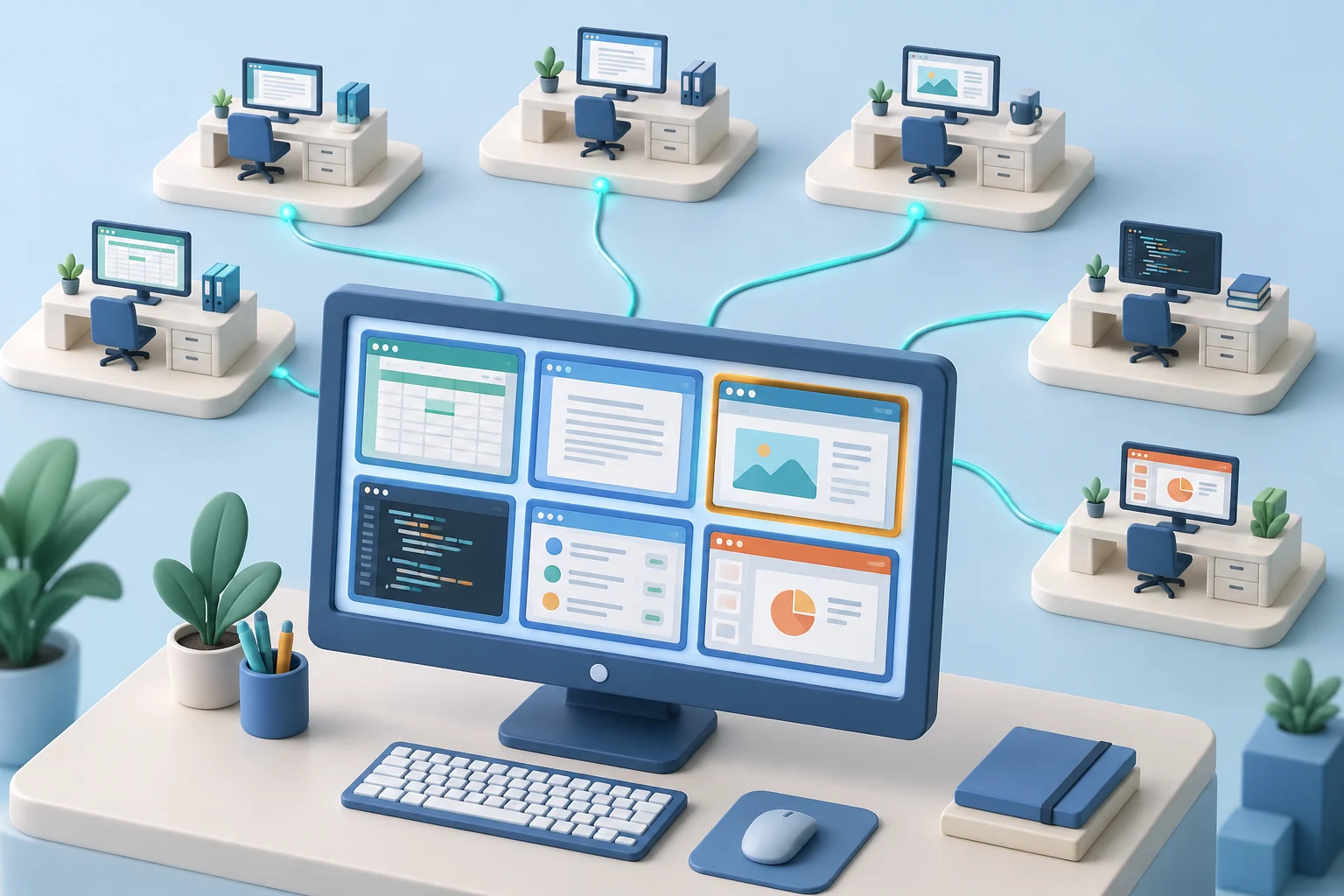
Surveiller plusieurs écrans d'ordinateur nécessite une console centrale affichant les bureaux de postes distincts. Cela diffère du branchement de plusieurs moniteurs sur votre propre PC. Le défi est de conserver une grille lisible, actuelle et organisée pour repérer un problème et ouvrir le bon appareil.
Il ne s’agit pas d’observer chaque salarié pour le simple fait de l’observer. Il s’agit de gérer les systèmes appartenant à l’entreprise, protéger ses données, faire respecter les règles d’utilisation et résoudre les problèmes avant qu’ils deviennent coûteux. Une configuration adaptée permet aux responsables autorisés de voir l’essentiel, examiner les exceptions et agir sans perturber l’ensemble du personnel.
01Surveiller plusieurs ordinateurs dans une grille unique
Un seul ordinateur peut se gérer de manière informelle. Un ensemble de 10, 25 ou 100 postes ne le peut pas. Lorsque les employés travaillent dans des bureaux, à domicile, chez des clients ou en déplacement, une supervision fragmentée crée des angles morts. Un superviseur peut voir le travail achevé sans percevoir les heures de blocage, la navigation personnelle, les logiciels non autorisés ou les manipulations de données qui l’ont précédé.
La surveillance centralisée remplace les suppositions par des éléments probants. Une vue miniature en direct montre si l’équipe utilise l’application métier requise, reste bloquée dans une erreur répétitive ou détourne un système de sa fonction. Lorsqu’un utilisateur signale un logiciel lent ou un fichier absent, l’informatique peut examiner le bureau à distance au lieu de dépendre de descriptions incomplètes.
L’intérêt pour la sécurité est tout aussi direct. Outils d’accès distant non approuvés, téléchargements suspects, stockage cloud personnel et tentatives de contourner les règles apparaissent souvent d’abord sous forme d’activité visible. La surveillance des écrans ne remplace ni la protection des postes, ni les contrôles d’accès, ni les journaux d’audit. Elle apporte un contexte opérationnel que les alertes automatiques seules ne fournissent pas toujours.
02Commencer par un objectif de surveillance défini
Avant d’installer un agent de surveillance, déterminez ce que l’organisation doit voir et qui est autorisé à le voir. Un responsable commercial peut avoir besoin de suivre l’usage du CRM et les processus de relance. L’informatique peut nécessiter l’accès à tous les postes pour le dépannage, le contrôle des applications et la réponse aux incidents. La sécurité peut avoir besoin de rapports et d’enregistrements pour examiner une violation précise.
Évitez de traiter tous les écrans de la même façon. Créez des groupes logiques par service, lieu, rôle ou niveau de risque. Les postes financiers peuvent exiger des contrôles plus stricts sur les transferts et services cloud, tandis qu’une équipe d’assistance demande davantage d’attention sur ses outils de réponse et bases de connaissances approuvées. Regrouper les systèmes rend une grande grille gérable et limite l’accès inutile aux informations hors du périmètre d’un responsable.
Une politique écrite d’utilisation acceptable et de surveillance est importante. Informez les salariés que les appareils et comptes professionnels peuvent être surveillés, expliquez les raisons, précisez les activités collectées et appliquez la politique de façon cohérente. Les exigences varient selon l’État ou la région, le secteur, le contrat de travail et le caractère professionnel ou personnel de l’appareil. Définissez cette politique avec les services juridiques et RH avant d’étendre la surveillance.
03Créer une vue qui facilite les décisions rapides
Dans les paramètres d'affichage, choisissez un groupe avec Filter et équilibrez nombre de postes et lisibilité avec Thumbnail size. Keep original aspect ratio évite les aperçus déformés. Pour un poste à plusieurs moniteurs, Extend multiple monitor screen affiche le bureau comme une surface étendue.
Ne confondez pas consultation fréquente et supervision efficace. Fixer en permanence un mur de bureaux gaspille du temps de gestion et peut ajouter du bruit. Il vaut mieux utiliser les vues en direct pour la supervision active, l’assistance et les exceptions, puis les historiques et rapports pour les investigations.
Testez la grille avec le nombre de postes prévu. Augmentez Refresh interval si les mises à jour pèsent sur la connexion, et ouvrez un bureau individuel si l'aperçu est trop petit. Show connected only allège l'affichage ; examinez séparément les appareils déconnectés pour ne pas confondre un poste masqué avec un poste sain.
La grille est un espace de navigation sur l’état actuel. Utilisez l’inspection d’un écran pour une intervention et les enregistrements pour un événement antérieur. Afficher plus de miniatures ne crée ni historique ni lisibilité des petits caractères.
04Configurer une grille de douze ordinateurs
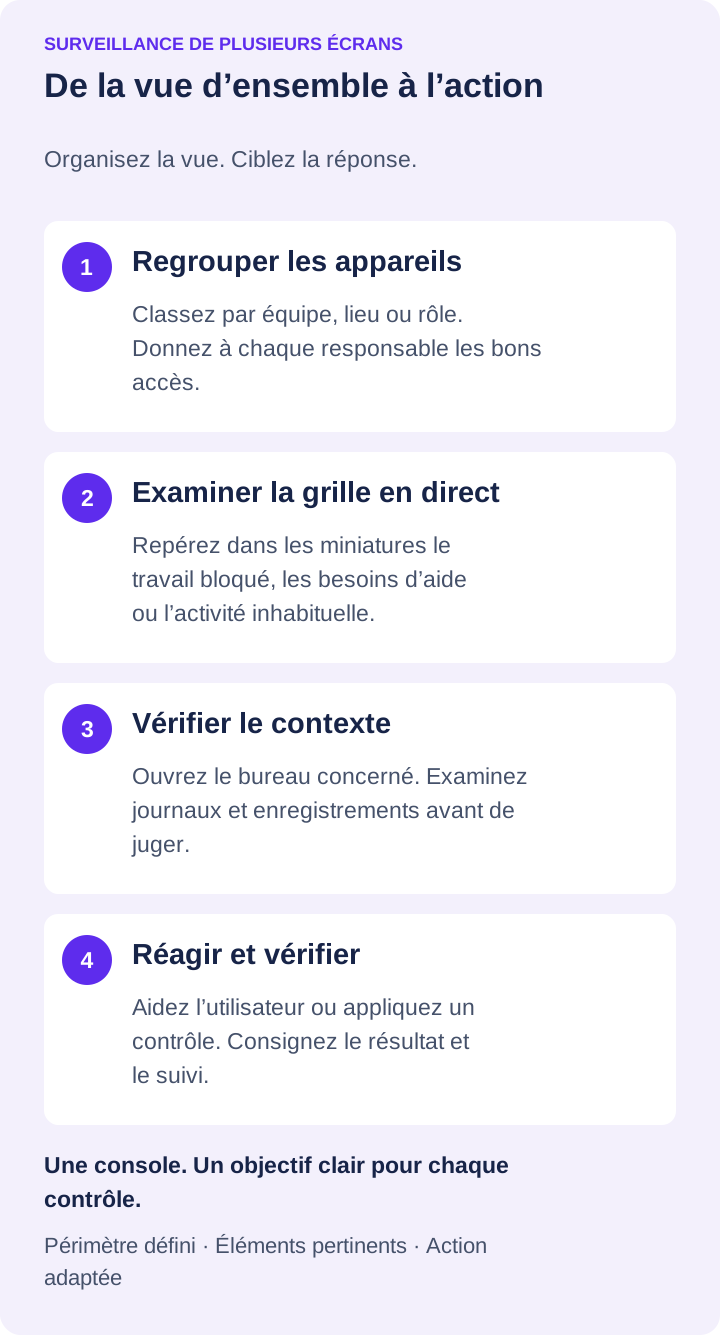
Exemple : un responsable supervise douze postes de formation, dont un à deux écrans. Sélectionnez le groupe avec Filter puis augmentez Thumbnail size jusqu’à reconnaître l’application. Cet exemple concerne la disposition, pas une limite recommandée d’appareils.
Keep original aspect ratio conserve les proportions. Activez Extend multiple monitor screen pour le bureau étendu, puis ouvrez la vue individuelle si un dialogue devient trop petit. Vérifiez l’écran de la tâche sans supposer que tout figure sur le principal.
Utilisez le niveau d’examen le moins intrusif qui résout le problème professionnel. Un rapport mensuel d’applications peut suffire à repérer des distractions récurrentes. Une vue en direct peut suffire à aider un salarié bloqué. Réservez les enregistrements détaillés aux examens de sécurité, obligations de conformité, investigations de performance ou autres motifs professionnels documentés. La supervision reste ainsi ciblée et plus facile à justifier.
05Ouvrir le bon ordinateur puis revenir à la grille
Utilisez la grille pour atteindre le bon ordinateur. Confirmez l’identité de la miniature concernée et ouvrez Object Menu. Choisissez Zoom Remote Screen... pour observer ou Remote Control... pour une assistance autorisée pouvant prendre clavier et souris.
N’appliquez pas une action à toute la sélection parce qu’une miniature semble incorrecte. Contrôlez les ordinateurs sélectionnés et le guide de portée des contrôles. Un groupe d’affichage ne garantit pas que tous les réglages administratifs ont la même portée.
Après résolution, revenez à la grille et confirmez groupe et visibilité des connexions. Avec Show connected only, examinez séparément les appareils déconnectés. Une miniature masquée ne prouve pas que le poste est sain ou ne demande plus d’attention.
Les autorisations doivent être attribuées avec soin. Les chefs de service peuvent nécessiter des rapports et un accès limité aux vues en direct, tandis que les administrateurs informatiques ont besoin de contrôles plus larges. Les responsables sécurité peuvent avoir besoin d’enregistrements et d’exports d’investigation. Une organisation par rôles diminue le risque que des informations sensibles sur les salariés soient consultées ou modifiées par la mauvaise personne.
06Préparer le déploiement avant l’apparition du premier écran
Le déploiement technique n’est simple que lorsque les bases opérationnelles sont prêtes. Inventoriez les postes à gérer, confirmez la prise en charge des systèmes d’exploitation, identifiez les conditions réseau au bureau et à distance et choisissez où conserver enregistrements et journaux. Les durées de conservation influencent le coût, la vitesse de recherche et l’exposition lors d’un examen juridique ou de conformité.
Testez la grille sur les réseaux réellement utilisés. Modifiez Refresh interval progressivement et observez son utilité pendant le travail normal. Mesurez le trafic si la capacité compte : aucun intervalle universel ne garantit la réactivité de toutes les connexions.
Mettez tôt en place les alertes et les revues régulières. Un système produisant des rapports que personne ne lit n’améliore ni productivité ni sécurité. Les responsables doivent savoir quelles exceptions exigent une action, qui assure le suivi et comment documenter les constats. Une courte revue hebdomadaire des infractions, systèmes inactifs, applications non autorisées et problèmes d’assistance récurrents est souvent plus utile qu’un flot quotidien de données non filtrées.
07Éviter les erreurs qui fragilisent la surveillance
L’échec le plus fréquent consiste à déployer un outil sans processus de gestion clair. Un autre consiste à traiter les données brutes comme une preuve automatique de mauvaise performance. Un salarié peut avoir une raison légitime de visiter un site externe, lancer une application inconnue ou paraître inactif pendant un appel, une réunion ou une tâche hors ligne. Vérifiez le contexte avant de porter un jugement.
Prévoyez deux contrôles volontaires : suspendre puis reprendre l’actualisation, puis déconnecter et reconnecter un poste de test autorisé. Vérifiez l’apparence de chaque état. Notez groupe, nombre visible et appareils manquants pour ne pas confondre réglage d’affichage et inactivité du salarié.
Enfin, ne remplacez pas la gestion par la surveillance. Fixez des attentes claires de résultats, maintenez les règles de sécurité, formez les salariés aux outils approuvés et traitez directement les difficultés de performance. La visibilité des écrans fonctionne mieux lorsqu’elle soutient une gestion responsable plutôt que de s’y substituer.
Une vue centralisée des ordinateurs donne aux responsables des éléments pour protéger le temps, les systèmes et les données. Commencez par un pilote contrôlé, testez rapports et outils d’intervention sur des processus réels et veillez à ce que les informations recueillies conduisent à une action claire et équitable. Téléchargez l’essai gratuit et évaluez si votre équipe peut identifier et résoudre les problèmes plus vite grâce à une visibilité directe.