Live-Bildschirmüberwachung
Live-Bildschirmüberwachung von Mitarbeitern: Praxisablauf
Bestätigen Sie die aktuelle Ansicht, lesen Sie den Fehler, wählen Sie die passende Hilfe und prüfen Sie die Fortsetzung der Arbeit.
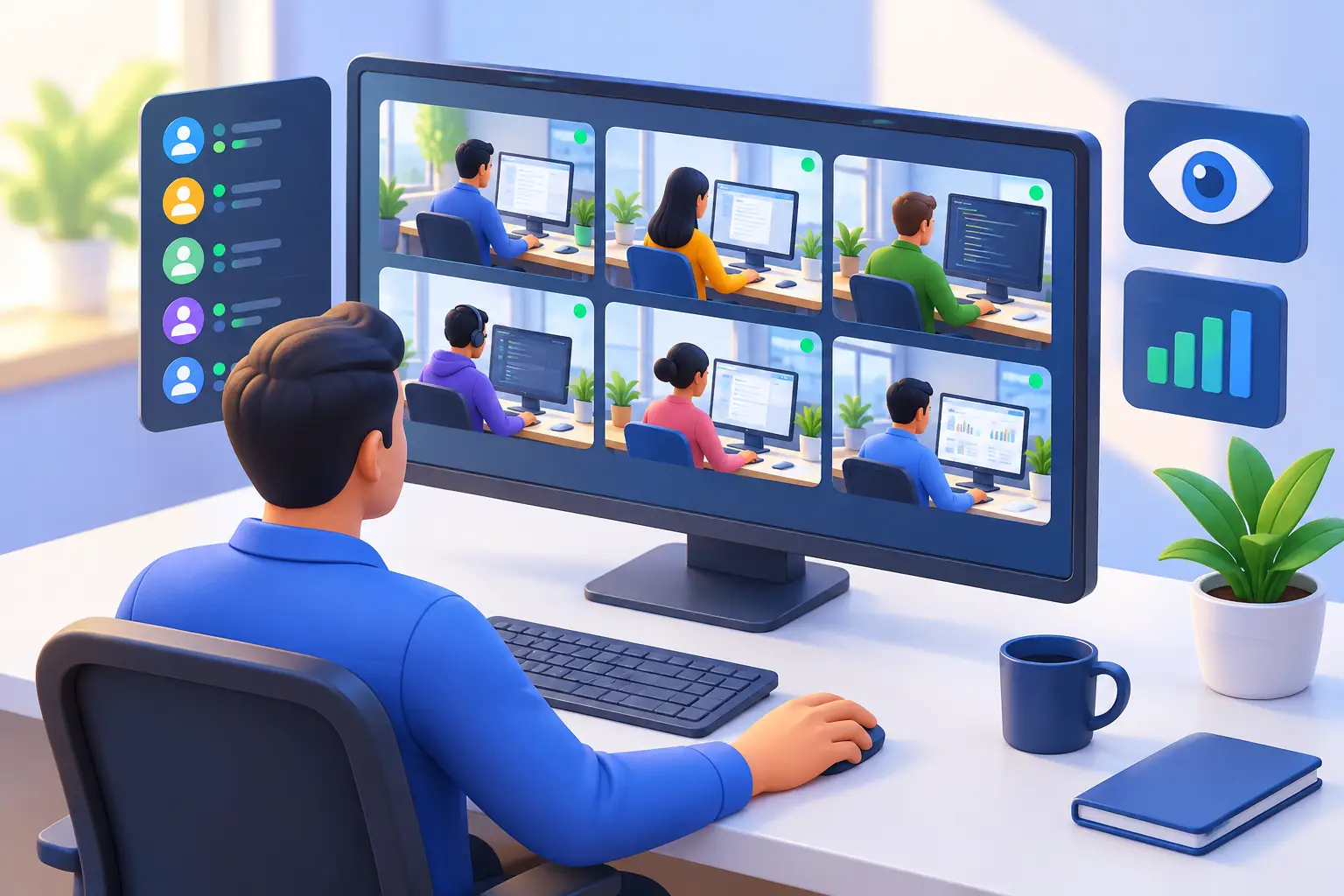
Live-Bildschirmüberwachung hilft, wenn die Antwort nicht auf einen historischen Bericht warten kann. Ein Mitarbeiter kommt auf einer Zahlungsseite nicht weiter, eine neue Kollegin kann eine Aufgabe nicht abschließen oder die IT muss ein unerwartetes Fenster prüfen. Die aktuelle Desktopansicht unterstützt die Entscheidung über den nächsten Schritt.
Für kleine und mittlere Unternehmen ist der praktische Nutzen einfach: die Arbeit sehen, das Problem erkennen und über eine einzige Verwaltungskonsole angemessen handeln. Mit klaren Richtlinien und einem definierten Zweck macht Live-Überwachung aus verstreuten Geräteaktivitäten Belege, auf deren Grundlage Führungskräfte handeln können.
01Was eine Live-Bildschirmansicht bestätigen kann
Die Live-Bildschirmansicht zeigt den aktuellen Desktop ausgewählter Firmengeräte in Echtzeit. Ein Administrator kann einen Bildschirm zur gezielten Fehlerbehebung oder mehrere gleichzeitig zur Betreuung einer Abteilung, eines Schulungsraums oder eines verteilten Teams anzeigen. Statt sich auf selbst gemeldete Statusangaben zu verlassen, können Führungskräfte prüfen, ob die Arbeit vorankommt, die vorgeschriebene Software verwendet wird und jemand nicht weiterkommt.
Die Live-Ansicht beantwortet, was jetzt sichtbar ist. Einen früheren Bildschirmzustand kann sie nicht zurückholen. Nutzen Sie dafür Desktopaufzeichnungen und für das Konsolenraster den Leitfaden für mehrere Bildschirme. Dieser Ablauf betrifft einen Arbeitsplatz und ein aktuelles Problem.
Das Ziel ist nicht, jeden Benutzer jede Minute zu beobachten. Das verschwendet Führungszeit und erzeugt mehr Daten, als jemand prüfen kann. Ziel ist vielmehr, autorisierten Personen eine schnelle Überprüfung von Aktivitäten zu ermöglichen, wenn Produktivität, Sicherheit oder Verantwortlichkeit dies erfordern.
02Wann sich Bildschirmansichten in Echtzeit lohnen
Die überzeugendsten Anwendungsfälle stammen aus dem Arbeitsalltag. Eine Abteilungsleitung bemerkt vielleicht wiederholte Verzögerungen bei Kundenanfragen. Die Live-Ansicht kann zeigen, ob Beschäftigte auf eine langsame Geschäftsanwendung warten, einen ineffizienten manuellen Ablauf befolgen oder sachfremde Websites besuchen. Jede Ursache erfordert eine andere Reaktion.
IT-Teams profitieren, wenn Benutzer vage Probleme wie „Das System hängt“ oder „Die Datei ist verschwunden“ melden. Über die Live-Ansicht sieht der Techniker Fehlermeldung, Anwendungszustand und Arbeitsablauf, ohne aus einer einfachen Supportanfrage ein langes Ferngespräch zu machen. Soweit die Unternehmensrichtlinien es erlauben, helfen Fernadministrationswerkzeuge anschließend bei der Behebung durch Desktop-Freigabe, Dateiübertragung, Befehlsausführung oder einen kontrollierten Neustart.
Sicherheitsteams nutzen Live-Überwachung anders. Ein plötzlicher Upload zu einem nicht zugelassenen Dienst, der Startversuch unerlaubter Software oder ungewöhnlicher Zugriff auf sensible Unterlagen lässt sich sofort prüfen. Das bedeutet nicht, dass jede Warnung böswillige Absicht beweist. Es bedeutet, dass das Unternehmen untersuchen kann, bevor daraus ein Datenverlust entsteht.
Live-Einblicke sind auch bei Einarbeitung und Schulung wertvoll. Vorgesetzte können prüfen, ob neue Beschäftigte auf die benötigten Systeme zugreifen und den vorgesehenen Ablauf einhalten können. Arbeiten Mitarbeiter zu Hause, wechseln zwischen Kundenstandorten oder nutzen Firmenlaptops außerhalb des Netzwerks, kann cloudbasierte Überwachung denselben Einblick für die Führung erhalten.
03Live-Bildschirmüberwachung braucht klare Regeln
Überwachungstechnik ist nur wirksam, wenn das Unternehmen ihre Nutzung festlegt. Firmeneigene Geräte, schriftliche Nutzungsregeln, autorisierte Administratoren und ein dokumentierter Geschäftszweck sollten zuerst stehen. Anforderungen unterscheiden sich je nach Bundesland oder Staat, Branche, Tarifvertrag und Arbeitsort. Unternehmen sollten daher vor der Einführung geeignete Rechts- und Personalberatung einholen.
Eine praktikable Richtlinie erklärt, dass Firmensysteme überwacht werden können, benennt die erfassbaren Aktivitäten und informiert Beschäftigte darüber, wer auf die Aufzeichnungen zugreifen darf. Sie sollte auch festlegen, wann Überwachungsdaten geprüft und wie lange Aufzeichnungen und Protokolle aufbewahrt werden. Vage Regeln führen zu Streit. Konkrete Regeln schützen das Unternehmen und schaffen klare Erwartungen für die Belegschaft.
Zugriffskontrolle ist ebenso wichtig. Nicht jede Führungskraft muss jeden Bildschirm sehen, jedes Protokoll lesen oder jede Aufzeichnung abrufen können. Begrenzen Sie Befugnisse nach Rollen, verlangen Sie starke Administrator-Zugangsdaten und protokollieren Sie Verwaltungshandlungen nachvollziehbar. Überwachungsdaten können sensible Geschäftsinformationen enthalten und müssen als geschützte betriebliche Belege statt als beiläufiges Führungsmaterial behandelt werden.
04Überwachung auf Maßnahmen statt bloßes Beobachten ausrichten
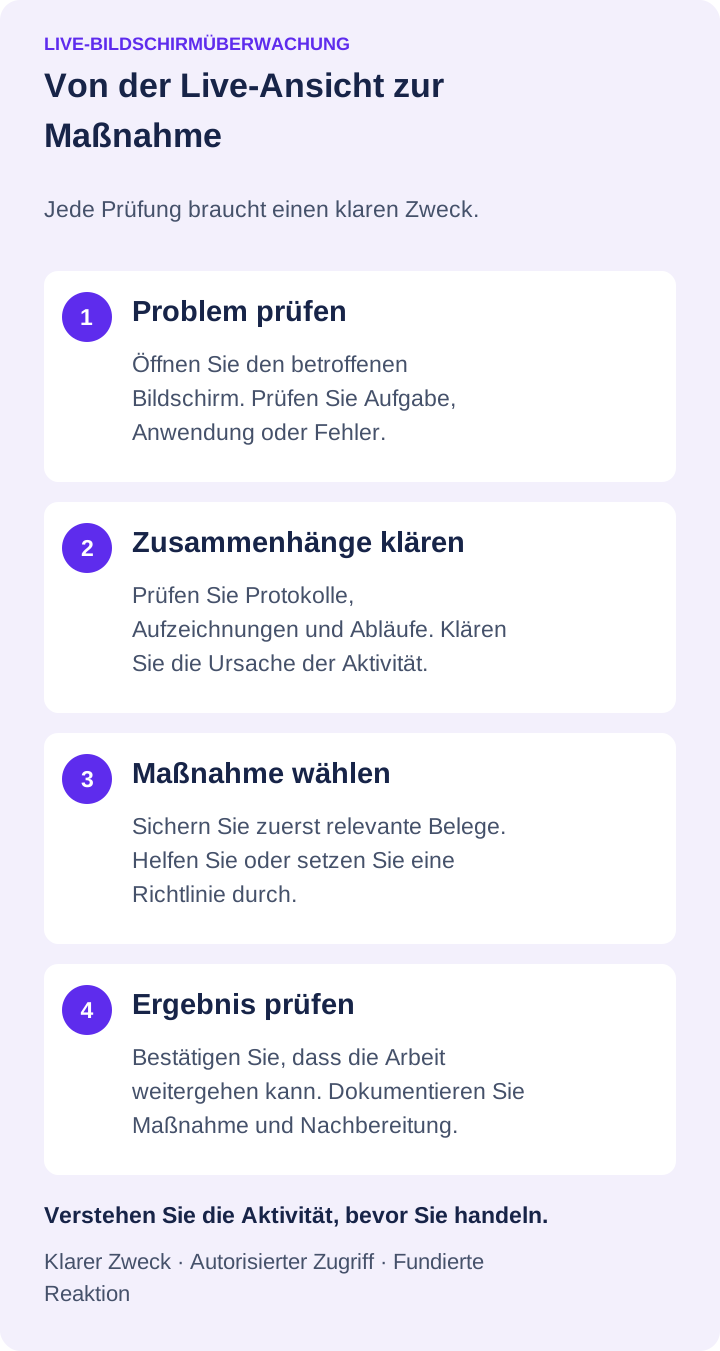
Bestätigen Sie zu Beginn Computer und Benutzer. Fragen Sie nach der blockierten Aufgabe, öffnen Sie den betreffenden Bildschirm und prüfen Sie, ob sich das Bild aktualisiert. Eine eingefrorene Vorschau beweist keine Inaktivität. Über die Bildschirmsteuerung, einschließlich Refresh, können Sie ein neues Bild anfordern.
Lesen Sie Fehlermeldung und Anwendungszustand, bevor Sie die Steuerung übernehmen. Stimmen Sie nötige Fernunterstützung mit dem Mitarbeiter ab und befolgen Sie den Supportprozess. Dokumentieren Sie die Lösung im Ticket. Live-Ansichten zeigen den jetzigen Zustand; für frühere Ereignisse nutzen Sie den Leitfaden zur Bildschirmaufzeichnung.
Verbinden Sie Einblick dann mit einer angemessenen Reaktion. Stört eine Website wiederholt die Arbeit, sperren Sie sie auf verwalteten Geräten. Taucht eine verbotene Anwendung auf, beschränken Sie die Anwendung und untersuchen Sie ihre Installation. Hat jemand Schwierigkeiten mit einer vorgeschriebenen Aufgabe, bieten Sie Schulung oder technische Hilfe an. Deuten Belege auf eine Insider-Bedrohung oder einen Regelverstoß hin, sichern Sie die relevanten Aufzeichnungen und Protokolle, bevor Sie das Gerät verändern.
So bleibt Live-Überwachung mit Produktivität, Sicherheit und Kostenkontrolle verbunden. Zugleich verhindert dieser Ansatz den häufigen Fehler, jede unerwartete Aktivität als Fehlverhalten zu werten. Ein Mitarbeiter, der zwischen Anwendungen wechselt, kann eine berechtigte Aufgabe erledigen. Lange Inaktivität kann auf eine Besprechung, einen Systemausfall oder eine erlaubte Pause zurückgehen. Führungskräfte brauchen Zusammenhänge, bevor sie entscheiden.
05Ein aktuelles Arbeitsplatzproblem untersuchen
Supportbeispiel: Ein Mitarbeiter kann ein Bestellformular nicht absenden. Bestätigen Sie Computer und Benutzer, klären Sie den fehlerhaften Schritt und beobachten Sie dessen gefahrlose Wiederholung. Notieren Sie die sichtbare Meldung, ohne unnötige Kundendaten ins Ticket zu übernehmen.
Prüfen Sie vor der Diagnose die Aktualität. Stellen Sie sicher, dass Pause monitoring die Aktualisierung nicht anhält, fordern Sie mit Refresh ein Bild an und bitten Sie um eine harmlose sichtbare Änderung. Bleibt die Ansicht unverändert, prüfen Sie zuerst die Verbindung.
Machen Sie das relevante Detail lesbar. Öffnen Sie Zoom Remote Screen... zur reinen Betrachtung. Prüfen Sie bei mehreren Displays, auf welchem der Fehler erscheint; ein unauffälliger Hauptbildschirm kann den blockierenden Dialog auf einem anderen Display verbergen.
Testen Sie das System vor einer breiten Einführung mit einer kleinen Gerätegruppe. Prüfen Sie, ob die Bildschirmansichten bei den gewählten Anzeigeeinstellungen nützlich sind, Aufzeichnungen korrekt wiedergegeben werden, Berichte die benötigten Informationen liefern und Gerätesteuerungen die erforderliche Arbeit nicht behindern. Ein Pilotversuch zeigt außerdem Berechtigungslücken und Richtlinientexte, die überarbeitet werden müssen.
06Unterstützung übernehmen und Ergebnis prüfen
Ist aktive Hilfe nötig, stimmen Sie den nächsten Schritt ab und öffnen Sie Remote Control.... Vor der Übernahme von Tastatur und Maus fragt die Konsole nach Bestätigung. Reine Beobachtung und aktive Steuerung erfordern unterschiedliche Befugnisse und den vorgesehenen Supportablauf.
Prüfen Sie die Lösung gemeinsam: ursprüngliche Aufgabe wiederholen, Ergebnisbildschirm kontrollieren und nach der Hilfe die Steuerung zurückgeben. Dokumentieren Sie Fehler, Maßnahme und Ergebnis. Liegt der gemeldete Vorfall vor der Live-Sitzung, bleibt diese Frage bis zu geeigneten historischen Belegen offen.
Net Monitor for Employees Pro unterstützt dieses Modell, indem es Live-Bildschirmansicht, Aufzeichnung, Aktivitätsprotokollierung, Berichte, Einschränkungen und Fernadministration in einem auf Administratoren ausgerichteten System verbindet. Eine Testversion ohne Registrierung gibt IT- und Betriebsteams eine praktische Möglichkeit, die Überwachung mit ihren tatsächlichen Geräten, Abläufen und Richtlinien zu erproben, bevor sie Lizenzen erwerben.
Beginnen Sie mit dem Problem, das dem Unternehmen am meisten Zeit kostet oder das größte Risiko verursacht. Richten Sie Live-Einblicke darauf aus, legen Sie fest, wer aufgrund seiner Beobachtungen handeln darf, und nutzen Sie die entstehenden Belege, um die Arbeit zu verbessern, statt sie nur zu beobachten.