Idle time ng mga empleyado
Paano Matukoy ang Idle Time sa Iyong Team
Tukuyin ang idle time gamit ang mga ulat, konteksto ng trabaho, at malinaw na pamantayan. Alamin ang mga senyales, kalkulahin ang makabuluhang rate, at tugunan ang paulit-ulit na pagkaantala.

Maaaring mukhang aktibo ang computer kahit tumigil na ang trabaho. Puwedeng iwang bukas ang business application, paminsan-minsang igalaw ang mouse, o manatiling naka-sign in habang may mahabang personal na pahinga. Kaya ang pagtukoy sa idle time ay higit pa sa pagtingin sa login hours o kung online ang device. Kailangan ng mga manager ng ebidensya ng trabaho, malinaw na inaasahan, at pare-parehong pagsusuri.
Hindi awtomatikong paglabag ang idle time. Maaaring sanhi ito ng nakabinbing pag-apruba, mabagal na system, kawalan ng gawain, kakulangan sa pagsasanay, o hindi balanseng workload. Layunin nitong ihiwalay ang makatwirang paghinto sa maiiwasang pagkawala ng produktibidad at paglabag bago maging paulit-ulit na gastos.
Paano natutukoy ang idle time?
Suriin ang mga naitalang puwang sa keyboard at mouse input sa inaasahang oras ng trabaho. Tiyaking kumpleto ang datos, saka ihambing ang umuulit na puwang sa tungkulin, meeting, pahinga, application, at natapos na gawain. Ihiwalay ang mga panahong may paliwanag sa nangangailangan pa ng pag-uusap.
01Ano ang itinuturing na idle time sa trabaho?
Sa computer activity report, ang idle time ay karaniwang panahong walang naitalang keyboard o mouse input. Mas malawak ang pagkaantala sa operasyon: nakatakdang magtrabaho ang tao ngunit walang gawain o mabagal ang system. Iba rin ang paulit-ulit na paggamit ng di-pangtrabahong website: puwedeng aktibong ginagamit ang computer nang walang kaugnayan sa trabaho. Panatilihing magkahiwalay ang mga kategoryang ito.
- Walang input: walang naitalang keyboard o mouse input sa minomonitor na panahon. Maaari pa ring produktibo ang pagbabasa, pagtawag, at pag-iisip.
- Pagkaantala sa operasyon: nahahadlangan ang trabaho dahil sa proseso, workload, o teknikal na problema.
- Aktibong paggamit na hindi trabaho: may input ngunit maaaring labas sa acceptable-use policy ang aktibidad.
- Hindi alam o kulang na saklaw: offline ang computer, naka-off ang pangongolekta, o hindi pa nada-download ang records. Hindi patunay ng idle time ang nawawalang datos.
Dapat tumugma ang kahulugan sa tungkulin. Maaaring kailangang kumustahin ang customer service representative na walang ticket, tawag, o kaso sa loob ng 25 minuto. Ngunit maaaring matagal magbasa, magplano, o mag-isip ang designer, analyst, developer, o manager nang kaunti ang input. Ang paghusga sa lahat ng ganitong panahon bilang hindi produktibo ay lumilikha ng maling datos at desisyon.
Magtakda muna ng pamantayan bawat tungkulin: oras ng trabaho, pinahihintulutang pahinga, personal na paggamit, kailangang application, at gawaing hindi madalas mag-input. Mas kapaki-pakinabang ang ulat at mas patas ang paghusga kapag nakasulat ang mga pamantayan.
02Tukuyin ang idle time gamit ang limang senyales
Pinakamainam ang pagsasama ng maraming senyales. Walang iisang sukatan na nagpapatunay kung nagtatrabaho ang tao. Ang kawalan ng input ay nagpapakita ng puwang, ngunit hindi kung iniwan ang device o bakit tumigil ang input. Maaaring makita sa web history ang pagkaabala ngunit hindi ang lahat ng trabaho sa offline software.
Magsimula sa konteksto: oras, nakatalagang gawain, inaasahan ng departamento, at resulta. Hanapin ang umuulit na pattern sa mga araw o linggo, hindi isang tahimik na sandali lamang.
1. Tingnan ang kawalan ng keyboard at mouse input
Direktang unang senyales ang inactivity logs. Kapag matagal na walang input sa oras ng trabaho, suriin ang tagal at dalas. Ang isang 10 minutong puwang ay maaaring pagpunta sa banyo o pakikipag-usap sa supervisor. Ilang 30 minutong puwang tuwing hapon ang dapat siyasatin.
Pumili ng threshold na tugma sa policy at tungkulin. Halimbawa, maaaring suriin ang puwang na higit 10 o 15 minuto at ibuod ang mas mahaba bilang exception. Halimbawa lamang ito ng tuntunin sa pagsusuri, hindi pamantayan para sa lahat o pangakong awtomatikong nag-aalerto ang software. Huwag gawing tanging batayan ng sahod o disiplina ang kabuuang inactivity; senyales ito para magsiyasat, hindi buong salaysay.
2. Ihambing ang application at website activity
Nagdaragdag ng konteksto ang mga ulat ng application at web. Ihambing ang business systems sa social media, streaming, shopping, laro, personal na email, at ibang di-pangtrabahong gamit. Alamin ang sinusukat: hindi ibig sabihing tuloy-tuloy ang atensyon dahil bukas ang application o nasa history ang site.
Hindi ang paminsang personal na pagbisita ang problema, kundi ang paulit-ulit at matagal na paggamit na pumapalit sa gawain. Halimbawa, dalawang oras sa business software at tatlong oras sa entertainment ay tiyak na usaping dapat suriin matapos beripikahin ang oras, overlap, at konteksto.
Maaari ring makita sa datos ng application ang nakatagong problema sa operasyon. Kung maraming empleyado ang sobrang nagpapalipat-lipat ng tool, naghihintay sa lumang system, o gumagamit ng hindi aprubadong software para sa routine work, maaaring disenyo ng proseso ang sanhi at hindi pagsisikap.
3. Iugnay ang aktibidad sa natapos na trabaho
May saysay ang computer activity kapag konektado sa resulta ng trabaho. Ihambing ang tahimik na panahon sa naisara na tickets, natapos na orders, nahawakang tawag at kaso, dokumento, project milestones, at response times.
Maaaring kaunti ang pag-type ng produktibong empleyadong tumatawag, dumadalo sa aprubadong meeting, o nagbabasa ng komplikadong dokumento. Maaari ring tuloy-tuloy ang input ngunit kaunti ang progreso. Ang mahalagang tanong ay kung tumugma ang aktibidad sa ipinagawang trabaho, hindi kung hinawakan niya ang keyboard.
4. Suriin ang ebidensya sa screen kung may kaugnayan
Kapag may umuulit na isyu, nakatutulong ang screen monitoring at recorded desktop activity. Maaaring makita ang meeting, naka-lock na screen, business application, o personal na browsing. Ngunit hindi sapat ang screen upang malaman kung nasa telepono, nagbabasa ng papel, o wala sa mesa ang empleyado. Ihambing sa schedule, work records, at paliwanag niya.
Gamitin ito nang pili. Kapaki-pakinabang ang live view at recordings para sa umuulit na exception, hinalang pandaraya sa oras, paglabag, o high-risk na tungkulin. Ang pagsusuri sa bawat minuto ng lahat ay umuubos ng oras ng management at maaaring magtago sa mahahalagang pangyayari.
5. Hanapin ang pattern sa magkatulad na panahon ng trabaho
Natutukoy ng maaasahang pagsusuri ang tuloy-tuloy na pattern: huling pagsisimula, maagang logout, mahabang pahinga, kawalan ng input matapos ibigay ang gawain, o regular na personal browsing. Ihambing ang magkakatulad na tungkulin at shift upang makita kung indibidwal, pangdepartamento, o pangkalahatan ang sanhi.
Kung sabay na hindi aktibo ang buong team, tingnan ang workflow. Maaaring naghihintay sila ng customer, inventory data, pag-apruba, o system access. Kung isang device ang palaging idle habang may natatapos ang iba, tiyaking tama ang user, session, at oras sa records. Maaaring linawin ng pag-uusap ang hindi kayang ipaliwanag ng ulat.
03Suriin ang idle time sa Net Monitor for Employees Pro
Inilalarawan ng gabay sa employee activity reports ang User activity report, na may aktibo at idle na panahon at logon/logoff timeline. Dito magsimula at gumamit ng application o web reports kapag kailangan ng dagdag na konteksto.
- Tingnan ang pagkolekta at saklaw. Sa Reporting, tiyaking naka-enable ang kailangang report. Dina-download ng console ang logs mula sa nakakonektang computer; hanapin muna ang nawawalang device o panahon bago ihambing ang totals.
- Piliin ang panahon ng pagsusuri. Itakda ang Time range sa angkop na araw, linggo, o custom interval. Isaalang-alang ang shift at time zone sa pagtutugma ng records at schedule.
- Piliin ang tamang computer at user. Gamitin ang filters upang ihiwalay ang kaugnay na records. Mag-ingat sa shared workstation at remote session upang hindi maipangalan sa iba ang aktibidad.
- I-load ang records. Gamitin ang Refresh, saka tingnan ang active/idle timeline at hangganan ng session. Hindi dapat basta ituring ang logout o kulang na record bilang hindi maipaliwanag na paghinto ng trabaho.
- Idagdag ang konteksto at itago ang pagsusuri. Tingnan ang Application usage report o Web browsing report kung kailangan. Gamitin ang Export... upang i-save ang report, at itala ang interpretasyon at napagkasunduang hakbang sa dokumentong may limitadong access.
Magsimula sa pinakakaunting detalye na makasasagot sa tanong. Hindi kailangang kunin ang nilalaman ng tina-type upang makita ang input gap. Magdagdag lamang ng koleksyon para sa malinaw at angkop na layunin, na may abiso at limitasyon sa access.
04Kalkulahin ang idle-time rate nang tama
Kapaki-pakinabang lamang ang porsyento kung malinaw ang denominator. Gamitin ang parehong user, saklaw ng device o session, at oras para sa dalawang halaga. Alisin sa sinusukat na interval ang panahong walang datos at iulat nang hiwalay; huwag hatiin sa buong shift kung bahagi lang ang naitala.
Halimbawang kalkulasyon — mga numerong ilustrasyon
Naitalang input-idle rate = naitalang idle minutes ÷ minomonitor na minuto × 100.
Kung saklaw ng ulat ang 360 minuto at 90 rito ay walang input, 25% ang rate. Inilalarawan nito ang naobserbahang computer activity, hindi ang produktibidad ng empleyado.
- Ang 30 idle minutes ay kasabay ng aprubadong meeting.
- Ang 15 ay kasabay ng pinayagang pahinga.
- Ang 20 ay kasabay ng kumpirmadong system incident.
- Ang 25 ay hindi pa nauuri at kailangang balikan.
Walang overlap ang mga interval: 30 + 15 + 20 + 25 = 90 minuto. Itala ang paliwanag kasama ng orihinal na ulat. Ang natitirang 25 minuto ay tanong na kailangang sagutin, hindi napatunayang pandaraya sa oras.
Kung may overlap, bilangin ang bawat minuto nang isang beses. Ihiwalay ang aprubadong pahinga, produktibong trabaho na malayo sa keyboard, at IT downtime; magkakaiba ang nararapat na tugon. Ihambing lang ang magkatulad na tungkulin, shift, at saklaw kasama ng natapos na trabaho.
05Bumuo ng pare-parehong proseso ng pagsusuri
Iniiwasan ng simpleng proseso ang emosyonal na reaksyon sa isang screenshot o report. Magtakda ng patakaran sa paggamit at monitoring na nagpapaliwanag kung ano ang sinusubaybayan sa company devices, bakit, at anong asal ang bawal. Ipakilala ito sa empleyado, ipatunay ang pagtanggap, at ipatupad nang pantay.
Ayusin ang reports ayon sa kailangang desisyon. Makikita sa araw-araw na pagsusuri ang mahahabang gap at kakaibang application use; mas angkop ang lingguhang paghahambing sa trends ng tao o magkatulad na grupo. Itala ang pinayagang pahinga, meeting, at trabaho upang hindi paulit-ulit siyasatin ang normal na gawain. Huwag ipalagay na awtomatikong ibinabawas ng report ang mga ito.
Pagkatapos, beripikahin ang exception gamit ang schedule, workload, output, application history, at kaugnay na screen evidence. Itala ang katotohanan bago magpasya. Pinoprotektahan nito ang negosyo at iniiwasang maparusahan ang lehitimong paraan ng paggawa.
Tumugon ayon sa sanhi. Maaaring kailangan ng mas maayos na task assignment kung workload ang problema, o coaching kung kulang sa kaalaman. Ang paulit-ulit na personal use o sinadyang pandaraya ay maaaring mangailangan ng nakatalang babala, mas mahigpit na web controls, o hakbang ayon sa company policy.
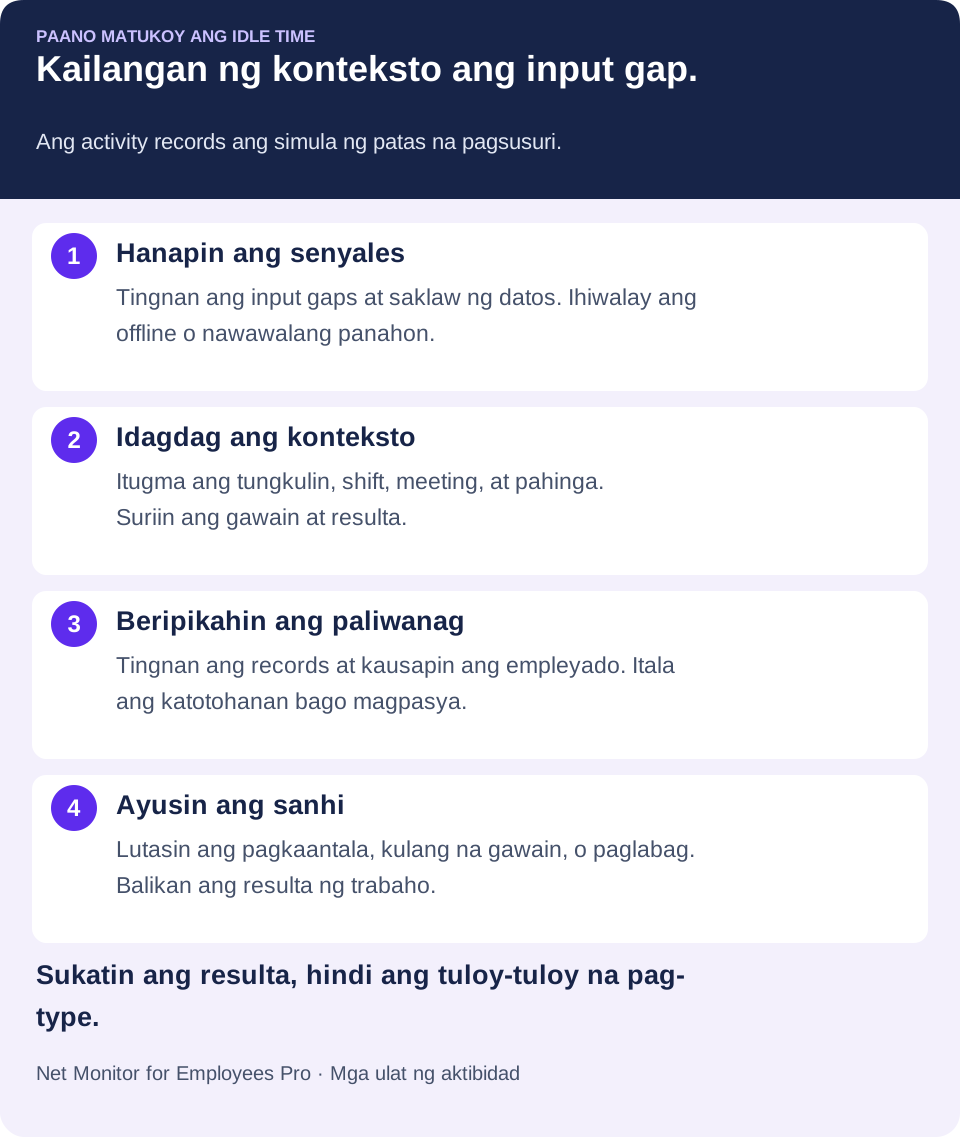
Magtalaga ng responsable at petsa ng follow-up sa bawat umuulit na problema. Tingnan kung nabawasan ang paghihintay, gumanda ang serbisyo, o naayos ang teknikal na isyu. May halaga lamang ang pagbaba ng idle total kung gumanda rin ang resulta ng trabaho.
06Bawasan ang maiiwasang pagkaantala at paglabag
Hindi sapat ang pagtukoy upang pigilan ang paulit-ulit na sayang sa oras. Kung pare-parehong entertainment sites, social platforms, o hindi aprubadong apps ang umuubos ng oras, magpatupad ng controls sa company-owned devices. Ang pag-block ng access sa malinaw na di-pangtrabahong sites sa shift ay nagbabawas ng distraksyon at nagbibigay ng malinaw na hangganan.
Pumili ng aksiyon ayon sa paliwanag, hindi lang sa idle total. Sa manager ang kulang na gawain, sa IT ang mabagal na app, at sa dokumentadong review ang napatunayang paglabag. Tinutugma ng activity timeline ang user at device; sinusuri ng productivity worksheet kung bumuti ang natapos na trabaho.
Gumamit ng proporsyonal na controls. Maaaring angkop ang pag-block sa lahat ng personal sites sa mahigpit na regulasyon o high-security na lugar, ngunit sobra sa creative o flexible teams. Pinoprotektahan ng tamang policy ang oras habang pinapayagan ang makatwirang pahinga at mga tool na kailangan sa tungkulin.
Itugma ang aksyon sa sanhi: malinaw na handoff para sa nakabinbing approval, IT support para sa mabagal na app, at pagpaplano para sa kakulangan ng gawain. Hiwalay na acceptable-use review ang kailangan sa paulit-ulit na personal browsing. Ipinapaliwanag ng gabay sa hybrid work oversight ang pagtutugma ng schedule, availability, at follow-up sa iba’t ibang lokasyon.
07Iwasan ang mga pagkakamaling nagpapaligaw sa reports
Pinakakaraniwan ang pag-aakalang tamad ang hindi nag-i-input. Maaaring nasa meeting, tumatawag, nagbabasa ng papel, tumutulong sa kasama, o naghihintay sa system ang empleyado. Laging tingnan muna ang konteksto bago kumilos.
Isa pang mali ang pagsukat ng oras nang walang resulta. Kung naaabot ng team ang service levels at mahusay ang output, maaaring normal ang kaunting input. Kung bumababa ang output habang tumataas ang idle time, siyasatin ang kaugnayan at posibleng sanhi sa proseso o teknolohiya bago sisihin ang pagsisikap.
Huwag itago ang monitoring. Maaaring may pambansa, rehiyonal, lokal, kontraktuwal, at privacy requirements sa devices, remote access, at pagsubaybay. Magbigay ng malinaw na abiso, gumamit ng lehitimong business purpose, limitahan ang access sa awtorisado, at kumuha ng payong legal para sa lokasyon at uri ng workforce.
Para sa mga lugar ng trabaho sa United Kingdom, tinatalakay ng gabay ng ICO sa worker monitoring ang transparency, pangangailangan, at proportionality. Suriin ang saklaw ng koleksyon, access, retention, at konsultasyon sa empleyado. Hindi patunay ang isang report na legal o makatwiran ang desisyon ng management.
Ang layunin ay hindi gawing paglabag ang bawat paghinto, kundi ihiwalay ang normal na ritmo sa paulit-ulit na oras na walang paliwanag. Sa makabuluhang ebidensya, malinaw na inaasahan, at pare-parehong aksyon, makatutulong ang idle-time data sa produktibidad, gastos, at pananagutan sa remote operations.
08Mga tanong tungkol sa idle time ng empleyado
Ibig bang sabihin ng idle time ay hindi nagtatrabaho?
Hindi. Kaunti ang input habang nagbabasa, tumatawag, nakikipagmeeting, o tumutulong sa kasama. Senyales ang record na dapat unawain kasama ng tungkulin, schedule, at output. Hindi nito sinusukat ang pagsisikap o motibasyon.
Ano ang makatwirang idle-time threshold?
Walang iisang threshold para sa lahat. Pumili ayon sa uri ng gawain at nakasulat na policy, saka ihambing sa lehitimong tawag, pagbabasa, meeting, at pahinga. Halimbawa lang ang 10 o 15 minuto, hindi pangkalahatang pamantayan o awtomatikong patunay ng problema.
Ibinibilang bang idle ang offline computer?
Hindi patunay ng kawalan ng trabaho ang offline status. Maaaring lumabas lang ang records matapos muling kumonekta at mag-download ng logs. Markahang hindi alam ang kulang na coverage at tiyakin ang interval bago magkalkula.
Paano makikita ang active at idle time sa Net Monitor for Employees Pro?
Buksan ang Reporting at gamitin ang User activity report. Pumili ng Time range, i-filter ang computer at user, at gamitin ang Refresh upang i-load ang records. Tingnan ang active/idle at logon/logoff timeline, saka ikumpara sa mga kaugnay na ulat at work records.
Matutukoy ba ang idle time nang hindi nire-record ang tina-type?
Oo. Iba ang pagsusuri sa active/idle periods sa pangongolekta ng nilalaman ng keystrokes. Magsimula sa activity records at resulta. Kailangan ng hiwalay na angkop na layunin at access controls para sa dagdag na screenshots, recordings, o detalyadong datos.
Paano mababawasan ang umuulit na idle time?
Alamin muna ang sanhi. Ayusin ang mabagal na system, task assignment, o approval delays kung iyon ang paliwanag. Tugunan ang beripikadong paulit-ulit na paglabag sa pare-parehong proseso. Suriin ang resulta ng pagbabago sa halip na habulin ang walang tigil na pag-type.