Tiempo de inactividad laboral
Cómo identificar el tiempo de inactividad de tu equipo
Identifica el tiempo de inactividad con informes, contexto laboral y criterios claros. Descubre qué señales revisar, cómo calcular una tasa útil y cómo reducir las interrupciones recurrentes.

Un ordenador puede parecer activo aunque el trabajo se haya detenido. Un empleado puede dejar abierta una aplicación, mover el ratón ocasionalmente o mantener la sesión durante una pausa personal prolongada. Por eso, aprender cómo identificar el tiempo de inactividad exige algo más que consultar horas de inicio de sesión o comprobar si un equipo está conectado. Los responsables necesitan evidencias del trabajo, expectativas claras y un proceso de revisión coherente.
La inactividad no implica automáticamente una conducta indebida. Puede revelar aprobaciones pendientes, sistemas lentos, falta de tareas, necesidades formativas o una carga desigual. El objetivo es distinguir las interrupciones justificadas de las pérdidas evitables de productividad y los incumplimientos antes de que generen costes recurrentes.
¿Cómo se identifica el tiempo de inactividad?
Revisa las pausas registradas en las entradas de teclado y ratón durante el horario previsto. Comprueba que los datos estén completos y contrasta las pausas recurrentes con el puesto, las reuniones, los descansos, las aplicaciones y el trabajo terminado. Separa los intervalos explicados de aquellos que todavía requieren una conversación.
01¿Qué se considera tiempo de inactividad en el trabajo?
En un informe del ordenador, el tiempo de inactividad suele ser un período sin entradas registradas de teclado o ratón. La interrupción operativa es más amplia: alguien puede tener que trabajar, pero no avanzar por falta de tareas o por un sistema lento. El uso reiterado de webs ajenas al trabajo es otro problema: puede haber actividad informática sin actividad laboral. Mantén separadas estas categorías.
- Inactividad de entrada: no se registran entradas de teclado o ratón en un intervalo supervisado. Leer, llamar o pensar pueden seguir siendo trabajo productivo.
- Interrupción operativa: un problema de proceso, carga de trabajo o tecnología impide avanzar.
- Uso activo no laboral: existen entradas, pero la actividad puede incumplir la política de uso aceptable.
- Cobertura desconocida o incompleta: el equipo está desconectado, la recopilación está desactivada o aún no se han descargado los registros. La ausencia de datos no demuestra inactividad.
La definición debe ajustarse al puesto. Un agente de atención al cliente sin actividad en tickets, llamadas o casos durante 25 minutos puede requerir seguimiento. Un diseñador, analista, desarrollador o directivo puede pasar bastante tiempo leyendo, planificando o reflexionando con pocas entradas. Clasificar todos esos períodos como improductivos genera datos erróneos y malas decisiones.
Establece criterios por puesto antes de revisar a los empleados: horarios, descansos autorizados, uso personal permitido, aplicaciones necesarias y tareas que no generan entradas frecuentes. Las reglas escritas hacen más útiles los informes y favorecen una revisión justa.
02Cómo identificar la inactividad: revisa cinco señales
El método más sólido combina varias señales. Ninguna métrica aislada prueba que alguien trabajaba o no. Un registro sin entradas muestra una pausa, pero no demuestra que el equipo estuviera desatendido ni explica su causa. El historial web puede revelar distracciones, pero no todo el trabajo realizado en software sin conexión.
Empieza por el contexto: hora, tareas asignadas, expectativas del departamento y resultados. Busca patrones que se repitan durante días o semanas, no un único período tranquilo.
1. Comprueba la inactividad del teclado y el ratón
Los registros de inactividad ofrecen una primera señal directa. Si no hay entradas durante períodos prolongados del horario laboral, revisa su duración y frecuencia. Una pausa de 10 minutos puede corresponder al baño o a una conversación con un supervisor. Varias pausas de 30 minutos cada tarde merecen atención.
Usa umbrales de revisión adaptados a la política y al puesto. Por ejemplo, un responsable puede revisar pausas superiores a 10 o 15 minutos y resumir las más largas como excepciones. Es una regla ilustrativa, no un criterio universal ni una promesa de alertas automáticas del programa. El total bruto de inactividad no debe decidir por sí solo cuestiones salariales o disciplinarias: es una señal para investigar, no el expediente completo.
2. Compara aplicaciones y sitios web utilizados
Los informes de aplicaciones y navegación aportan contexto. Compara el uso registrado de sistemas empresariales con redes sociales, streaming, compras, juegos, correo personal y otros destinos no laborales. Comprueba qué mide cada informe: una aplicación abierta o una web en el historial no demuestra atención continua.
La preocupación no es una visita personal ocasional, sino un uso repetido y prolongado que desplaza tareas durante la jornada. Como ejemplo, dos horas de software empresarial junto a tres de entretenimiento plantearían una cuestión concreta, una vez verificadas la medición temporal, las coincidencias y el contexto laboral.
Los datos de aplicaciones también descubren problemas operativos ocultos. Si varias personas cambian excesivamente de herramienta, esperan en un sistema antiguo o recurren a software no autorizado para tareas rutinarias, el problema puede estar en el diseño del proceso y no en su esfuerzo.
3. Relaciona la actividad con el trabajo terminado
La actividad informática solo resulta útil cuando se conecta con los resultados del trabajo. Compara los períodos inactivos o de baja actividad con tickets cerrados, pedidos completados, llamadas atendidas, casos resueltos, documentos, hitos de proyecto o tiempos de respuesta.
Un empleado productivo puede registrar pocas entradas mientras llama, asiste a reuniones autorizadas o revisa un documento complejo. También puede haber entradas constantes con escaso avance. La pregunta útil no es «¿estaba tocando el teclado?», sino «¿su actividad se correspondía con el trabajo que debía entregar?».
4. Revisa las evidencias de pantalla cuando sean pertinentes
Cuando los informes muestran un problema recurrente, la supervisión de pantallas y la actividad de escritorio grabada aportan contexto. Pueden mostrar una reunión, una pantalla bloqueada, una aplicación empresarial o navegación personal. Por sí solas no permiten saber si alguien habla por teléfono, lee documentos en papel o está ausente. Contrástalas con el horario, los registros laborales y la explicación del empleado.
Utiliza este nivel de revisión selectivamente. Las vistas en directo y las grabaciones ayudan a investigar excepciones reiteradas, sospechas de fraude horario, incumplimientos o puestos de alto riesgo. Revisar cada minuto de cada jornada consume tiempo de gestión y puede ocultar los hechos que requieren actuación.
5. Busca patrones en períodos de trabajo comparables
Una revisión fiable identifica conductas persistentes: comienzos tardíos, cierres de sesión tempranos, descansos largos repetidos, inactividad tras asignar tareas o navegación personal habitual. Compara puestos y turnos similares para distinguir problemas individuales, departamentales o generales.
Si todo un equipo queda inactivo a la vez, investiga el flujo de trabajo. Puede estar esperando clientes, datos de inventario, una autorización o acceso a un sistema. Si un equipo muestra inactividad recurrente mientras otros completan tareas comparables, verifica primero el usuario, la sesión y el horario de los registros. Una conversación aclarará lo que el informe no explica.
03Revisa la inactividad en Net Monitor for Employees Pro
La guía de informes de actividad de empleados describe User activity report, con períodos activos e inactivos y una cronología de inicio y cierre de sesión. Empieza por ese informe y consulta aplicaciones o navegación cuando necesites contexto adicional.
- Comprueba la recopilación y la cobertura. En Reporting, confirma que el informe esté activado. La consola descarga registros de equipos conectados; comprueba dispositivos o intervalos ausentes antes de comparar totales.
- Selecciona el período. Configura Time range con un día, una semana o un intervalo personalizado. Ten en cuenta turnos y zonas horarias al comparar con los horarios.
- Selecciona el equipo y usuario correctos. Usa los filtros para aislar los registros pertinentes. En estaciones compartidas y sesiones remotas, evita atribuir a una persona la actividad de otra.
- Carga los registros. Usa Refresh y examina la cronología activa/inactiva y los límites de sesión. Un cierre de sesión o un registro ausente no debe convertirse sin más en una interrupción inexplicada.
- Añade contexto y conserva la revisión. Consulta Application usage report o Web browsing report cuando sea necesario. Usa Export... para guardar el informe y conserva tu interpretación y la medida acordada en un registro con acceso restringido.
Empieza por la información menos detallada que responda a la pregunta. Detectar una pausa de entradas no exige capturar el contenido escrito. Activa recopilaciones adicionales solo con un propósito definido y adecuado, información previa y restricciones de acceso.
04Calcula una tasa de inactividad sin interpretarla mal
Un porcentaje solo sirve si su denominador está claro. Emplea el mismo usuario, ámbito de equipos o sesiones e intervalo para ambos valores. Excluye del período medido los tramos sin cobertura e infórmalos aparte; no dividas por una jornada completa si solo se registró una parte.
Ejemplo con cifras ilustrativas
Tasa de inactividad de entrada registrada = minutos inactivos registrados ÷ minutos supervisados × 100.
Si el informe cubre 360 minutos y registra 90 sin entradas, la tasa es del 25 %. Describe la actividad observada en el ordenador, no la productividad del empleado.
- 30 minutos inactivos coinciden con una reunión autorizada.
- 15 coinciden con un descanso aprobado.
- 20 coinciden con una incidencia informática confirmada.
- 25 quedan sin clasificar y requieren seguimiento.
Estos intervalos no se solapan: 30 + 15 + 20 + 25 = 90 minutos. Guarda las explicaciones junto al informe original. Los 25 minutos restantes son una cuestión pendiente, no fraude horario demostrado.
Si hay solapamientos, cuenta cada minuto una sola vez. Distingue descansos autorizados, trabajo productivo lejos del teclado e interrupciones informáticas: necesitan respuestas diferentes. Compara tasas solo entre puestos, turnos y coberturas similares, junto con el trabajo realizado.
05Establece un proceso de revisión coherente
Un proceso sencillo evita reaccionar emocionalmente ante una captura o un informe aislado. Define primero una política de uso aceptable y supervisión que explique qué se registra, por qué y qué conductas están prohibidas. Pide que los empleados confirmen haberla recibido y aplícala de forma uniforme.
Organiza los informes según las decisiones necesarias. Una revisión diaria detecta pausas prolongadas y usos inusuales; las comparaciones semanales muestran tendencias por empleado o grupos comparables. Anota descansos aprobados, reuniones y trabajo autorizado para no investigar repetidamente situaciones normales. No presupongas que el informe excluye estas excepciones automáticamente.
Verifica después la excepción: horario, carga asignada, resultados, historial de aplicaciones y evidencias de pantalla relevantes. Documenta hechos antes de concluir. Así proteges a la empresa al abordar conductas repetidas y evitas penalizar formas legítimas de trabajar.
Responde al nivel adecuado. Un problema de carga exige mejor asignación; una carencia formativa, orientación. El uso personal reiterado o el fraude horario deliberado pueden requerir una advertencia documentada, controles web más estrictos o medidas conforme a la política de la empresa.
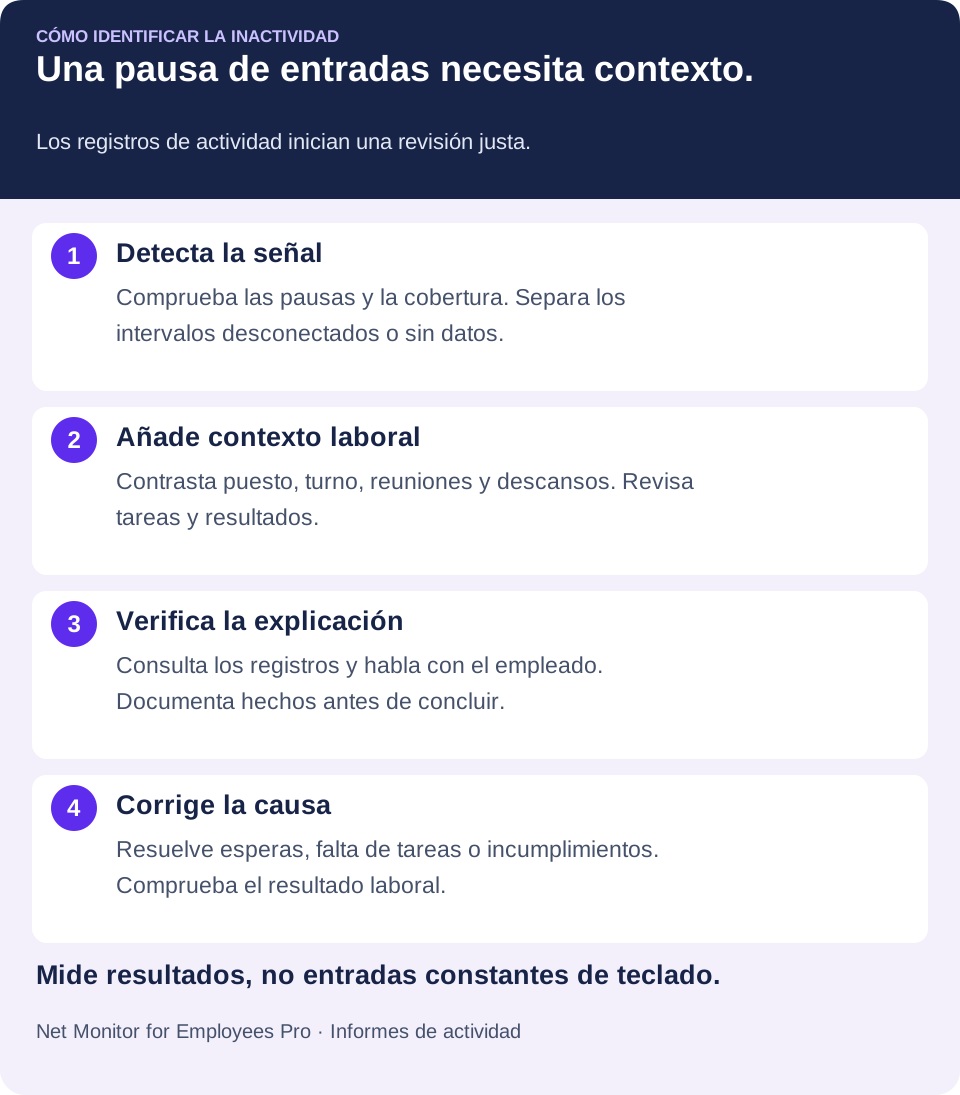
Asigna a cada problema recurrente un responsable y una fecha de seguimiento. Comprueba si la medida reduce esperas, mejora el servicio o resuelve una incidencia técnica. Un total de inactividad menor solo es útil si también mejora el resultado laboral.
06Reduce las interrupciones evitables y los incumplimientos
Identificar no basta para evitar pérdidas repetidas. Si las mismas webs de entretenimiento, redes sociales o aplicaciones no autorizadas consumen horas de trabajo, aplica controles en los equipos de la empresa. Bloquear el acceso a sitios claramente no laborales durante los turnos reduce distracciones y fija límites claros.
Elija la respuesta según la explicación, no solo el total inactivo. La falta de tareas corresponde al responsable; una aplicación lenta, a TI; un incumplimiento verificado sigue el proceso documentado. La cronología ayuda a conciliar usuarios y dispositivos; la evaluación de productividad comprueba si el cambio mejora el trabajo terminado.
Aplica controles proporcionados. Bloquear todos los sitios no empresariales puede encajar en un entorno muy regulado o de alta seguridad, pero resultar excesivo en un equipo creativo o flexible. Una buena política protege el tiempo de trabajo y permite descansos razonables y herramientas adecuadas al puesto.
Adapta la acción a la causa: las aprobaciones atascadas necesitan traspasos claros; las aplicaciones lentas, soporte; la falta de tareas, planificación. La navegación personal repetida requiere una revisión de uso aceptable. La guía de supervisión del trabajo híbrido explica cómo coordinar horarios, disponibilidad y seguimiento entre ubicaciones.
07Evita errores que distorsionan los informes
El error más frecuente es equiparar inactividad con pereza. Los empleados pueden estar reunidos, hablando por teléfono, trabajando en papel, ayudando a un compañero o esperando al sistema. Investiga siempre el contexto antes de actuar.
Otro error es medir tiempo sin resultados. Si el equipo cumple niveles de servicio y entrega trabajo de calidad, las pausas de entrada pueden ser normales. Si baja la producción y aumenta la inactividad, investiga la relación y las posibles causas técnicas o de proceso antes de atribuirlo al esfuerzo.
No ocultes la supervisión. Los equipos empresariales, el acceso remoto y el seguimiento pueden estar sujetos a requisitos nacionales, regionales, locales, contractuales y de privacidad. Informa claramente, establece una finalidad empresarial legítima, limita el acceso y busca asesoramiento jurídico para tus ubicaciones y estructura laboral.
Para centros de trabajo del Reino Unido, la guía del ICO sobre supervisión de trabajadores aborda transparencia, necesidad y proporcionalidad. Revisa las normas aplicables sobre alcance, acceso, conservación y consulta a empleados. Un informe no demuestra por sí solo que una decisión de gestión sea legal o justificada.
El objetivo no es tratar cada pausa como una infracción, sino distinguir ritmos normales de pérdidas de tiempo repetidas e inexplicadas. Con evidencias significativas, expectativas claras y coherencia, los datos de inactividad ayudan a proteger la productividad, controlar costes y mantener la responsabilidad en operaciones remotas.
08Preguntas sobre el tiempo de inactividad de empleados
¿La inactividad significa que un empleado no trabaja?
No. Leer, llamar, reunirse o ayudar a un compañero puede generar pocas entradas. El registro es una señal que debe interpretarse junto al puesto, el horario y los resultados. No mide esfuerzo ni motivación.
¿Qué umbral de inactividad es razonable?
No existe uno para todos los puestos. Elige un intervalo según la forma de trabajar y la política publicada; compruébalo frente a llamadas, lectura, reuniones y descansos legítimos. Los ejemplos de 10 o 15 minutos son criterios de revisión, no normas universales ni pruebas automáticas de un problema.
¿Un ordenador desconectado cuenta como inactivo?
Estar desconectado no demuestra inactividad del empleado. Los registros pueden no estar disponibles hasta reconectar y descargarlos. Marca la cobertura incompleta como desconocida y verifica el intervalo antes de calcular la tasa.
¿Cómo veo tiempo activo e inactivo en Net Monitor for Employees Pro?
Abre Reporting y utiliza User activity report. Elige Time range, filtra el ordenador y usuario y pulsa Refresh para cargar los datos. Revisa la cronología de actividad y sesiones y amplía el contexto con los informes y registros laborales pertinentes.
¿Puedo identificar inactividad sin grabar el texto escrito?
Sí. Revisar períodos activos e inactivos es distinto de recopilar el contenido tecleado. Empieza por actividad y resultados. Capturas, grabaciones u otros datos detallados adicionales necesitan un propósito apropiado y controles de acceso propios.
¿Cómo deben reducir los responsables la inactividad recurrente?
Averigua primero la causa. Corrige sistemas lentos, mejora el reparto de tareas o elimina retrasos de aprobación. Aborda incumplimientos repetidos y verificados mediante un proceso coherente. Evalúa resultados tras el cambio en lugar de buscar entradas constantes.