Doba nečinnosti zaměstnance / Praktický průvodce
Jak identifikovat dobu nečinnosti ve vašem týmu
Identifikujte dobu nečinnosti pomocí zpráv o činnosti, pracovního kontextu a jasných pravidel kontroly. Zjistěte, které signály kontrolovat, jak vypočítat smysluplnou míru a co dělat s opakujícími se prostoji.

Počítač se může zdát aktivní, když je práce zastavena. Zaměstnanec může nechat otevřenou obchodní aplikaci, občas pohnout myší nebo zůstat přihlášený během dlouhé osobní přestávky. To je důvod, proč naučit se jak identifikovat dobu nečinnosti vyžaduje více než prohlížení hodin přihlášení nebo kontrolu, zda je zařízení online. Manažeři potřebují důkazy o skutečné pracovní činnosti, jasná očekávání a konzistentní proces kontroly.
Doba nečinnosti není automaticky nesprávná. Může odhalit zablokované schvalování, pomalý systém, chybějící zadání, mezeru v tréninku nebo nerovnováhu pracovní zátěže. Cílem je oddělit legitimní prostoje od zbytečné ztráty produktivity a porušování zásad dříve, než se stanou opakujícími se náklady.
Jak poznáte dobu nečinnosti?
Zkontrolujte zaznamenané mezery ve vstupu z klávesnice a myši během očekávané pracovní doby. Zkontrolujte, zda jsou data úplná, a poté porovnejte každou opakující se mezeru s rolí zaměstnance, schůzkami, přestávkami, používáním aplikace a dokončenou prací. Klasifikujte vysvětlené prostoje odděleně od období, která ještě potřebují rozhovor.
01Co se počítá jako doba nečinnosti v práci?
V přehledu aktivity počítače doba nečinnosti obvykle znamená období bez zaznamenaného vstupu z klávesnice nebo myši. Provozní prostoje jsou širší: zaměstnanec může být naplánován do práce, ale nemůže pokračovat kvůli chybějícímu úkolu nebo pomalému systému. Samostatnou záležitostí je opakované používání nepracovních webových stránek: člověk může aktivně používat počítač a přitom dělat něco, co s prací nesouvisí. Při kontrole firemního počítače mějte tyto kategorie oddělené.
- Nečinnost vstupu: žádný zaznamenaný vstup z klávesnice nebo myši během sledovaného intervalu. Čtení, telefonování a přemýšlení mohou být stále produktivní prací.
- Provozní výpadek: práce nemůže pokračovat kvůli procesu, pracovní zátěži nebo technickému problému.
- Aktivní mimopracovní použití: vstup je přítomen, ale aktivita může být mimo zásady přijatelného použití.
- Neznámé nebo chybějící pokrytí: počítač je offline, sbírka je deaktivována nebo záznamy nebyly staženy. Chybějící záznamy nejsou důkazem doby nečinnosti.
Definice by měla odrážet roli. Zástupce zákaznického servisu, který po dobu 25 minut nemá žádný lístek, hovor nebo případ, může vyžadovat následnou kontrolu. Návrhář, analytik, vývojář nebo manažer může trávit dlouhá období čtením, plánováním nebo přemýšlením s omezenou vstupní aktivitou. Zacházení s každým obdobím s nízkým vstupem jako s neproduktivním vytváří špatná data a horší rozhodnutí managementu.
Před kontrolou zaměstnanců nastavte standardy specifické pro jednotlivé role. Definujte očekávanou pracovní dobu, schválené doby přestávek, povolené osobní použití, požadované aplikace a typy práce, které nemusí generovat častou činnost klávesnice. Díky písemným standardům jsou zprávy užitečnější a pomáhají manažerům jednat spravedlivě.
02Jak zjistit dobu nečinnosti: zkontrolujte pět signálů aktivity
Nejsilnější přístup kombinuje několik signálů. Žádná jednotlivá metrika nemůže prokázat, že někdo pracoval nebo nepracoval. Záznam o nečinnosti myši a klávesnice může ukazovat mezeru ve vstupu, ale nedokáže určit, zda bylo zařízení bez dozoru, ani vysvětlit, proč se vstup zastavil. Historie webových stránek může odhalit rušivé vlivy, ale nemusí ukazovat práci provedenou v offline softwaru.
Začněte kontrolou aktivity v kontextu: denní doba, přidělená práce, očekávání oddělení a výstup. Hledejte vzorce, které se opakují po celé dny nebo týdny, ne jedno izolované klidné období.
1. Zkontrolujte nečinnost klávesnice a myši
Protokoly nečinnosti poskytují přímý první signál. Pokud pracovní stanice nevykazuje žádnou aktivitu klávesnice nebo myši po delší dobu během naplánované pracovní doby, zkontrolujte dobu trvání a frekvenci. Jediná 10minutová přestávka může být přestávka na toaletu nebo rozhovor s nadřízeným. Několik 30minutových přestávek každé odpoledne si zaslouží pozornost.
Použijte prahové hodnoty kontroly, které odrážejí vaši politiku a každou roli. Manažer se například může rozhodnout zkontrolovat mezery delší než 10 nebo 15 minut a zároveň shrnout delší období do kontroly výjimek. Toto je ilustrativní pravidlo kontroly, nikoli univerzální benchmark nebo tvrzení, že software posílá upozornění na nečinnost. Vyhněte se použití hrubého součtu nečinnosti jako výplatní listiny nebo samotného disciplinárního rozhodnutí. Je to příznak pro vyšetřování, ne úplný záznam.
2. Porovnejte aktivitu aplikace a webu
Aplikační a webové sestavy přidávají kontext o používaných nástrojích a webech. Porovnejte zaznamenané používání obchodního systému se sociálními médii, streamovacími platformami, online nakupováním, hrami, osobním e-mailem nebo jinými nepracovními cíli. Zkontrolujte, co jednotlivé zprávy měří: aplikace, která zůstává otevřená, nebo webová stránka, která se objeví v historii, jí nevěnuje neustálou pozornost.
Koncern není příležitostná osobní návštěva. Problémem je opakované, rozšířené používání, ke kterému dochází během pracovních období a vytlačuje přidělené úkoly. Jako ilustrativní příklad lze uvést, že dvě hodiny používání obchodního softwaru spolu se třemi hodinami procházení zábavy by manažerovi poskytly konkrétní problém, který by měl prošetřit, jakmile se zkontroluje načasování, překrývání a pracovní kontext zprávy.
Aplikační data mohou také odhalit skryté provozní problémy. Pokud několik zaměstnanců tráví příliš času přepínáním mezi nástroji, čekáním ve starším systému nebo používáním neautorizovaného softwaru k dokončení rutinní práce, může být problémem spíše návrh procesu než úsilí zaměstnanců.
3. Připojte aktivitu k dokončené práci
Aktivita počítače má hodnotu pouze tehdy, když je připojena k výsledkům práce. Porovnejte období nečinnosti nebo nízké aktivity s měřitelným výstupem, jako jsou uzavřené vstupenky, dokončené objednávky, vyřízené hovory, zpracované případy, vytvořené dokumenty, milníky projektu nebo doby odezvy.
Produktivní zaměstnanec může mít nízkou aktivitu klávesnice při vyřizování telefonních hovorů, účasti na schválených schůzkách nebo při kontrole složitého dokumentu. Naopak, zaměstnanec může generovat stálý vstup a přitom dělat malý pokrok. Užitečná otázka nezní: „Dotýkali se klávesnice? Je to: "Byla jejich zaznamenaná aktivita v souladu s prací, kterou jim byl přidělen?"
4. Zkontrolujte důkazy na obrazovce, pokud jsou relevantní
Když zprávy identifikují opakující se problém, monitorování obrazovky a zaznamenaná aktivita na počítači může poskytnout další důkazy k jeho interpretaci. Manažer může vidět viditelnou schůzku, zamčenou obrazovku, obchodní aplikaci nebo osobní procházení. Samotné důkazy na obrazovce nemohou určit, zda zaměstnanec telefonuje, čte papírové záznamy nebo je mimo pracovní stanici. Doložte jej rozvrhem, pracovními záznamy a vysvětlením zaměstnance.
Tuto úroveň kontroly použijte selektivně. Živé sledování obrazovky a záznamy jsou nejúčinnější pro vyšetřování opakovaných výjimek, podezření na krádež času, porušení zásad nebo vysoce rizikové role. Kontrola každé minuty dne každého zaměstnance plýtvá časem řízení a může pohřbít události, které vyžadují akci.
5. Hledejte vzory napříč srovnatelnými pracovními obdobími
Spolehlivá kontrola v době nečinnosti identifikuje chování, které přetrvává. Sledujte pozdní starty, předčasné odhlášení, opakované dlouhé přestávky, časté nečinnosti po zadání úkolů nebo předvídatelné úseky nepracovního procházení. Porovnejte vzorce napříč podobnými rolemi a směnami, abyste zjistili, zda se jedná o problém jednotlivce, oddělení nebo celého systému.
Pokud se celý tým stane neaktivním ve stejnou dobu, prozkoumejte pracovní postup. Mohou čekat na objem zákazníků, data zásob, schválení nadřízeným nebo přístup k požadovanému systému. Pokud jedno zařízení pravidelně vykazuje nečinnost, zatímco kolegové dokončují srovnatelnou práci, nejprve zkontrolujte, zda záznamy pokrývají správného uživatele, relaci a pracovní dobu. Přímý rozhovor pak může objasnit to, co zpráva nemůže.
03Zkontrolujte dobu nečinnosti v Net Monitor for Employees Pro
Průvodce hlášením aktivity zaměstnanců dokumentuje User activity report s aktivními a nečinnými obdobími a časovou osou přihlášení/odhlášení. Použijte tento přehled jako výchozí bod a poté otevřete aplikační nebo webové přehledy, když budete potřebovat více kontextu.
- Zkontrolujte shromažďování a pokrytí. V Reporting potvrďte, že je povolený požadovaný přehled. Konzole stahuje protokoly z připojených počítačů, takže před porovnáním součtů zkontrolujte, zda chybí zařízení nebo období.
- Vyberte období kontroly. Nastavte Time range na relevantní den, týden nebo vlastní interval. Při přiřazování záznamů k plánům mějte na paměti směny a časová pásma.
- Vyberte správný počítač a uživatele. Pomocí filtrů přehledů izolujte relevantní záznamy. Sdílené pracovní stanice a vzdálené relace vyžadují zvláštní péči, aby činnost jednoho uživatele nebyla připisována jinému.
- Načíst záznamy. Použijte Refresh a poté zkontrolujte aktivní/nečinnou časovou osu a hranice relace. Odhlášení nebo chybějící záznam by se neměly v tichosti stát nevysvětlenou pracovní mezerou.
- Přidejte kontext a ponechte si recenzi. V případě potřeby si přečtěte Application usage report nebo Web browsing report. Pomocí Export... uložte aktuální zprávu a uchovejte svůj výklad a dohodnutou akci v záznamu kontroly s řízeným přístupem.
Začněte s nejméně podrobnými informacemi, které odpovídají na otázku. Identifikace mezery v počítačovém vstupu nevyžaduje zachycení obsahu toho, co někdo napíše. Dodatečné shromažďování povolte pouze pro definovaný, vhodný účel s příslušným upozorněním a omezeními přístupu.
04Vypočítejte dobu nečinnosti, aniž byste ji přečetli špatně
Procento je užitečné pouze tehdy, když je jeho jmenovatel jasný. Pro kontrolu vstupu počítače použijte stejného uživatele, zařízení nebo rozsah relace a časový interval pro oba obrázky. Vyloučit chybějící pokrytí z naměřeného intervalu a uvést jej samostatně; nedělte celou plánovanou směnou, když byla zaznamenána pouze část této směny.
Zpracovaný příklad — ilustrativní obrázky
Zaznamenaná frekvence nečinnosti = zaznamenané minuty nečinnosti ÷ sledované minuty × 100.
Pokud sestava pokrývá 360 minut a zaznamenává 90 minut bez vstupu, je míra nečinnosti vstupu 25 %. To popisuje pozorovanou činnost počítače, nikoli produktivitu zaměstnance.
- 30 nečinných zápisů se shoduje se schválenou schůzí.
- 15 se shoduje se schválenou přestávkou.
- 20 se shoduje s potvrzeným systémovým incidentem.
- 25 zůstávají neklasifikovány a vyžadují následnou kontrolu.
Tyto intervaly se nepřekrývají: 30 + 15 + 20 + 25 = 90 minut. Zaznamenejte vysvětlení spolu s původní zprávou. Zbývajících 25 minut je otázkou k vyřešení, nikoli prokázanou krádeží času.
Když se intervaly překrývají, počítejte každou minutu pouze jednou. Udržujte schválené přestávky, produktivní práci daleko od klávesnice a prostoje způsobené problémy IT: každý vyžaduje jinou reakci. Porovnejte sazby pouze mezi podobnými rolemi, směnami a datovým pokrytím a prohlédněte si dokončenou práci vedle nich.
05Vytvořte konzistentní proces kontroly v době nečinnosti
Jednoduchý proces zabraňuje manažerům emocionálně reagovat na snímek obrazovky nebo jedinou zprávu. Nejprve vytvořte zásady akceptovatelného použití a monitorování, které vysvětlují, co je na firemních zařízeních monitorováno, proč k monitorování dochází a jaké chování je zakázáno. Požádejte zaměstnance, aby přijali zásady a důsledně je uplatňovali.
Dále uspořádejte zprávy podle rozhodnutí, která musí manažeři učinit. Denní kontrola může identifikovat dlouhé zaznamenané doby nečinnosti a neobvyklé používání aplikace. Týdenní srovnání je lepší pro identifikaci opakujících se trendů podle zaměstnanců nebo srovnatelných skupin. Zaznamenejte si schválené přestávky, známé schůzky a povolenou práci do poznámek ke kontrole, aby manažeři opakovaně nezkoumali běžnou práci. Nepředpokládejte, že tyto výjimky jsou automaticky vyloučeny ze zprávy o činnosti.
Poté ověřte výjimku. Zkontrolujte plán zaměstnance, přidělenou pracovní zátěž, výstup, historii aplikací a relevantní důkazy na obrazovce. Než vyvodíte závěr, zdokumentujte si fakta. To chrání podnik, pokud potřebujete řešit opakované chování, a zabraňuje manažerům penalizovat legitimní pracovní vzorce.
Nakonec odpovězte na správné úrovni. Problém s pracovní zátěží může vyžadovat lepší přiřazení úkolů. Problém s tréninkem může vyžadovat koučování. Opakované osobní použití nebo úmyslná časová krádež může vyžadovat zdokumentované varování, přísnější webové kontroly nebo disciplinární opatření podle podnikových zásad.
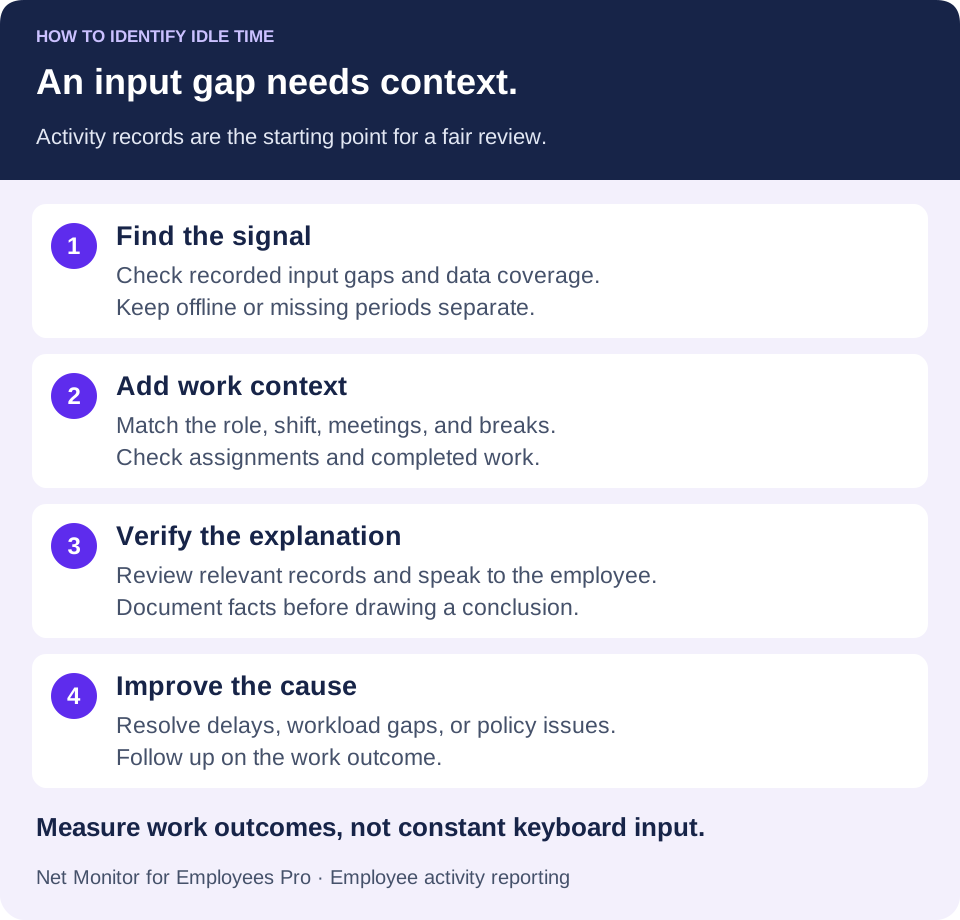
Přidělte každému opakujícímu se problému vlastníka a datum sledování. Sledujte, zda dohodnutá změna zkracuje čekací dobu, zlepšuje úroveň služeb nebo řeší technický problém. Klesající celková nečinnost je užitečná pouze tehdy, když se také zlepší výsledek práce.
06Omezte prostoje a porušování zásad, kterým se lze vyhnout
Identifikace sama o sobě nezastaví opakující se plýtvání. Pokud zprávy ukazují, že stejné zábavní weby, sociální platformy nebo neautorizované aplikace spotřebovávají pracovní dobu, použijte kontroly na koncových bodech vlastněných společností. Blokování přístupu na místa, kde se jasně nepracuje během směn, snižuje pokušení a dává zaměstnancům jasné provozní hranice.
Další akci vyberte z vysvětlení, nikoli ze samotného součtu nečinnosti. Chybějící úkol patří vedoucímu; pomalá aplikace patří k IT; po zdokumentovaném procesu přezkoumání následuje ověřená obava o zásady. Použijte časovou osu aktivity ke sladění uživatelů a zařízení a pracovní list produktivity ke kontrole, zda dohodnutá změna zlepšila dokončenou práci.
Používejte ovládací prvky proporcionálně. Blokování každého nepodnikatelského webu může mít smysl v přísně regulovaném nebo vysoce zabezpečeném prostředí, ale pro kreativní nebo flexibilní tým může být přehnané. Správná politika chrání placenou pracovní dobu a zároveň umožňuje přiměřené přestávky a nástroje specifické pro danou roli, které zaměstnanci potřebují.
Přiřaďte akci k příčině. Zablokované schvalování vyžaduje jasnější předání, pomalá aplikace potřebuje podporu IT a nedostatek úkolů vyžaduje plánování pracovní zátěže. Opakované nepracovní procházení vyžaduje samostatnou kontrolu přijatelného použití. Pro distribuované týmy vysvětluje průvodce dohledem nad hybridní prací, jak sladit plány, dostupnost a následnou činnost napříč lokalitami.
07Vyvarujte se chyb, kvůli kterým jsou přehledy v době nečinnosti zavádějící
Nejčastější chybou je ztotožňování nečinnosti s leností. Zaměstnanci mohou být na schůzkách, na hovorech, pracovat s papírovými záznamy, asistovat kolegovi nebo čekat na odpověď systému. Manažeři by měli vždy prozkoumat kontext, než začnou jednat.
Další chybou je měření času bez výsledků měření. Pokud tým splňuje úrovně služeb a dokončuje vysoce kvalitní práci, období s nízkým vstupem může být normální. Pokud výstup klesá, zatímco doba nečinnosti narůstá, prozkoumejte vztah a možné procesní nebo technické příčiny, než to přiřadíte úsilí.
Neskrývejte postupy monitorování. Zařízení vlastněná společností, vzdálený přístup a monitorování zaměstnanců mohou zahrnovat federální, státní, místní, smluvní požadavky a požadavky na ochranu soukromí. Zveřejňujte jasná oznámení, používejte legitimní obchodní účel, omezte přístup na oprávněné pracovníky a získejte právní poradenství pro své pobočky a strukturu zaměstnanců.
Pro pracoviště ve Spojeném království se pokyny ICO pro monitorování pracovníků týkají transparentnosti, nutnosti a proporcionality. Projděte si požadavky, které se vztahují na vaše zaměstnance, včetně rozsahu shromažďování, přístupu, uchovávání a jakýchkoli konzultací se zaměstnanci. Monitorovací zpráva sama o sobě nestanoví, že rozhodnutí vedení je zákonné nebo oprávněné.
Cílem není vytvořit pracoviště, kde je každá pauza považována za porušení. Jde o to najít rozdíl mezi normálním pracovním rytmem a opakujícím se nevysvětlitelným ztraceným časem. Když manažeři prozkoumají smysluplné důkazy, vyjasní očekávání a jednají konzistentně, stanou se data o nečinnosti praktickým nástrojem pro ochranu produktivity, kontrolu nákladů a zajištění odpovědnosti za vzdálené operace.
08Otázky týkající se identifikace doby nečinnosti zaměstnance
Znamená doba nečinnosti, že zaměstnanec nepracuje?
Ne. Počítač může zaznamenávat malý vstup, zatímco někdo čte, přijímá hovor, účastní se schůzky nebo pomáhá kolegovi. Záznam o době nečinnosti zobrazuje signál k interpretaci spolu s rolí, plánem a výstupem. Neměří úsilí ani motivaci.
Jaký je rozumný práh doby nečinnosti?
Neexistuje jediný práh, který by vyhovoval každé roli. Vyberte interval kontroly na základě pracovního vzoru a publikovaných zásad a poté jej otestujte proti legitimním hovorům, čtení, schůzkám a přestávkám. 10- nebo 15minutový příklad je volbou recenze, nikoli univerzálním standardem nebo automatickým důkazem problému.
Počítá se offline počítač jako nečinný?
Stav offline sám o sobě nezakládá nečinnost zaměstnance. Záznamy mohou být nedostupné, dokud se zařízení znovu nepřipojí a nebudou staženy protokoly. Označte neúplné pokrytí jako neznámé a před výpočtem míry nečinnosti ověřte interval hlášení.
Jak mohu vidět aktivní a nečinný čas v Net Monitor for Employees Pro?
Otevřete Reporting a použijte User activity report. Vyberte Time range, vyfiltrujte příslušný počítač a uživatele a pomocí Refresh načtěte dostupné záznamy. Zkontrolujte časovou osu aktivní/nečinný a přihlášení/odhlášení a poté prozkoumejte kontext prostřednictvím příslušných zpráv a pracovních záznamů.
Mohu identifikovat dobu nečinnosti bez nahrávání zadaného obsahu?
Ano. Kontrola aktivních/nečinných období se liší od shromažďování obsahu stisku kláves. Začněte se záznamy o činnosti uživatelů a výsledky práce. Další snímky obrazovky, nahrávky nebo další podrobné údaje by měly mít samostatný, vhodný účel a kontroly přístupu.
Jak by měli manažeři zkrátit opakující se dobu nečinnosti?
Nejprve zjistěte příčinu. Opravte pomalé systémy, vylepšete přidělování úkolů nebo odstraňte zpoždění schvalování tam, kde tyto mezery vysvětlují. Opakovaná, ověřená porušení zásad řešte důsledným procesem kontroly. Kontrolujte výsledky po změně namísto toho, abyste jako cíl považovali neustálé zadávání z klávesnice.