Tempo ocioso do funcionário / Guia prático
Como identificar o tempo ocioso em sua equipe
Identifique o tempo ocioso usando relatórios de atividades, contexto de trabalho e regras de revisão claras. Aprenda quais sinais verificar, como calcular uma taxa significativa e o que fazer em caso de tempo de inatividade recorrente.

Um computador pode parecer ativo enquanto o trabalho está interrompido. Um funcionário pode deixar um aplicativo comercial aberto, mover o mouse ocasionalmente ou permanecer conectado durante um longo intervalo pessoal. É por isso que aprender como identificar o tempo ocioso exige mais do que observar as horas de login ou verificar se um dispositivo está online. Os gerentes precisam de evidências da atividade de trabalho real, expectativas claras e um processo de revisão consistente.
O tempo ocioso não é automaticamente uma má conduta. Isso pode revelar uma aprovação paralisada, um sistema lento, uma tarefa perdida, uma lacuna de treinamento ou um desequilíbrio na carga de trabalho. O objetivo é separar o tempo de inatividade legítimo da perda de produtividade evitável e das violações de políticas antes que se tornem um custo recorrente.
Como você identifica o tempo ocioso?
Revise as lacunas registradas na entrada do teclado e do mouse durante o horário de trabalho esperado. Verifique se os dados estão completos e compare cada lacuna recorrente com a função do funcionário, reuniões, intervalos, uso do aplicativo e trabalho concluído. Classifique o tempo de inatividade explicado separadamente dos períodos que ainda precisam de conversa.
01O que é considerado tempo ocioso no trabalho?
Em um relatório de atividades do computador, tempo ocioso geralmente significa um período sem gravação de entrada do teclado ou mouse. O tempo de inatividade operacional é mais amplo: um funcionário pode estar programado para trabalhar, mas não conseguir progredir devido a uma tarefa perdida ou a um sistema lento. O uso repetido de sites não relacionados ao trabalho é um problema à parte: uma pessoa pode usar ativamente um computador enquanto faz algo não relacionado ao trabalho. Mantenha essas categorias separadas ao analisar um computador da empresa.
- Inatividade de entrada: nenhuma entrada de teclado ou mouse gravada durante um intervalo monitorado. Ler, ligar e pensar ainda pode ser um trabalho produtivo.
- Tempo de inatividade operacional: o trabalho não pode progredir devido a um processo, carga de trabalho ou problema técnico.
- Uso ativo fora do trabalho: a entrada está presente, mas a atividade pode estar fora da política de uso aceitável.
- Cobertura desconhecida ou ausente: o computador está off-line, a coleta está desativada ou os registros não foram baixados. Registros ausentes não são prova de tempo ocioso.
A definição deve refletir a função. Um representante de atendimento ao cliente sem atividade de ticket, ligação ou caso por 25 minutos pode exigir acompanhamento. Um designer, analista, desenvolvedor ou gerente pode passar longos períodos lendo, planejando ou pensando com atividades de entrada limitadas. Tratar cada período de baixo consumo como improdutivo cria dados ruins e decisões de gerenciamento piores.
Defina padrões específicos de função antes de avaliar os funcionários. Defina as horas de trabalho esperadas, os períodos de pausa aprovados, o uso pessoal permitido, as aplicações necessárias e os tipos de trabalho que podem não gerar atividade frequente no teclado. Os padrões escritos tornam os relatórios mais úteis e ajudam os gestores a agir de forma justa.
02Como identificar o tempo ocioso: analise cinco sinais de atividade
A abordagem mais forte combina vários sinais. Nenhuma métrica pode provar que alguém estava ou não trabalhando. Um registro de inatividade do mouse e do teclado pode mostrar uma lacuna na entrada, mas não pode estabelecer se o dispositivo estava desacompanhado ou explicar por que a entrada foi interrompida. O histórico do site pode revelar distrações, mas pode não mostrar o trabalho realizado em software offline.
Comece revisando a atividade no contexto: hora do dia, trabalho atribuído, expectativas do departamento e resultados. Procure padrões que se repetem ao longo de dias ou semanas, e não de um período isolado de silêncio.
1. Verifique a inatividade do teclado e do mouse
Os registros de inatividade fornecem um primeiro sinal direto. Se uma estação de trabalho não mostrar atividade de teclado ou mouse por longos períodos durante o horário de trabalho agendado, revise a duração e a frequência. Um único intervalo de 10 minutos pode ser uma pausa para ir ao banheiro ou uma conversa com um supervisor. Vários intervalos de 30 minutos todas as tardes merecem atenção.
Use limites de revisão que reflitam sua política e cada função. Por exemplo, um gestor pode optar por rever lacunas superiores a 10 ou 15 minutos, ao mesmo tempo que resume períodos mais longos numa revisão de exceções. Esta é uma regra de revisão ilustrativa, não uma referência universal ou uma afirmação de que o software envia um alerta de inatividade. Evite usar o total bruto de inatividade como folha de pagamento ou decisão disciplinar por si só. É um sinal para investigação, não o registro completo.
2. Compare a atividade do aplicativo e do site
Os relatórios de aplicativos e da web adicionam contexto sobre as ferramentas e sites usados. Compare o uso registrado do sistema comercial com mídias sociais, plataformas de streaming, compras on-line, jogos, e-mail pessoal ou outros destinos não relacionados ao trabalho. Verifique o que cada relatório mede: um aplicativo que permanece aberto ou um site que aparece no histórico não estabelece atenção contínua a ele.
A preocupação não é uma visita pessoal ocasional. A preocupação é repetida, o uso prolongado que ocorre durante os períodos de trabalho e desloca tarefas atribuídas. Como um caso ilustrativo, duas horas de uso de software empresarial juntamente com três horas de navegação em entretenimento dariam ao gerente um problema específico para investigar, uma vez verificado o momento, a sobreposição e o contexto de trabalho do relatório.
Dados de aplicativos também podem expor problemas operacionais ocultos. Se vários funcionários gastam tempo excessivo alternando entre ferramentas, aguardando em um sistema legado ou usando software não autorizado para concluir o trabalho de rotina, o problema pode ser o design do processo e não o esforço do funcionário.
3. Conecte a atividade ao trabalho concluído
A atividade do computador só tem valor quando está conectada aos resultados do trabalho. Compare períodos inativos ou de baixa atividade com resultados mensuráveis, como tickets fechados, pedidos concluídos, chamadas atendidas, casos processados, documentos produzidos, marcos do projeto ou tempos de resposta.
Um funcionário produtivo pode ter pouca atividade no teclado ao atender chamadas telefônicas, participar de reuniões aprovadas ou revisar um documento complexo. Por outro lado, um funcionário pode gerar informações constantes enquanto faz pouco progresso. A pergunta útil não é: “Eles estavam tocando no teclado?” É: “A atividade registrada deles está alinhada com o trabalho que foram designados para entregar?”
4. Revise as evidências da tela quando for relevante
Quando os relatórios identificam uma preocupação recorrente, o monitoramento da tela e a atividade registrada na área de trabalho podem fornecer evidências adicionais para interpretá-la. Um gerente pode ver uma reunião visível, uma tela bloqueada, um aplicativo comercial ou uma navegação pessoal. A evidência de tela por si só não pode estabelecer se um funcionário está fazendo uma ligação, lendo registros em papel ou fora da estação de trabalho. Confirme com o cronograma, registros de trabalho e explicação do funcionário.
Use esse nível de revisão seletivamente. A visualização e as gravações de tela ao vivo são mais eficazes para investigar exceções repetidas, suspeitas de roubo de tempo, violações de políticas ou funções de alto risco. Rever cada minuto do dia de cada funcionário desperdiça tempo de gestão e pode enterrar os eventos que necessitam de ação.
5. Procure padrões em períodos de trabalho comparáveis
Uma revisão confiável do tempo ocioso identifica o comportamento que persiste. Fique atento a inícios tardios, logoffs antecipados, longas pausas repetidas, períodos de inatividade frequentes após a emissão de tarefas ou períodos previsíveis de navegação fora do trabalho. Compare padrões em funções e turnos semelhantes para identificar se o problema é individual, departamental ou de todo o sistema.
Se uma equipe inteira ficar inativa ao mesmo tempo, investigue o fluxo de trabalho. Eles podem estar aguardando volume de clientes, dados de inventário, aprovação do supervisor ou acesso a um sistema necessário. Se um dispositivo mostrar regularmente inatividade enquanto os pares concluem um trabalho comparável, primeiro verifique se os registros abrangem o usuário, a sessão e o horário de trabalho corretos. Uma conversa direta pode então esclarecer o que o relatório não consegue.
03Revise o tempo ocioso no Net Monitor for Employees Pro
O guia de relatórios de atividades dos funcionários documenta um User activity report com períodos ativos e ociosos, além de um cronograma de logon/logoff. Use esse relatório como ponto de partida e abra relatórios do aplicativo ou da Web quando precisar de mais contexto.
- Verifique a coleta e a cobertura. Em Reporting, confirme se o relatório necessário está ativado. O console baixa registros de computadores conectados, então verifique se há dispositivos ou períodos ausentes antes de comparar os totais.
- Selecione o período de revisão. Defina o Time range como um dia, semana ou intervalo personalizado relevante. Lembre-se dos turnos e fusos horários ao combinar registros com programações.
- Escolha o computador e o usuário corretos. Use os filtros do relatório para isolar os registros relevantes. Estações de trabalho compartilhadas e sessões remotas precisam de cuidados especiais para que a atividade de um usuário não seja atribuída a outro.
- Carregue os registros. Use Refresh e inspecione a linha do tempo ativa/inativa e os limites da sessão. Um logoff ou um registro ausente não deve se tornar silenciosamente uma lacuna de trabalho inexplicável.
- Adicione contexto e retenha a revisão. Consulte o Application usage report ou o Web browsing report quando necessário. Use Export... para salvar o relatório atual e manter sua interpretação e ação acordada em um registro de revisão com acesso controlado.
Comece com as informações menos detalhadas que respondam à pergunta. Identificar uma lacuna na entrada do computador não requer capturar o conteúdo do que alguém digita. Habilite a coleta adicional apenas para uma finalidade definida e apropriada, com aviso relevante e restrições de acesso.
04Calcule uma taxa de tempo ocioso sem interpretá-la incorretamente
Uma porcentagem só é útil quando seu denominador é claro. Para uma revisão da entrada do computador, use o mesmo usuário, dispositivo ou escopo de sessão e intervalo de tempo para ambas as figuras. Excluir a cobertura faltante do intervalo medido e reportá-la separadamente; não divida por um turno programado completo quando apenas parte desse turno foi registrada.
Exemplo resolvido — figuras ilustrativas
Taxa de inatividade de entrada registrada = minutos de inatividade registrados ÷ minutos monitorados × 100.
Se um relatório cobrir 360 minutos e registrar 90 minutos sem entrada, a taxa de ociosidade de entrada será de 25%. Isto descreve a atividade observada no computador, não a produtividade do funcionário.
- 30 das atas ociosas coincidem com uma reunião aprovada.
- 15 coincide com uma pausa aprovada.
- 20 coincide com um incidente de sistema confirmado.
- 25 permanecem não classificados e precisam de acompanhamento.
Esses intervalos não se sobrepõem: 30 + 15 + 20 + 25 = 90 minutos. Registre as explicações junto com o relatório original. Os restantes 25 minutos são uma questão a resolver e não um roubo de tempo comprovado.
Quando os intervalos se sobrepõem, conte cada minuto apenas uma vez. Mantenha as pausas aprovadas, o trabalho produtivo longe do teclado e o tempo de inatividade causado por problemas de TI distintos: cada um exige uma resposta diferente. Compare as taxas apenas entre funções, turnos e cobertura de dados semelhantes e analise o trabalho concluído junto com eles.
05Crie um processo consistente de revisão de tempo ocioso
Um processo simples evita que os gerentes reajam emocionalmente a uma captura de tela ou a um único relatório. Primeiro, estabeleça uma política de uso e monitoramento aceitável que explique o que é monitorado nos dispositivos da empresa, por que o monitoramento ocorre e qual comportamento é proibido. Faça com que os funcionários reconheçam a política e a apliquem de forma consistente.
Em seguida, organize os relatórios de acordo com as decisões que os gerentes precisam tomar. Uma revisão diária pode identificar longos períodos de inatividade registrados e uso incomum de aplicativos. As comparações semanais são melhores para identificar tendências recorrentes por funcionários ou grupos comparáveis. Registre pausas aprovadas, reuniões conhecidas e trabalhos autorizados em suas notas de revisão para que os gerentes não investiguem repetidamente o trabalho normal. Não presuma que essas exceções serão automaticamente excluídas do relatório de atividades.
Em seguida, verifique a exceção. Verifique a agenda do funcionário, a carga de trabalho atribuída, a produção, o histórico de aplicações e as evidências de tela relevantes. Documente os fatos antes de tirar uma conclusão. Isso protege a empresa caso você precise lidar com comportamentos repetidos e evita que os gerentes penalizem padrões de trabalho legítimos.
Finalmente, responda no nível certo. Um problema de carga de trabalho pode exigir uma melhor atribuição de tarefas. Um problema de treinamento pode exigir coaching. O uso pessoal repetido ou o roubo deliberado de tempo podem exigir um aviso documentado, controles mais rígidos na Web ou ação disciplinar de acordo com a política da empresa.
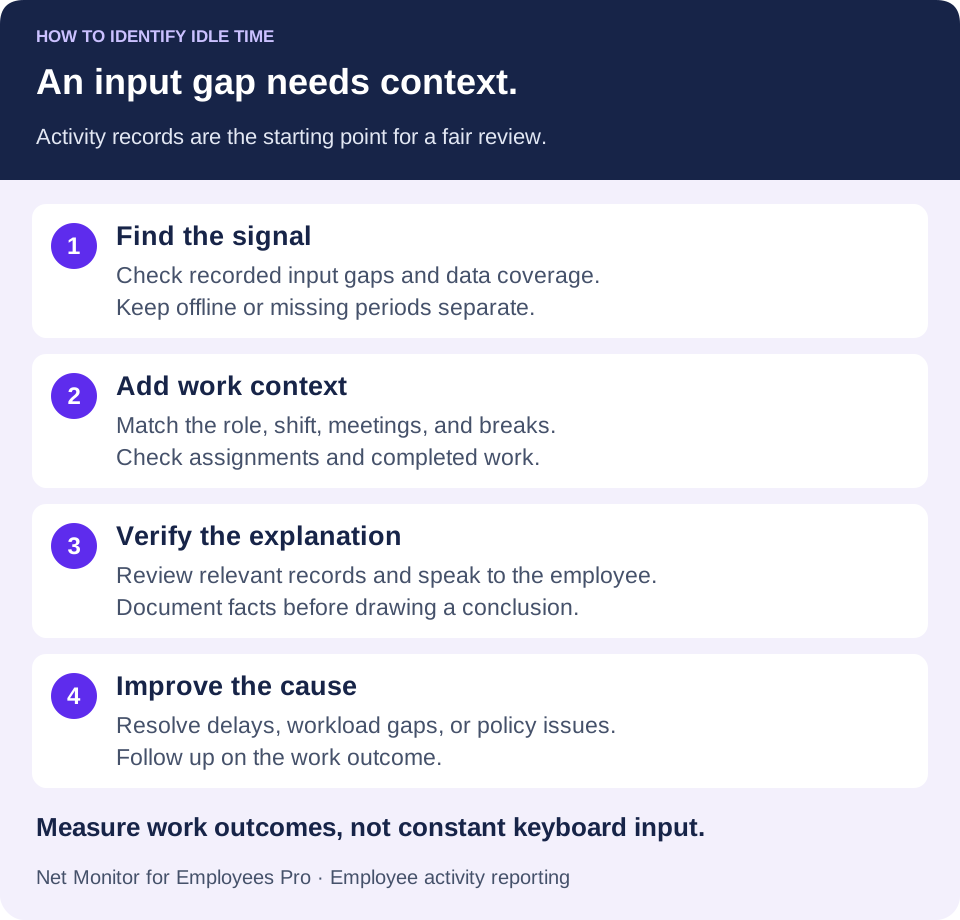
Dê a cada problema recorrente um proprietário e uma data de acompanhamento. Acompanhe se a mudança acordada reduz o tempo de espera, melhora os níveis de serviço ou resolve um problema técnico. Um total de inatividade decrescente só é útil quando o resultado do trabalho também melhora.
06Reduza o tempo de inatividade evitável e as violações de políticas
A identificação por si só não impede a repetição de desperdícios. Se os relatórios mostrarem que os mesmos sites de entretenimento, plataformas sociais ou aplicativos não autorizados consomem horas de trabalho, aplique controles nos endpoints de propriedade da empresa. Bloquear o acesso a locais claramente fora do trabalho durante os turnos reduz a tentação e dá aos funcionários um limite operacional claro.
Escolha a próxima ação na explicação, e não apenas no total ocioso. Uma tarefa perdida pertence ao gerente; uma aplicação lenta pertence à TI; uma preocupação política verificada segue o processo de revisão documentado. Use o cronograma de atividades para reconciliar usuários e dispositivos, e a planilha de produtividade para verificar se a mudança acordada melhorou o trabalho concluído.
Use os controles proporcionalmente. Bloquear todos os sites não comerciais pode fazer sentido em um ambiente estritamente regulamentado ou de alta segurança, mas pode ser excessivo para uma equipe criativa ou flexível. A política certa protege o tempo de trabalho remunerado e, ao mesmo tempo, permite intervalos razoáveis e ferramentas específicas para a função de que os funcionários precisam.
Combine a ação com a causa. Uma aprovação paralisada precisa de uma transferência mais clara, um aplicativo lento precisa de suporte de TI e a falta de atribuições precisa de planejamento da carga de trabalho. A navegação repetida fora do trabalho precisa de uma revisão separada de uso aceitável. Para equipes distribuídas, o guia de supervisão de trabalho híbrido explica como alinhar cronogramas, disponibilidade e acompanhamento entre locais.
07Evite erros que tornem os relatórios de tempo ocioso enganosos
O erro mais comum é equiparar inatividade com preguiça. Os funcionários podem estar em reuniões, em ligações, trabalhando com registros em papel, auxiliando um colega ou aguardando a resposta de um sistema. Os gestores devem sempre investigar o contexto antes de agir.
Outro erro é medir o tempo sem medir os resultados. Se uma equipe atende aos níveis de serviço e realiza um trabalho de alta qualidade, períodos de baixa contribuição podem ser normais. Se a produção cair enquanto o tempo ocioso aumenta, investigue a relação e possíveis processos ou causas técnicas antes de atribuí-la ao esforço.
Não esconda práticas de monitoramento. Dispositivos de propriedade da empresa, acesso remoto e monitoramento de funcionários podem envolver requisitos federais, estaduais, locais, contratuais e de privacidade. Publique avisos claros, use uma finalidade comercial legítima, limite o acesso ao pessoal autorizado e obtenha orientação jurídica para suas localidades e estrutura de força de trabalho.
Para locais de trabalho no Reino Unido, a orientação de monitoramento de trabalhadores da ICO aborda transparência, necessidade e proporcionalidade. Revise os requisitos que se aplicam à sua força de trabalho, incluindo o escopo de coleta, acesso, retenção e qualquer consulta aos funcionários. Um relatório de monitoramento não estabelece por si só que uma decisão de gestão é legal ou justificada.
O objetivo não é criar um local de trabalho onde cada pausa seja tratada como uma violação. É encontrar a diferença entre os ritmos normais de trabalho e o tempo perdido recorrente e inexplicável. Quando os gestores analisam evidências significativas, esclarecem expectativas e agem de forma consistente, os dados de tempo ocioso tornam-se uma ferramenta prática para proteger a produtividade, controlar custos e manter a responsabilidade das operações remotas.
08Perguntas sobre como identificar o tempo ocioso dos funcionários
O tempo ocioso significa que um funcionário não está trabalhando?
Não. Um computador pode registrar poucas informações enquanto alguém lê, atende uma ligação, participa de uma reunião ou ajuda um colega. Um registro de tempo ocioso mostra um sinal para interpretar juntamente com a função, programação e saída. Não mede esforço ou motivação.
Qual é o limite razoável de tempo ocioso?
Não existe um limite único que atenda a todas as funções. Escolha um intervalo de revisão com base no padrão de trabalho e na política publicada e, em seguida, teste-o em relação a chamadas, leituras, reuniões e intervalos legítimos. Um exemplo de 10 ou 15 minutos é uma escolha de revisão, não um padrão universal ou prova automática de um problema.
Um computador offline é considerado inativo?
O status off-line por si só não estabelece a inatividade do funcionário. Os registros podem ficar indisponíveis até que o dispositivo seja reconectado e os registros sejam baixados. Marque a cobertura incompleta como desconhecida e verifique o intervalo do relatório antes de calcular uma taxa de tempo ocioso.
Como posso ver o tempo ativo e ocioso no Net Monitor for Employees Pro?
Abra Reporting e use o User activity report. Escolha um Time range, filtre o computador e o usuário relevantes e use Refresh para carregar os registros disponíveis. Revise o cronograma de atividade/inatividade e logon/logoff e, em seguida, investigue o contexto por meio de relatórios e registros de trabalho relevantes.
Posso identificar o tempo ocioso sem gravar o conteúdo digitado?
Sim. A revisão dos períodos ativos/inativos é diferente da coleta do conteúdo das teclas digitadas. Comece com registros de atividades do usuário e resultados de trabalho. Capturas de tela, gravações ou outros dados detalhados adicionais devem ter uma finalidade separada e apropriada e controles de acesso.
Como os gerentes devem reduzir o tempo ocioso recorrente?
Primeiro estabeleça a causa. Corrija sistemas lentos, melhore a alocação de tarefas ou elimine atrasos de aprovação onde estes explicam as lacunas. Resolva violações repetidas e verificadas da política por meio de um processo de revisão consistente. Verifique os resultados após a alteração em vez de tratar a entrada constante do teclado como objetivo.