Temps d’inactivité au travail
Comment identifier les temps d’inactivité de votre équipe
Repérez les temps d’inactivité à l’aide des rapports, du contexte de travail et de critères clairs. Quels signaux vérifier, comment calculer un taux pertinent et réduire les interruptions récurrentes.

Un ordinateur peut sembler actif alors que le travail s’est arrêté. Une application reste ouverte, la souris bouge occasionnellement ou la session demeure connectée pendant une longue pause personnelle. Pour savoir comment identifier les temps d’inactivité, les heures de connexion et l’état en ligne ne suffisent donc pas. Les responsables ont besoin de faits, d’attentes claires et d’une méthode d’examen cohérente.
L’inactivité n’est pas automatiquement une faute. Elle peut révéler une validation bloquée, un système lent, l’absence de tâches, un besoin de formation ou une charge mal répartie. Il faut distinguer les interruptions légitimes des pertes de productivité évitables et des manquements avant qu’ils ne deviennent récurrents.
Comment identifier les temps d’inactivité ?
Examinez les pauses enregistrées dans les saisies clavier et souris pendant les horaires prévus. Vérifiez l’exhaustivité des données, puis rapprochez les pauses récurrentes du métier, des réunions, des repos, des applications et du travail réalisé. Séparez les interruptions expliquées de celles qui nécessitent encore un échange.
01Que recouvre le temps d’inactivité au travail ?
Dans un rapport informatique, le temps d’inactivité désigne généralement une période sans saisie clavier ou souris enregistrée. L’arrêt opérationnel est plus large : une personne peut devoir travailler sans pouvoir avancer, faute de tâches ou à cause d’un système lent. L’usage répété de sites personnels relève d’une autre catégorie : l’ordinateur peut être activement utilisé sans servir le travail. Gardez ces catégories distinctes.
- Absence de saisie : aucune entrée clavier ou souris enregistrée pendant l’intervalle observé. Lire, téléphoner et réfléchir peuvent rester productifs.
- Arrêt opérationnel : un problème de processus, de charge ou de technique bloque le travail.
- Usage actif non professionnel : des saisies existent, mais l’activité peut dépasser le cadre de la charte d’utilisation.
- Couverture inconnue ou manquante : ordinateur hors ligne, collecte désactivée ou journaux non téléchargés. Une absence de données ne prouve pas l’inactivité.
La définition doit correspondre au métier. Un conseiller sans ticket, appel ni dossier pendant 25 minutes peut justifier une vérification. Un designer, analyste, développeur ou responsable peut lire, planifier ou réfléchir longtemps avec peu de saisies. Qualifier toutes ces périodes d’improductives fausse les données et les décisions.
Définissez d’abord des critères par rôle : horaires attendus, pauses autorisées, usage personnel permis, applications nécessaires et tâches sans saisies fréquentes. Des règles écrites rendent les rapports utiles et favorisent une appréciation équitable.
02Identifier l’inactivité : examiner cinq signaux
La méthode la plus fiable combine plusieurs indices. Aucune mesure isolée ne prouve qu’une personne travaillait ou non. L’absence de clavier et de souris révèle une pause de saisie, mais ni un poste abandonné ni sa cause. L’historique web peut montrer des distractions sans refléter le travail effectué dans des logiciels hors ligne.
Commencez par le contexte : moment de la journée, tâches confiées, attentes du service et résultats. Recherchez des tendances sur plusieurs jours ou semaines plutôt qu’un seul moment calme.
1. Vérifier l’inactivité du clavier et de la souris
Les journaux d’inactivité donnent un premier signal direct. Si les saisies cessent longtemps pendant les horaires de travail, examinez durée et fréquence. Une pause de 10 minutes peut correspondre aux toilettes ou à un échange avec un supérieur. Plusieurs pauses de 30 minutes chaque après-midi méritent un examen.
Adaptez les seuils d’examen à la politique et au métier. Un responsable peut, par exemple, examiner les pauses dépassant 10 ou 15 minutes et résumer les plus longues dans une revue des exceptions. Ce repère est illustratif : ce n’est ni une norme universelle ni une promesse d’alerte automatique du logiciel. Le total brut ne doit pas déterminer seul une décision salariale ou disciplinaire ; il invite à vérifier les faits.
2. Comparer l’usage des applications et des sites
Les rapports d’applications et de navigation apportent du contexte. Comparez les systèmes professionnels aux réseaux sociaux, au streaming, aux achats, jeux et courriels personnels. Vérifiez la mesure utilisée : une application ouverte ou un site présent dans l’historique ne prouve pas une attention continue.
Le problème n’est pas une visite personnelle occasionnelle, mais un usage prolongé et répété qui prend la place des tâches. À titre d’exemple, deux heures de logiciel professionnel et trois heures de divertissement constitueraient un point à examiner, après vérification des durées, chevauchements et circonstances de travail.
Les données d’utilisation des applications peuvent aussi révéler des problèmes opérationnels cachés. Si plusieurs personnes passent trop souvent d’un outil à l’autre, attendent dans un ancien système ou utilisent des logiciels non autorisés pour leurs tâches habituelles, le processus peut être en cause plutôt que leur effort.
3. Relier l’activité au travail accompli
L’activité informatique ne devient utile qu’en lien avec les résultats du travail. Comparez les phases peu actives aux tickets clôturés, commandes terminées, appels traités, dossiers résolus, documents produits, jalons et délais de réponse.
Une personne productive peut peu taper pendant des appels, réunions autorisées ou lectures complexes. À l’inverse, des saisies constantes peuvent accompagner peu de progrès. La bonne question est : « L’activité enregistrée correspondait-elle au travail attendu ? », plutôt que « Touchait-elle son clavier ? ».
4. Examiner les éléments visuels pertinents
Face à un problème récurrent, la supervision des écrans et les enregistrements du bureau ajoutent des éléments d’interprétation. Ils peuvent montrer une réunion visible, un écran verrouillé, une application métier ou une navigation personnelle. Ils ne permettent pas, seuls, de savoir si la personne téléphone, lit sur papier ou s’est absentée. Recoupez avec le planning, les documents de travail et son explication.
Utilisez cet examen de manière ciblée. Les vues en direct et les enregistrements aident à étudier les exceptions répétées, les soupçons de fraude au temps de travail, les manquements ou les rôles sensibles. Examiner chaque minute de chacun consomme du temps d’encadrement et masque parfois les événements importants.
5. Rechercher des tendances sur des périodes comparables
Un examen fiable repère des habitudes persistantes : démarrages tardifs, déconnexions précoces, longues pauses répétées, inactivité après attribution des tâches ou navigation personnelle régulière. Comparez des métiers et horaires similaires pour distinguer les causes individuelles, propres à un service ou générales.
Si toute une équipe devient inactive simultanément, examinez le flux de travail. Elle attend peut-être des clients, des stocks, une autorisation ou un accès. Si un poste paraît régulièrement inactif tandis que d’autres accomplissent un travail comparable, vérifiez d’abord l’utilisateur, la session et les horaires couverts. Un échange peut ensuite éclairer ce que le rapport laisse inexpliqué.
03Examiner l’inactivité dans Net Monitor for Employees Pro
Le guide des rapports d’activité des employés décrit User activity report, avec périodes actives et inactives et chronologie des ouvertures et fermetures de session. Partez de ce rapport, puis consultez ceux des applications ou du web au besoin.
- Vérifier la collecte et la couverture. Dans Reporting, assurez-vous que le rapport est activé. La console télécharge les journaux des ordinateurs connectés : cherchez les appareils ou périodes manquants avant de comparer les totaux.
- Choisir la période. Réglez Time range sur un jour, une semaine ou un intervalle personnalisé. Tenez compte des équipes et fuseaux horaires lors du rapprochement avec les plannings.
- Choisir le bon ordinateur et utilisateur. Isolez les données avec les filtres. Les postes partagés et sessions distantes demandent une attention particulière pour éviter d’attribuer l’activité à une autre personne.
- Charger les données. Utilisez Refresh, puis examinez la chronologie active/inactive et les limites de session. Une déconnexion ou un journal absent ne doit pas être automatiquement interprété comme une pause inexpliquée.
- Ajouter le contexte et conserver l’examen. Consultez Application usage report ou Web browsing report au besoin. Enregistrez le rapport avec Export..., puis conservez l’analyse et l’action convenue dans un dossier à accès restreint.
Commencez par les données les moins détaillées permettant de répondre à la question. Repérer une pause de saisie ne nécessite pas d’enregistrer le contenu tapé. N’activez une collecte supplémentaire que pour un objectif défini et approprié, avec information et restrictions d’accès.
04Calculer un taux d’inactivité sans le déformer
Un pourcentage n’est utile que si son dénominateur est clair. Gardez le même utilisateur, périmètre d’appareil ou de session et intervalle pour les deux valeurs. Excluez les périodes sans couverture de l’intervalle mesuré et signalez-les séparément ; ne divisez pas par une journée entière si elle n’a été que partiellement enregistrée.
Exemple de calcul — données illustratives
Taux d’inactivité de saisie enregistré = minutes d’inactivité enregistrées ÷ minutes observées × 100.
Si un rapport couvre 360 minutes dont 90 sans saisie, le taux est de 25 %. Il décrit l’activité informatique observée, pas la productivité de la personne.
- 30 minutes d’inactivité correspondent à une réunion autorisée.
- 15 correspondent à une pause approuvée.
- 20 correspondent à un incident système confirmé.
- 25 restent non classées et nécessitent un suivi.
Ces intervalles ne se chevauchent pas : 30 + 15 + 20 + 25 = 90 minutes. Conservez les explications avec le rapport original. Les 25 minutes restantes constituent une question à éclaircir, pas une fraude démontrée.
En cas de chevauchement, comptez chaque minute une seule fois. Distinguez pauses autorisées, travail productif hors clavier et arrêts informatiques : chaque cause appelle une réponse différente. Ne comparez que des métiers, horaires et couvertures similaires, en examinant aussi le travail accompli.
05Mettre en place une méthode d’examen cohérente
Une méthode simple évite les réactions émotionnelles à une capture ou un rapport isolé. Définissez une charte d’utilisation et de supervision expliquant ce qui est surveillé sur les appareils de l’entreprise, pourquoi et quels comportements sont interdits. Faites confirmer sa prise de connaissance et appliquez-la uniformément.
Organisez ensuite les rapports autour des décisions à prendre. L’examen quotidien révèle les longues pauses et usages inhabituels ; les comparaisons hebdomadaires montrent les tendances par personne ou groupe comparable. Notez réunions, repos et travail autorisés pour éviter de réexaminer les mêmes situations normales. Ne présumez pas leur exclusion automatique du rapport.
Vérifiez l’exception : planning, charge attribuée, résultats, historique des applications et éléments visuels pertinents. Documentez les faits avant de conclure. Cela protège l’entreprise lors de problèmes répétés et évite de pénaliser des méthodes de travail légitimes.
Répondez à la bonne échelle. Une charge inadaptée demande une meilleure répartition ; un manque de formation, de l’accompagnement. Des usages personnels répétés ou une fraude délibérée peuvent justifier un avertissement documenté, des contrôles web renforcés ou des mesures prévues par la politique interne.
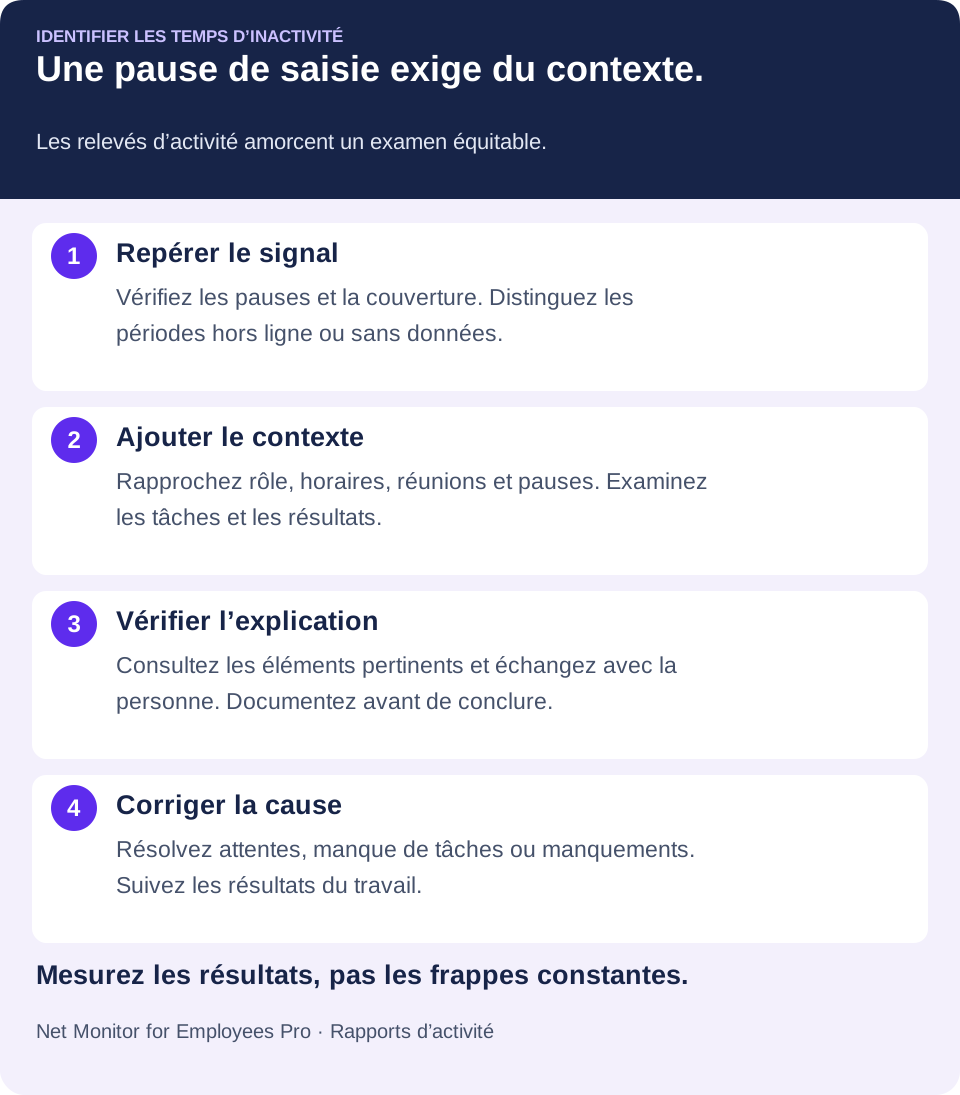
Attribuez à chaque problème récurrent un responsable et une date de suivi. Vérifiez si le changement réduit l’attente, améliore le service ou résout un problème technique. Une baisse du total d’inactivité n’a de valeur que si le résultat du travail s’améliore aussi.
06Réduire les interruptions évitables et les manquements
Identifier ne suffit pas à supprimer les pertes récurrentes. Si les mêmes sites de divertissement, réseaux sociaux ou applications non autorisées absorbent le temps de travail, appliquez des contrôles aux équipements de l’entreprise. Bloquer l’accès aux sites clairement non professionnels pendant les horaires réduit les distractions et fixe un cadre clair.
Choisissez la réponse selon l’explication, pas seulement le total d’inactivité. Une tâche absente relève du manager, une application lente de l’informatique, un manquement vérifié du processus documenté. La chronologie d’activité rapproche utilisateurs et appareils ; la grille de productivité vérifie si le changement améliore le travail achevé.
Dosez les contrôles. Bloquer tous les sites non professionnels peut convenir à un environnement très réglementé ou sensible, mais être excessif pour une équipe créative ou flexible. Une politique adaptée protège le temps rémunéré tout en permettant les pauses raisonnables et outils nécessaires au métier.
Adaptez l’action à la cause. Une validation bloquée demande un relais plus clair, une application lente du support et l’absence de tâches une meilleure planification. La navigation personnelle répétée nécessite un examen distinct de la charte. Le guide de supervision du travail hybride explique comment coordonner horaires, disponibilité et suivi entre sites.
07Éviter les erreurs qui faussent les rapports
L’erreur la plus courante consiste à confondre inactivité et paresse. Les collaborateurs peuvent être en réunion, au téléphone, sur des documents papier, auprès d’un collègue ou en attente du système. Examinez toujours le contexte avant d’agir.
Autre erreur : mesurer le temps sans les résultats. Si l’équipe respecte les niveaux de service et produit un travail de qualité, les faibles saisies peuvent être normales. Si les résultats baissent tandis que l’inactivité augmente, cherchez les liens et causes techniques ou organisationnelles avant d’incriminer l’effort.
Ne dissimulez pas la supervision. Appareils d’entreprise, accès distant et suivi des employés peuvent relever d’obligations nationales, régionales, locales, contractuelles et de confidentialité. Informez clairement, définissez une finalité légitime, réservez l’accès aux personnes autorisées et demandez conseil pour vos implantations et votre organisation.
Au Royaume-Uni, les recommandations de l’ICO sur la surveillance des travailleurs abordent transparence, nécessité et proportionnalité. Vérifiez les exigences applicables concernant collecte, accès, conservation et consultation des salariés. Un rapport ne prouve pas, à lui seul, qu’une décision de gestion est légale ou justifiée.
Le but n’est pas de transformer toute pause en infraction, mais de distinguer les rythmes normaux des pertes de temps répétées et inexpliquées. Avec des faits pertinents, des attentes claires et une méthode cohérente, les données d’inactivité aident à protéger la productivité, maîtriser les coûts et responsabiliser les opérations à distance.
08Questions sur l’identification des temps d’inactivité
Une période inactive signifie-t-elle que l’employé ne travaille pas ?
Non. Lecture, appels, réunions ou aide à un collègue peuvent produire peu de saisies. Le relevé est un signal à interpréter avec le métier, le planning et les résultats. Il ne mesure ni effort ni motivation.
Quel seuil d’inactivité est raisonnable ?
Aucun seuil ne convient à tous les rôles. Choisissez une période d’examen selon le travail et la politique publiée, puis confrontez-la aux appels, lectures, réunions et pauses légitimes. Dix ou quinze minutes sont des exemples de critères, pas une norme universelle ni une preuve automatique.
Un ordinateur hors ligne est-il compté comme inactif ?
Le statut hors ligne ne prouve pas l’inactivité d’un employé. Les journaux peuvent n’être disponibles qu’après reconnexion et téléchargement. Marquez la couverture incomplète comme inconnue et vérifiez la période avant tout calcul.
Comment voir les périodes actives et inactives dans Net Monitor for Employees Pro ?
Ouvrez Reporting et utilisez User activity report. Choisissez Time range, filtrez l’ordinateur et l’utilisateur, puis utilisez Refresh. Examinez la chronologie de l’activité et des sessions avant de compléter avec les rapports et dossiers de travail pertinents.
Peut-on identifier l’inactivité sans enregistrer le texte saisi ?
Oui. Examiner les périodes actives et inactives est distinct de la collecte du contenu des frappes. Commencez par les relevés d’activité et les résultats. Des captures, enregistrements ou données détaillées supplémentaires nécessitent un objectif approprié et des contrôles d’accès propres.
Comment réduire une inactivité récurrente ?
Établissez d’abord la cause. Corrigez les systèmes lents, répartissez mieux les tâches ou raccourcissez les validations lorsque cela explique les pauses. Traitez les manquements répétés et vérifiés avec cohérence. Mesurez ensuite les résultats plutôt que de rechercher des saisies constantes.