Leerlaufzeiten erkennen
So erkennen Sie Leerlaufzeiten in Ihrem Team
Erkennen Sie Leerlaufzeiten mit Aktivitätsberichten, Arbeitskontext und klaren Prüfregeln. Welche Signale zählen, wie Sie eine aussagekräftige Quote berechnen und wiederkehrende Wartezeiten reduzieren.

Ein Computer kann aktiv wirken, obwohl die Arbeit ruht. Eine Geschäftsanwendung bleibt geöffnet, die Maus wird gelegentlich bewegt oder die Anmeldung besteht während einer längeren privaten Pause weiter. Wer Leerlaufzeiten erkennen möchte, braucht deshalb mehr als Anmeldezeiten oder den Online-Status eines Geräts. Führungskräfte benötigen Belege zur tatsächlichen Tätigkeit, klare Erwartungen und einen einheitlichen Prüfprozess.
Leerlauf bedeutet nicht automatisch Fehlverhalten. Dahinter können ausstehende Freigaben, langsame Systeme, fehlende Aufgaben, Schulungsbedarf oder ungleich verteilte Arbeit stehen. Ziel ist, berechtigte Unterbrechungen von vermeidbaren Produktivitätsverlusten und Regelverstößen zu unterscheiden, bevor sie regelmäßig Kosten verursachen.
Wie erkennen Sie Leerlaufzeiten?
Prüfen Sie aufgezeichnete Lücken bei Tastatur- und Mauseingaben innerhalb der erwarteten Arbeitszeit. Kontrollieren Sie die Vollständigkeit der Daten und vergleichen Sie wiederkehrende Lücken mit Rolle, Besprechungen, Pausen, Anwendungsnutzung und erledigter Arbeit. Trennen Sie erklärte Unterbrechungen von Zeiträumen, die noch ein Gespräch erfordern.
01Was zählt als Leerlaufzeit bei der Arbeit?
In einem Computeraktivitätsbericht bezeichnet Leerlaufzeit meist einen Zeitraum ohne aufgezeichnete Tastatur- oder Mauseingabe. Betriebliche Wartezeiten gehen darüber hinaus: Ein Mitarbeiter soll arbeiten, kommt aber wegen fehlender Aufgaben oder eines langsamen Systems nicht weiter. Wiederholte private Website-Nutzung ist eine eigene Kategorie: Jemand kann den Computer aktiv für arbeitsfremde Zwecke nutzen. Halten Sie diese Kategorien bei der Prüfung von Firmencomputern auseinander.
- Eingabeinaktivität: Während eines überwachten Intervalls werden keine Tastatur- oder Mauseingaben erfasst. Lesen, Telefonieren und Nachdenken können trotzdem produktive Arbeit sein.
- Betriebliche Wartezeit: Ein Prozess-, Auslastungs- oder Technikproblem verhindert den Arbeitsfortschritt.
- Aktive private Nutzung: Eingaben finden statt, die Tätigkeit verstößt aber möglicherweise gegen die Nutzungsrichtlinie.
- Unbekannte oder fehlende Abdeckung: Der Computer ist offline, die Erfassung ist deaktiviert oder Protokolle wurden noch nicht heruntergeladen. Fehlende Aufzeichnungen beweisen keinen Leerlauf.
Die Definition muss zur Rolle passen. Bei einem Kundendienstmitarbeiter ohne Ticket-, Anruf- oder Fallaktivität über 25 Minuten kann eine Rückfrage sinnvoll sein. Designer, Analysten, Entwickler oder Führungskräfte lesen, planen oder denken dagegen oft längere Zeit mit wenigen Eingaben. Jede eingabearme Phase als unproduktiv zu behandeln, führt zu falschen Daten und schlechten Entscheidungen.
Legen Sie rollenspezifische Maßstäbe vor der Prüfung fest: erwartete Arbeitszeiten, genehmigte Pausen, zulässige private Nutzung, erforderliche Anwendungen und Aufgaben ohne häufige Tastatureingaben. Schriftliche Vorgaben machen Berichte nützlicher und unterstützen eine faire Beurteilung.
02Leerlaufzeiten erkennen: fünf Aktivitätssignale prüfen
Am zuverlässigsten ist eine Kombination mehrerer Signale. Keine einzelne Kennzahl beweist, ob jemand gearbeitet hat. Fehlende Maus- und Tastatureingaben zeigen eine Eingabelücke, belegen aber weder einen unbeaufsichtigten Arbeitsplatz noch deren Ursache. Ein Browserverlauf kann Ablenkungen zeigen, bildet jedoch Arbeit in Offline-Software möglicherweise nicht ab.
Beginnen Sie mit dem Kontext: Tageszeit, zugewiesene Aufgaben, Erwartungen der Abteilung und Ergebnisse. Suchen Sie nach Mustern über mehrere Tage oder Wochen statt nach einer einzelnen ruhigen Phase.
1. Tastatur- und Maus-Inaktivität prüfen
Inaktivitätsprotokolle liefern ein erstes direktes Signal. Bleiben Eingaben während geplanter Arbeitszeiten länger aus, prüfen Sie Dauer und Häufigkeit. Eine einzelne Lücke von 10 Minuten kann ein Toilettengang oder ein Gespräch mit dem Vorgesetzten sein. Mehrere 30-minütige Lücken an jedem Nachmittag verdienen Aufmerksamkeit.
Wählen Sie Prüfgrenzen passend zu Richtlinie und Rolle. Eine Führungskraft könnte beispielsweise Lücken über 10 oder 15 Minuten ansehen und längere Unterbrechungen gesondert zusammenfassen. Das ist eine beispielhafte Prüfregel, kein allgemeiner Maßstab und keine Zusage einer automatischen Inaktivitätswarnung. Treffen Sie Lohn- oder Disziplinarentscheidungen nicht allein anhand der Inaktivitätssumme: Sie ist ein Prüfhinweis, nicht der vollständige Sachverhalt.
2. Anwendungs- und Website-Aktivität vergleichen
Anwendungs- und Webberichte ergänzen den Kontext zu genutzten Werkzeugen und Websites. Vergleichen Sie Geschäftssysteme mit sozialen Medien, Streaming, Online-Shopping, Spielen, privater E-Mail und anderen arbeitsfremden Angeboten. Prüfen Sie, was der Bericht tatsächlich misst: Eine offene Anwendung oder ein Eintrag im Verlauf beweist keine durchgehende Aufmerksamkeit.
Entscheidend ist nicht ein gelegentlicher privater Besuch, sondern wiederholte längere Nutzung während der Arbeitszeit, die Aufgaben verdrängt. Zwei Stunden Geschäftssoftware neben drei Stunden Unterhaltung wären beispielsweise ein konkreter Prüfpunkt, nachdem Zeitmessung, Überschneidungen und Arbeitskontext geklärt wurden.
Anwendungsdaten können auch verborgene Betriebsprobleme aufzeigen. Wechseln mehrere Mitarbeiter übermäßig oft zwischen Werkzeugen, warten in Altsystemen oder verwenden nicht freigegebene Software für Routineaufgaben, liegt die Ursache möglicherweise im Prozessdesign statt im Arbeitseinsatz.
3. Aktivität mit erledigter Arbeit verbinden
Computeraktivität ist nur in Verbindung mit Arbeitsergebnissen aussagekräftig. Vergleichen Sie inaktive oder wenig aktive Phasen mit abgeschlossenen Tickets, erledigten Aufträgen, bearbeiteten Anrufen und Fällen, erstellten Dokumenten, Projektmeilensteinen oder Antwortzeiten.
Ein produktiver Mitarbeiter kann während Telefonaten, genehmigten Besprechungen oder der Prüfung komplexer Dokumente wenig tippen. Umgekehrt sind ständige Eingaben bei geringem Fortschritt möglich. Die hilfreiche Frage lautet nicht „Hat die Person getippt?“, sondern „Passte die erfasste Aktivität zu den erwarteten Arbeitsergebnissen?“
4. Relevante Bildschirmbelege gezielt prüfen
Bei wiederkehrenden Auffälligkeiten liefern Bildschirmüberwachung und aufgezeichnete Desktop-Aktivität zusätzlichen Kontext. Sichtbar sein können eine Besprechung, ein gesperrter Bildschirm, eine Geschäftsanwendung oder privates Surfen. Bildschirmbilder allein zeigen jedoch nicht sicher, ob jemand telefoniert, Papierunterlagen liest oder abwesend ist. Gleichen Sie sie mit Zeitplan, Arbeitsunterlagen und der Erklärung des Mitarbeiters ab.
Setzen Sie diese Prüfung gezielt ein. Live-Ansichten und Aufzeichnungen helfen besonders bei wiederholten Ausnahmen, vermuteter Arbeitszeitmanipulation, Regelverstößen oder risikoreichen Tätigkeiten. Jede Minute jedes Arbeitstags anzusehen, bindet Führungszeit und verdeckt möglicherweise die wirklich relevanten Ereignisse.
5. Muster in vergleichbaren Arbeitszeiträumen suchen
Eine verlässliche Prüfung erkennt anhaltende Muster: späte Arbeitsaufnahme, frühes Abmelden, wiederholt lange Pausen, häufige Inaktivität nach Aufgabenzuweisung oder regelmäßiges privates Surfen. Vergleichen Sie ähnliche Rollen und Schichten, um individuelle, abteilungsweite oder systemweite Ursachen zu unterscheiden.
Wird ein ganzes Team gleichzeitig inaktiv, prüfen Sie den Ablauf. Vielleicht fehlen Kundenanfragen, Bestandsdaten, eine Freigabe oder der Systemzugang. Zeigt ein Gerät regelmäßig Inaktivität, während Kollegen vergleichbare Aufgaben erledigen, kontrollieren Sie zuerst Benutzer, Sitzung und Arbeitszeiten der Aufzeichnungen. Ein Gespräch klärt anschließend, was der Bericht offenlässt.
03Leerlaufzeiten in Net Monitor for Employees Pro prüfen
Die Anleitung zu Mitarbeiteraktivitätsberichten beschreibt den User activity report mit aktiven und inaktiven Phasen sowie einer Anmelde-/Abmelde-Zeitleiste. Beginnen Sie dort und ergänzen Sie bei Bedarf Anwendungs- oder Webberichte.
- Erfassung und Abdeckung prüfen. Stellen Sie unter Reporting sicher, dass der benötigte Bericht aktiviert ist. Die Konsole lädt Protokolle verbundener Computer herunter. Prüfen Sie deshalb fehlende Geräte oder Zeiträume, bevor Sie Summen vergleichen.
- Prüfzeitraum auswählen. Wählen Sie unter Time range einen passenden Tag, eine Woche oder einen eigenen Zeitraum. Berücksichtigen Sie Schichten und Zeitzonen beim Abgleich mit Arbeitsplänen.
- Richtigen Computer und Benutzer wählen. Grenzen Sie die Aufzeichnungen mit den Berichtsfiltern ein. Bei gemeinsam genutzten Computern und Remote-Sitzungen darf die Aktivität einer Person nicht einer anderen zugerechnet werden.
- Aufzeichnungen laden. Verwenden Sie Refresh und prüfen Sie die Aktiv-/Inaktiv-Zeitleiste sowie Sitzungsgrenzen. Eine Abmeldung oder fehlende Aufzeichnung darf nicht unbemerkt als unerklärte Arbeitslücke gelten.
- Kontext ergänzen und Prüfung sichern. Nutzen Sie bei Bedarf Application usage report oder Web browsing report. Speichern Sie den aktuellen Bericht mit Export... und halten Sie Bewertung und vereinbarte Maßnahme in einem zugriffsgeschützten Prüfvermerk fest.
Beginnen Sie mit den am wenigsten detaillierten Informationen, die die Frage beantworten. Eine Eingabelücke zu erkennen, erfordert nicht den Inhalt eingegebener Texte. Aktivieren Sie zusätzliche Erfassung nur für einen klaren, angemessenen Zweck mit entsprechenden Hinweisen und Zugriffsbeschränkungen.
04Eine Leerlaufquote berechnen und richtig einordnen
Ein Prozentsatz ist nur mit klarem Bezugszeitraum nützlich. Verwenden Sie für beide Werte denselben Benutzer-, Geräte- oder Sitzungsumfang und Zeitraum. Nehmen Sie fehlende Datenabdeckung aus dem gemessenen Intervall heraus und weisen Sie sie separat aus. Teilen Sie nicht durch eine vollständige Schicht, wenn nur ein Teil erfasst wurde.
Rechenbeispiel mit angenommenen Werten
Erfasste Eingabe-Leerlaufquote = erfasste Leerlaufminuten ÷ überwachte Minuten × 100.
Deckt ein Bericht 360 Minuten ab und erfasst davon 90 ohne Eingaben, beträgt die Eingabe-Leerlaufquote 25 %. Das beschreibt die beobachtete Computeraktivität, nicht die Produktivität der Person.
- 30 Leerlaufminuten fallen mit einer genehmigten Besprechung zusammen.
- 15 fallen mit einer genehmigten Pause zusammen.
- 20 fallen mit einem bestätigten Systemvorfall zusammen.
- 25 sind noch ungeklärt und erfordern eine Rückfrage.
Diese Intervalle überschneiden sich nicht: 30 + 15 + 20 + 25 = 90 Minuten. Dokumentieren Sie die Erklärungen neben dem Originalbericht. Die übrigen 25 Minuten sind eine offene Frage, kein nachgewiesener Arbeitszeitbetrug.
Bei Überschneidungen zählt jede Minute nur einmal. Unterscheiden Sie genehmigte Pausen, produktive Arbeit abseits der Tastatur und IT-bedingte Wartezeiten: Jede Kategorie verlangt eine andere Reaktion. Vergleichen Sie nur ähnliche Rollen, Schichten und Datenabdeckungen und beziehen Sie erledigte Arbeit ein.
05Einen einheitlichen Prüfprozess aufbauen
Ein einfacher Ablauf verhindert emotionale Reaktionen auf einen Screenshot oder Einzelbericht. Legen Sie zunächst eine Nutzungs- und Überwachungsrichtlinie fest: Was wird auf Firmengeräten erfasst, warum und welches Verhalten ist untersagt? Lassen Sie die Kenntnisnahme bestätigen und wenden Sie die Regeln einheitlich an.
Richten Sie Berichte an den anstehenden Entscheidungen aus. Tägliche Prüfungen zeigen lange Inaktivitätsphasen und ungewöhnliche Anwendungsnutzung; Wochenvergleiche helfen bei wiederkehrenden Trends einzelner Mitarbeiter oder vergleichbarer Gruppen. Vermerken Sie genehmigte Pausen, bekannte Besprechungen und erlaubte Arbeit, damit normale Abläufe nicht ständig erneut untersucht werden. Diese Ausnahmen werden nicht zwangsläufig automatisch aus dem Aktivitätsbericht herausgerechnet.
Überprüfen Sie anschließend die Ausnahme anhand von Arbeitsplan, Aufgabenlast, Ergebnissen, Anwendungsverlauf und relevanten Bildschirmbelegen. Dokumentieren Sie Fakten vor einer Schlussfolgerung. Das schützt das Unternehmen bei wiederkehrenden Problemen und verhindert Nachteile aufgrund legitimer Arbeitsweisen.
Reagieren Sie passend zur Ursache. Auslastungsprobleme verlangen bessere Aufgabenverteilung, Schulungslücken Coaching. Wiederholte private Nutzung oder vorsätzliche Arbeitszeitmanipulation können eine dokumentierte Verwarnung, strengere Webregeln oder Maßnahmen nach Unternehmensrichtlinie erfordern.
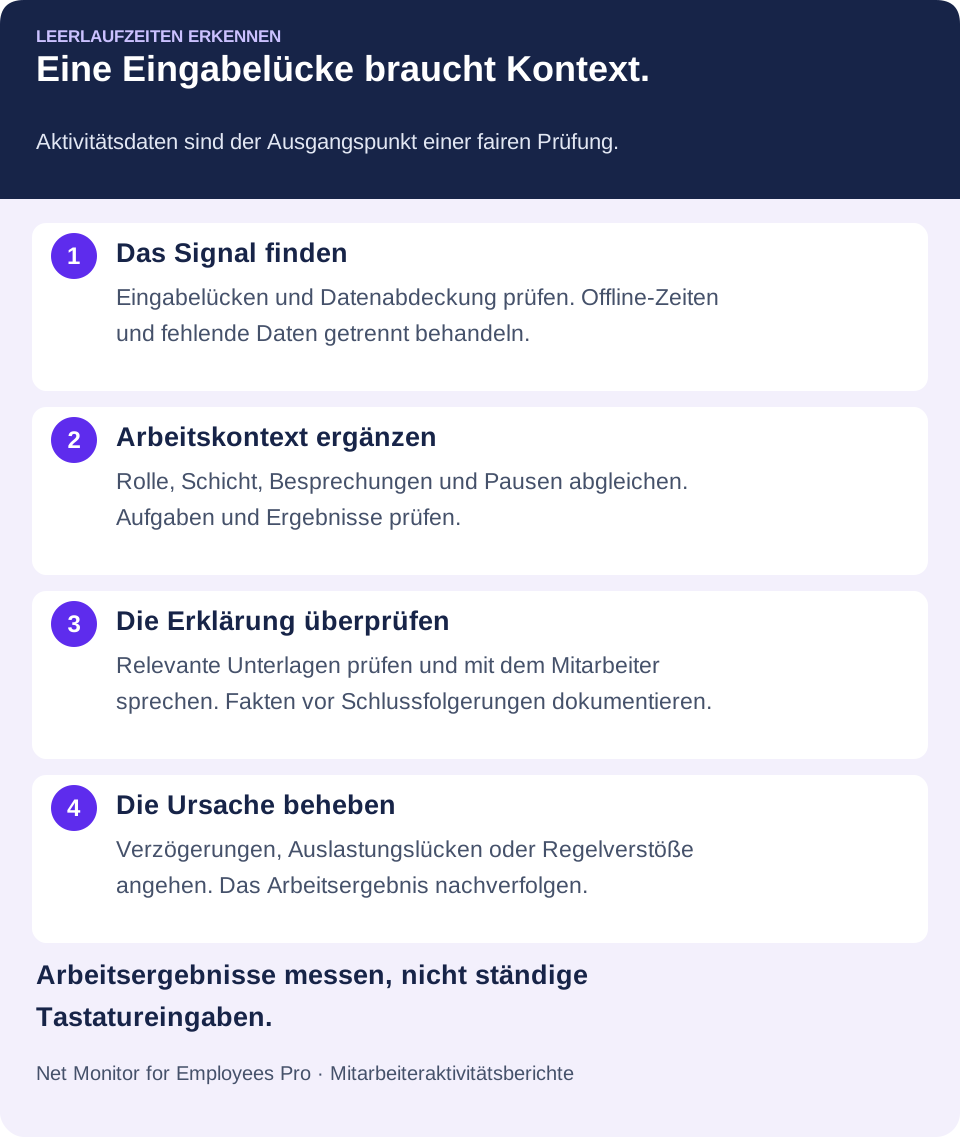
Benennen Sie für wiederkehrende Probleme einen Verantwortlichen und einen Folgetermin. Prüfen Sie, ob die Maßnahme Wartezeiten verkürzt, Serviceleistungen verbessert oder technische Probleme löst. Eine sinkende Leerlaufsumme ist nur dann hilfreich, wenn sich auch das Arbeitsergebnis verbessert.
06Vermeidbare Wartezeiten und Regelverstöße reduzieren
Erkennen allein verhindert keine wiederkehrende Verschwendung. Beanspruchen dieselben Unterhaltungsseiten, sozialen Plattformen oder unerlaubten Anwendungen Arbeitszeit, nutzen Sie Kontrollen auf Firmengeräten. Das Sperren des Zugriffs auf eindeutig arbeitsfremde Seiten während der Schicht verringert Ablenkungen und setzt klare Grenzen.
Wählen Sie die nächste Maßnahme anhand der Erklärung, nicht allein anhand der Leerlaufsumme. Fehlende Aufgaben gehören zur Führungskraft, langsame Anwendungen zur IT, bestätigte Richtlinienverstöße ins dokumentierte Prüfverfahren. Die Aktivitätszeitleiste hilft bei Benutzer- und Gerätezuordnung; die Produktivitätsauswertung zeigt, ob die Änderung erledigte Arbeit verbessert hat.
Setzen Sie Kontrollen verhältnismäßig ein. Eine vollständige Sperre privater Websites kann in streng regulierten oder besonders geschützten Umgebungen sinnvoll sein, für kreative oder flexible Teams aber zu weit gehen. Gute Regeln schützen Arbeitszeit und ermöglichen zugleich angemessene Pausen und rollenspezifische Werkzeuge.
Stimmen Sie die Maßnahme auf die Ursache ab: Ausstehende Freigaben brauchen klare Übergaben, langsame Anwendungen IT-Unterstützung und fehlende Aufgaben eine bessere Planung. Wiederholtes privates Surfen erfordert eine gesonderte Nutzungsprüfung. Der Leitfaden zur Aufsicht bei hybrider Arbeit erläutert die Abstimmung von Zeitplänen, Verfügbarkeit und Nachverfolgung über Standorte hinweg.
07Fehler vermeiden, die Leerlaufberichte verfälschen
Der häufigste Fehler ist, Inaktivität mit Faulheit gleichzusetzen. Beschäftigte können in Besprechungen sein, telefonieren, Papierunterlagen bearbeiten, Kollegen helfen oder auf ein System warten. Prüfen Sie vor Maßnahmen immer den Kontext.
Ein weiterer Fehler ist, Zeit ohne Ergebnisse zu messen. Erfüllt ein Team Serviceziele und liefert gute Qualität, können eingabearme Phasen normal sein. Sinken Ergebnisse bei zunehmendem Leerlauf, untersuchen Sie Zusammenhang sowie Prozess- und Technikursachen, bevor Sie den Arbeitseinsatz bewerten.
Verheimlichen Sie Überwachung nicht. Firmengeräte, Fernzugriff und Mitarbeiterüberwachung können nationalen, regionalen, örtlichen, vertraglichen und datenschutzrechtlichen Vorgaben unterliegen. Informieren Sie klar, verfolgen Sie einen legitimen Geschäftszweck, beschränken Sie Zugriffe auf Befugte und holen Sie Rechtsberatung für Ihre Standorte und Beschäftigungsstruktur ein.
Für Arbeitsplätze im Vereinigten Königreich behandelt der ICO-Leitfaden zur Mitarbeiterüberwachung Transparenz, Erforderlichkeit und Verhältnismäßigkeit. Prüfen Sie die für Ihre Belegschaft geltenden Regeln zu Erfassungsumfang, Zugriff, Aufbewahrung und Beteiligung der Beschäftigten. Ein Bericht allein belegt weder Rechtmäßigkeit noch Berechtigung einer Personalentscheidung.
Ziel ist kein Arbeitsplatz, an dem jede Pause als Verstoß gilt. Entscheidend ist der Unterschied zwischen normalen Arbeitsrhythmen und wiederkehrenden unerklärten Zeitverlusten. Mit aussagekräftigen Belegen, klaren Erwartungen und einheitlichem Vorgehen helfen Leerlaufdaten, Produktivität zu schützen, Kosten zu steuern und Remote-Arbeit nachvollziehbar zu organisieren.
08Häufige Fragen zu Leerlaufzeiten von Mitarbeitern
Bedeutet Leerlaufzeit, dass jemand nicht arbeitet?
Nein. Beim Lesen, Telefonieren, in Besprechungen oder bei der Hilfe für Kollegen können wenige Eingaben anfallen. Ein Leerlaufdatensatz ist ein Signal, das mit Rolle, Zeitplan und Ergebnissen einzuordnen ist. Er misst weder Einsatz noch Motivation.
Welche Leerlaufgrenze ist sinnvoll?
Es gibt keine passende Grenze für alle Rollen. Wählen Sie den Prüfzeitraum anhand der Arbeitsweise und veröffentlichten Richtlinie und prüfen Sie ihn an tatsächlichen Telefonaten, Leseaufgaben, Besprechungen und Pausen. 10 oder 15 Minuten sind Beispiele für eine Prüfentscheidung, kein allgemeiner Standard oder automatischer Problemnachweis.
Zählt ein Offline-Computer als inaktiv?
Der Offline-Status allein belegt keine Mitarbeiterinaktivität. Protokolle können erst nach erneuter Verbindung und Download vorliegen. Kennzeichnen Sie unvollständige Abdeckung als unbekannt und prüfen Sie den Zeitraum vor der Berechnung einer Leerlaufquote.
Wie sehe ich aktive und inaktive Zeit in Net Monitor for Employees Pro?
Öffnen Sie Reporting und verwenden Sie User activity report. Wählen Sie Time range, filtern Sie nach Computer und Benutzer und laden Sie verfügbare Aufzeichnungen mit Refresh. Prüfen Sie die Aktiv-/Inaktiv- und Anmelde-/Abmelde-Zeitleiste und ergänzen Sie passende Berichte sowie Arbeitsunterlagen.
Kann ich Leerlauf ohne Aufzeichnung eingegebener Texte erkennen?
Ja. Aktive und inaktive Phasen auszuwerten ist etwas anderes als Tastatureingabe-Inhalte zu sammeln. Beginnen Sie mit Benutzeraktivität und Arbeitsergebnissen. Zusätzliche Screenshots, Aufzeichnungen und detaillierte Daten benötigen einen eigenen angemessenen Zweck und Zugriffsschutz.
Wie reduzieren Führungskräfte wiederkehrenden Leerlauf?
Klären Sie zuerst die Ursache. Beheben Sie langsame Systeme, verbessern Sie die Aufgabenverteilung oder beseitigen Sie Freigabeverzögerungen. Bearbeiten Sie wiederholte bestätigte Regelverstöße einheitlich. Prüfen Sie anschließend die Ergebnisse, statt ständige Tastatureingaben zum Ziel zu machen.