कर्मचारियों का निष्क्रिय समय
अपनी टीम में निष्क्रिय समय की पहचान कैसे करें
गतिविधि रिपोर्ट, काम के संदर्भ और स्पष्ट समीक्षा नियमों से निष्क्रिय समय पहचानें। सही संकेत देखें, उपयोगी दर निकालें और बार-बार आने वाली रुकावटें दूर करें।

काम रुकने पर भी कंप्यूटर सक्रिय दिख सकता है। कर्मचारी व्यावसायिक ऐप खुला छोड़ सकता है, कभी-कभी माउस हिला सकता है या लंबे निजी विराम में लॉग इन रह सकता है। इसलिए निष्क्रिय समय की पहचान कैसे करें, यह जानने के लिए लॉगिन समय या डिवाइस का ऑनलाइन होना पर्याप्त नहीं है। प्रबंधकों को वास्तविक काम के प्रमाण, स्पष्ट अपेक्षाएँ और एकसमान समीक्षा प्रक्रिया चाहिए।
निष्क्रिय समय अपने-आप कदाचार नहीं है। कारण लंबित स्वीकृति, धीमा सिस्टम, काम न मिलना, प्रशिक्षण की कमी या असंतुलित कार्यभार हो सकता है। उद्देश्य उचित रुकावटों को टाली जा सकने वाली उत्पादकता हानि और नीति उल्लंघनों से अलग करना है, इससे पहले कि वे नियमित लागत बनें।
निष्क्रिय समय की पहचान कैसे होती है?
अपेक्षित कार्य समय में दर्ज कीबोर्ड और माउस इनपुट के अंतराल देखें। डेटा पूरा होने की पुष्टि करें, फिर बार-बार आने वाले अंतरालों की तुलना भूमिका, बैठकों, विराम, ऐप उपयोग और पूरे हुए काम से करें। समझाए जा चुके समय को उन अवधियों से अलग रखें जिन पर अभी बातचीत चाहिए।
01काम में निष्क्रिय समय किसे कहते हैं?
कंप्यूटर गतिविधि रिपोर्ट में निष्क्रिय समय आम तौर पर वह अवधि है जब कीबोर्ड या माउस इनपुट दर्ज नहीं होता। संचालन संबंधी रुकावट व्यापक है: कर्मचारी को काम करना है, पर काम न मिलने या धीमे सिस्टम के कारण प्रगति नहीं होती। गैर-कार्य वेबसाइटों का बार-बार उपयोग अलग बात है; कंप्यूटर सक्रिय हो सकता है जबकि काम नहीं हो रहा हो। इन श्रेणियों को अलग रखें।
- इनपुट की निष्क्रियता: निगरानी अवधि में कीबोर्ड या माउस इनपुट दर्ज नहीं है। पढ़ना, फोन करना और सोचना फिर भी उत्पादक काम हो सकते हैं।
- संचालन में रुकावट: प्रक्रिया, कार्यभार या तकनीकी समस्या से काम आगे नहीं बढ़ता।
- सक्रिय गैर-कार्य उपयोग: इनपुट है, पर गतिविधि स्वीकार्य उपयोग नीति से बाहर हो सकती है।
- अज्ञात या अधूरा डेटा: कंप्यूटर ऑफलाइन है, संग्रह बंद है या रिकॉर्ड डाउनलोड नहीं हुए। रिकॉर्ड का न होना निष्क्रियता का प्रमाण नहीं है।
परिभाषा भूमिका के अनुरूप होनी चाहिए। 25 मिनट तक टिकट, कॉल या केस गतिविधि न करने वाले ग्राहक सेवा कर्मचारी से पूछना उचित हो सकता है। डिज़ाइनर, विश्लेषक, डेवलपर या प्रबंधक कम इनपुट के साथ देर तक पढ़, योजना बना या सोच सकते हैं। हर ऐसी अवधि को अनुत्पादक मानने से गलत डेटा और खराब निर्णय बनते हैं।
समीक्षा से पहले भूमिका के अनुसार मानक तय करें: कार्य समय, स्वीकृत विराम, अनुमत निजी उपयोग, आवश्यक ऐप और कम टाइपिंग वाले काम। लिखित मानक रिपोर्ट को उपयोगी और मूल्यांकन को निष्पक्ष बनाते हैं।
02निष्क्रिय समय पहचानने के लिए पाँच संकेत जाँचें
सबसे अच्छा तरीका कई संकेत जोड़ता है। कोई एक माप साबित नहीं करता कि व्यक्ति काम कर रहा था या नहीं। इनपुट का अभाव अंतराल दिखाता है, लेकिन यह नहीं कि डिवाइस खाली पड़ा था या इनपुट क्यों रुका। वेब इतिहास भटकाव दिखा सकता है, पर ऑफलाइन सॉफ़्टवेयर का काम हमेशा नहीं।
संदर्भ से शुरू करें: दिन का समय, सौंपा गया काम, विभाग की अपेक्षाएँ और परिणाम। किसी एक शांत अवधि के बजाय कई दिनों या हफ्तों में दोहराए पैटर्न खोजें।
1. कीबोर्ड और माउस की निष्क्रियता देखें
निष्क्रियता लॉग शुरुआती सीधा संकेत देते हैं। कार्य समय में लंबे अंतराल हों तो अवधि और आवृत्ति जाँचें। एक 10 मिनट का अंतराल शौचालय जाना या पर्यवेक्षक से बात करना हो सकता है। हर दोपहर कई 30 मिनट के अंतराल जाँचने योग्य हैं।
समीक्षा सीमा नीति और भूमिका के अनुसार रखें। उदाहरण के लिए, प्रबंधक 10 या 15 मिनट से बड़े अंतराल जाँचकर लंबे मामलों का अलग सार बना सकता है। यह उदाहरण है, सार्वभौमिक मानक या सॉफ़्टवेयर से स्वतः चेतावनी मिलने का दावा नहीं। केवल कुल निष्क्रिय समय पर वेतन या अनुशासन का फैसला न करें; यह जाँच का संकेत है, पूरा विवरण नहीं।
2. ऐप और वेबसाइट गतिविधि की तुलना करें
ऐप और वेब रिपोर्ट उपयोग हुए साधनों का संदर्भ देती हैं। व्यावसायिक सिस्टम की तुलना सोशल मीडिया, स्ट्रीमिंग, खरीदारी, खेल, निजी ईमेल और अन्य गैर-कार्य उपयोग से करें। रिपोर्ट क्या मापती है, यह देखें: ऐप खुला रहना या इतिहास में साइट होना लगातार ध्यान का प्रमाण नहीं।
मुद्दा कभी-कभार निजी विज़िट नहीं, बल्कि लंबा और बार-बार उपयोग है जो काम की जगह लेता है। उदाहरणतः दो घंटे व्यावसायिक सॉफ़्टवेयर और तीन घंटे मनोरंजन एक स्पष्ट जाँच विषय हैं, बशर्ते समय मापन, आपसी ओवरलैप और काम का संदर्भ सत्यापित हों।
ऐप डेटा छिपी संचालन समस्याएँ भी दिखा सकता है। यदि कई कर्मचारी बार-बार टूल बदलते, पुराने सिस्टम में प्रतीक्षा करते या रोज़मर्रा के काम के लिए अनधिकृत सॉफ़्टवेयर लेते हैं, तो समस्या प्रयास के बजाय प्रक्रिया में हो सकती है।
3. गतिविधि को पूरे हुए काम से जोड़ें
कंप्यूटर गतिविधि तभी उपयोगी है जब उसे काम के परिणामों से जोड़ा जाए। कम गतिविधि की तुलना बंद टिकट, पूरे ऑर्डर, संभाली कॉल, निपटाए केस, तैयार दस्तावेज़, परियोजना पड़ाव और प्रतिक्रिया समय से करें।
उत्पादक कर्मचारी कॉल, स्वीकृत बैठक या जटिल दस्तावेज़ समीक्षा में कम टाइप कर सकता है। उलटे लगातार इनपुट के बावजूद प्रगति कम हो सकती है। उपयोगी प्रश्न यह है कि दर्ज गतिविधि सौंपे काम के अनुरूप थी या नहीं, केवल यह नहीं कि कीबोर्ड छुआ जा रहा था।
4. प्रासंगिक होने पर स्क्रीन प्रमाण देखें
बार-बार समस्या मिलने पर स्क्रीन निगरानी और रिकॉर्ड की गई डेस्कटॉप गतिविधि अतिरिक्त संदर्भ देती हैं। बैठक, लॉक स्क्रीन, कार्य ऐप या निजी ब्राउज़िंग दिखाई दे सकती है। स्क्रीन अकेले यह नहीं बताती कि कर्मचारी फोन पर है, कागज़ पढ़ रहा है या मेज़ से दूर है। समय-सारणी, कार्य रिकॉर्ड और कर्मचारी के स्पष्टीकरण से मिलान करें।
यह समीक्षा चुनिंदा रूप से करें। लाइव दृश्य और रिकॉर्डिंग दोहराए अपवाद, समय संबंधी धोखाधड़ी के संदेह, उल्लंघन या अधिक जोखिम वाली भूमिकाओं में उपयोगी हैं। हर कर्मचारी का हर मिनट देखने से प्रबंधन का समय लगता है और महत्वपूर्ण घटनाएँ दब सकती हैं।
5. समान कार्य अवधियों में पैटर्न खोजें
विश्वसनीय समीक्षा नियमित व्यवहार पहचानती है: देर से शुरू करना, जल्दी लॉगआउट, बार-बार लंबे विराम, काम मिलने के बाद निष्क्रियता या नियमित गैर-कार्य ब्राउज़िंग। समान भूमिकाओं और शिफ्ट की तुलना से पता चलता है कि समस्या व्यक्ति, विभाग या पूरे सिस्टम में है।
यदि पूरा दल एक साथ निष्क्रिय हो, तो कार्यप्रवाह देखें। वे ग्राहक, स्टॉक डेटा, स्वीकृति या सिस्टम पहुँच की प्रतीक्षा कर सकते हैं। यदि एक डिवाइस लगातार निष्क्रिय हो और अन्य लोग समान काम पूरा करें, तो पहले सही उपयोगकर्ता, सत्र और कार्य समय की पुष्टि करें। सीधी बातचीत रिपोर्ट के अनुत्तरित प्रश्न स्पष्ट कर सकती है।
03Net Monitor for Employees Pro में निष्क्रिय समय देखें
कर्मचारी गतिविधि रिपोर्ट मार्गदर्शिका में User activity report समझाया गया है, जिसमें सक्रिय/निष्क्रिय समय और लॉगऑन/लॉगऑफ समयरेखा होती है। यहाँ से शुरू करें और अधिक संदर्भ चाहिए तो ऐप या वेब रिपोर्ट देखें।
- संग्रह और डेटा कवरेज जाँचें। Reporting में आवश्यक रिपोर्ट चालू होने की पुष्टि करें। कंसोल जुड़े कंप्यूटरों के लॉग डाउनलोड करता है; कुल की तुलना से पहले गायब डिवाइस या अवधियाँ देखें।
- समीक्षा अवधि चुनें। Time range में दिन, सप्ताह या अपनी सीमा चुनें। रिकॉर्ड को शेड्यूल से मिलाते समय शिफ्ट और समय क्षेत्र ध्यान में रखें।
- सही कंप्यूटर और उपयोगकर्ता चुनें। फ़िल्टर से संबंधित रिकॉर्ड अलग करें। साझा कंप्यूटर और दूरस्थ सत्र में सावधानी रखें ताकि एक की गतिविधि दूसरे के नाम न जाए।
- रिकॉर्ड लोड करें। Refresh का उपयोग करके सक्रिय/निष्क्रिय समयरेखा और सत्र सीमाएँ देखें। लॉगऑफ या रिकॉर्ड की कमी को चुपचाप अस्पष्ट कार्य अंतराल न मानें।
- संदर्भ जोड़ें और समीक्षा सहेजें। ज़रूरत पर Application usage report या Web browsing report देखें। Export... से रिपोर्ट सहेजें और निष्कर्ष तथा तय कार्रवाई को सीमित पहुँच वाले रिकॉर्ड में रखें।
प्रश्न का उत्तर देने वाली न्यूनतम विस्तृत जानकारी से शुरू करें। इनपुट अंतराल पहचानने के लिए टाइप किए पाठ को दर्ज करना आवश्यक नहीं। अतिरिक्त संग्रह केवल तय उचित उद्देश्य, सूचना और पहुँच सीमाओं के साथ चालू करें।
04निष्क्रियता दर की सही गणना करें
प्रतिशत तभी उपयोगी है जब हर स्पष्ट हो। दोनों संख्याओं के लिए वही उपयोगकर्ता, डिवाइस या सत्र का दायरा और समय लें। बिना डेटा वाली अवधि माप से निकालकर अलग बताएँ; आंशिक रिकॉर्ड होने पर पूरी शिफ्ट से भाग न दें।
गणना का उदाहरण — केवल समझाने के लिए
दर्ज इनपुट-निष्क्रियता दर = दर्ज निष्क्रिय मिनट ÷ निगरानी किए मिनट × 100।
यदि रिपोर्ट 360 मिनट कवर करे और 90 मिनट बिना इनपुट हों, तो दर 25% है। यह कंप्यूटर की देखी गई गतिविधि है, कर्मचारी की उत्पादकता नहीं।
- 30 निष्क्रिय मिनट स्वीकृत बैठक के समय हैं।
- 15 मिनट स्वीकृत विराम से मेल खाते हैं।
- 20 मिनट पुष्ट सिस्टम समस्या के दौरान हैं।
- 25 मिनट अभी वर्गीकृत नहीं हैं और उन पर बातचीत चाहिए।
ये अंतराल आपस में नहीं मिलते: 30 + 15 + 20 + 25 = 90 मिनट। मूल रिपोर्ट के साथ स्पष्टीकरण रखें। बचे 25 मिनट हल किया जाने वाला प्रश्न हैं, सिद्ध समय-धोखाधड़ी नहीं।
यदि समय ओवरलैप हो तो हर मिनट केवल एक बार गिनें। स्वीकृत विराम, कीबोर्ड से दूर उत्पादक काम और आईटी रुकावट अलग रखें; हर एक की कार्रवाई अलग है। केवल समान भूमिका, शिफ्ट और डेटा कवरेज की तुलना करें तथा पूरे हुए काम को भी देखें।
05एकसमान निष्क्रिय समय समीक्षा प्रक्रिया बनाएँ
सरल प्रक्रिया एक स्क्रीनशॉट या रिपोर्ट पर भावनात्मक प्रतिक्रिया रोकती है। पहले स्वीकार्य उपयोग और निगरानी नीति बनाएँ, जिसमें कंपनी डिवाइस पर क्या और क्यों देखा जाता है तथा निषिद्ध व्यवहार स्पष्ट हो। कर्मचारियों से नीति की जानकारी की पुष्टि लें और समान रूप से लागू करें।
रिपोर्ट को आवश्यक फैसलों के अनुसार व्यवस्थित करें। रोज़ की समीक्षा लंबे अंतराल और असामान्य ऐप उपयोग दिखाती है; साप्ताहिक तुलना व्यक्ति या समान समूह की प्रवृत्तियाँ बताती है। स्वीकृत विराम, बैठकों और वैध काम को नोट करें ताकि सामान्य गतिविधि बार-बार जाँची न जाए। यह न मानें कि रिपोर्ट उन्हें स्वतः निकाल देती है।
फिर अपवाद जाँचें: शेड्यूल, कार्यभार, परिणाम, ऐप इतिहास और प्रासंगिक स्क्रीन प्रमाण। निष्कर्ष से पहले तथ्य लिखें। इससे दोहराए व्यवहार पर कंपनी सुरक्षित रहती है और वैध कार्य शैली के लिए गलत दंड से बचाव होता है।
कारण के अनुसार जवाब दें। कार्यभार के लिए बेहतर आवंटन और प्रशिक्षण की कमी के लिए मार्गदर्शन चाहिए। बार-बार निजी उपयोग या जानबूझकर समय का गलत हिसाब देने पर लिखित चेतावनी, कड़े वेब नियंत्रण या नीति के तहत कार्रवाई आवश्यक हो सकती है।
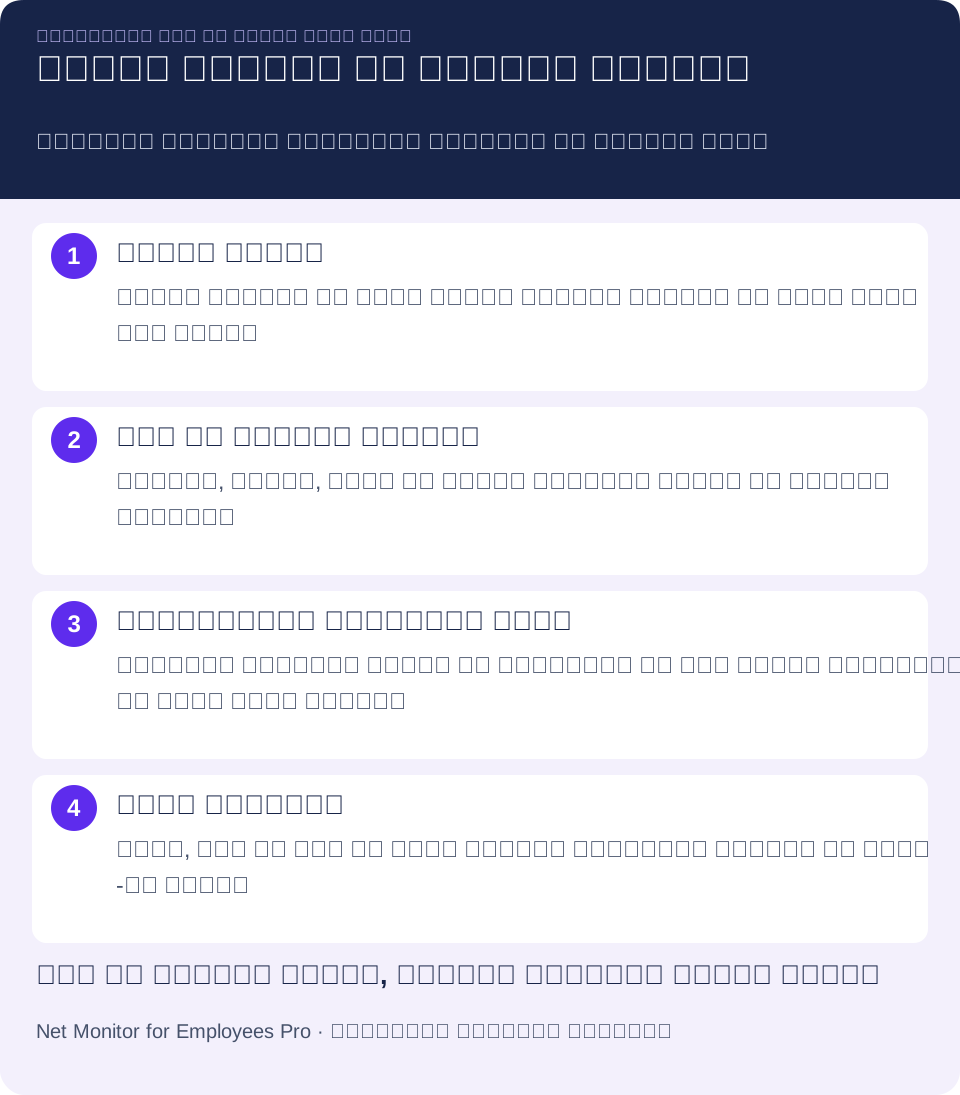
हर नियमित समस्या के लिए ज़िम्मेदार व्यक्ति और अगली समीक्षा की तारीख तय करें। देखें कि बदलाव प्रतीक्षा घटाता, सेवा सुधारता या तकनीकी समस्या हल करता है या नहीं। निष्क्रियता का कुल कम होना तभी उपयोगी है जब काम का परिणाम भी सुधरे।
06टाली जा सकने वाली रुकावटें और उल्लंघन घटाएँ
पहचान अकेले समय की बर्बादी नहीं रोकती। यदि वही मनोरंजन साइट, सोशल प्लेटफ़ॉर्म या अनधिकृत ऐप काम का समय लेते हों, तो कंपनी डिवाइस पर नियंत्रण लगाएँ। शिफ्ट में स्पष्ट गैर-कार्य साइटों की पहुँच रोकना भटकाव घटाता और सीमा स्पष्ट करता है।
कार्रवाई स्पष्टीकरण से चुनें, केवल निष्क्रिय कुल से नहीं। काम न मिलना प्रबंधक का, धीमा ऐप IT का, सत्यापित उल्लंघन दस्तावेज़ित प्रक्रिया का विषय है। गतिविधि समयरेखा उपयोगकर्ता और उपकरण मिलाती है; उत्पादकता कार्यपत्रिका जाँचती है कि बदलाव ने पूरे काम में सुधार किया या नहीं।
नियंत्रण अनुपात में रखें। सभी गैर-व्यावसायिक साइट रोकना कठोर नियम या उच्च सुरक्षा वाले वातावरण में सही हो सकता है, लेकिन रचनात्मक या लचीली टीम के लिए अधिक हो सकता है। उचित नीति कार्य समय बचाती है और आवश्यक विराम व भूमिका के उपकरण देती है।
उपाय कारण से जोड़ें: रुकी स्वीकृति को स्पष्ट हस्तांतरण, धीमे ऐप को आईटी सहायता और काम की कमी को योजना चाहिए। बार-बार निजी ब्राउज़िंग की अलग उपयोग-नीति समीक्षा करें। हाइब्रिड कार्य निगरानी मार्गदर्शिका अलग स्थानों के शेड्यूल, उपलब्धता और फॉलो-अप का तालमेल बताती है।
07रिपोर्ट को भ्रामक बनाने वाली गलतियों से बचें
सबसे आम गलती निष्क्रियता को आलस्य मानना है। कर्मचारी बैठक, फोन, कागज़ी काम, सहकर्मी की सहायता या सिस्टम की प्रतीक्षा में हो सकते हैं। कार्रवाई से पहले संदर्भ जाँचें।
दूसरी गलती परिणाम के बिना समय मापना है। यदि टीम सेवा स्तर और गुणवत्ता पूरी करती है तो कम इनपुट सामान्य हो सकता है। परिणाम घटने और निष्क्रियता बढ़ने पर प्रयास को दोष देने से पहले संबंध और तकनीकी या प्रक्रिया कारण देखें।
निगरानी छिपाएँ नहीं। कंपनी डिवाइस, दूरस्थ पहुँच और कर्मचारी निगरानी पर राष्ट्रीय, क्षेत्रीय, स्थानीय, अनुबंध और निजता नियम लागू हो सकते हैं। स्पष्ट सूचना दें, वैध व्यावसायिक उद्देश्य रखें, अधिकृत व्यक्तियों तक पहुँच सीमित करें और स्थान व कर्मचारी संरचना के लिए कानूनी सलाह लें।
ब्रिटेन के कार्यस्थलों के लिए ICO की कर्मचारी निगरानी सलाह पारदर्शिता, आवश्यकता और अनुपात पर चर्चा करती है। संग्रह के दायरे, पहुँच, रखरखाव अवधि और कर्मचारी परामर्श के नियम जाँचें। केवल रिपोर्ट यह सिद्ध नहीं करती कि प्रबंधकीय निर्णय वैध या उचित है।
उद्देश्य हर विराम को उल्लंघन बनाना नहीं, बल्कि सामान्य कार्य लय और बार-बार अस्पष्ट समय हानि में अंतर करना है। सार्थक प्रमाण, स्पष्ट अपेक्षा और समान कार्रवाई से डेटा उत्पादकता की रक्षा, लागत नियंत्रण और दूरस्थ काम की जवाबदेही में मदद करता है।
08कर्मचारी निष्क्रिय समय से जुड़े प्रश्न
क्या निष्क्रिय समय का अर्थ है कि कर्मचारी काम नहीं कर रहा?
नहीं। पढ़ने, फोन, बैठक या सहायता में कम इनपुट हो सकता है। रिकॉर्ड एक संकेत है जिसे भूमिका, समय और परिणाम के साथ समझना चाहिए। वह प्रयास या प्रेरणा नहीं मापता।
उचित निष्क्रिय समय सीमा क्या है?
सभी भूमिकाओं की एक सीमा नहीं होती। कार्य शैली और घोषित नीति के अनुसार समय चुनें, फिर वैध कॉल, पढ़ने, बैठकों और विराम से जाँचें। 10 या 15 मिनट समीक्षा का उदाहरण है, सार्वभौमिक मानक या समस्या का स्वतः प्रमाण नहीं।
क्या ऑफलाइन कंप्यूटर निष्क्रिय गिना जाता है?
केवल ऑफलाइन स्थिति कर्मचारी की निष्क्रियता नहीं दिखाती। दोबारा जुड़ने और लॉग डाउनलोड के बाद रिकॉर्ड मिल सकते हैं। अधूरी कवरेज को अज्ञात रखें और दर निकालने से पहले समय सीमा जाँचें।
Net Monitor for Employees Pro में सक्रिय और निष्क्रिय समय कैसे देखें?
Reporting खोलकर User activity report लें। Time range चुनें, कंप्यूटर और उपयोगकर्ता फ़िल्टर करें और Refresh से रिकॉर्ड लाएँ। सक्रिय/निष्क्रिय तथा लॉगऑन/लॉगऑफ समयरेखा देखकर संबंधित रिपोर्ट और काम के रिकॉर्ड से संदर्भ जाँचें।
क्या टाइप किया पाठ दर्ज किए बिना निष्क्रिय समय पहचान सकते हैं?
हाँ। सक्रिय/निष्क्रिय अवधि देखना और कीस्ट्रोक की सामग्री लेना अलग हैं। गतिविधि रिकॉर्ड और परिणाम से शुरू करें। अतिरिक्त स्क्रीनशॉट, रिकॉर्डिंग या विस्तृत डेटा के लिए अलग उचित उद्देश्य और पहुँच नियंत्रण चाहिए।
प्रबंधक बार-बार निष्क्रियता कैसे घटाएँ?
पहले कारण पता करें। धीमे सिस्टम, गलत कार्य वितरण या स्वीकृति में देरी सुधारें, यदि वे अंतराल समझाते हों। पुष्ट दोहराए उल्लंघन समान प्रक्रिया से सँभालें। बदलाव के बाद परिणाम देखें, लगातार टाइपिंग को लक्ष्य न बनाएँ।