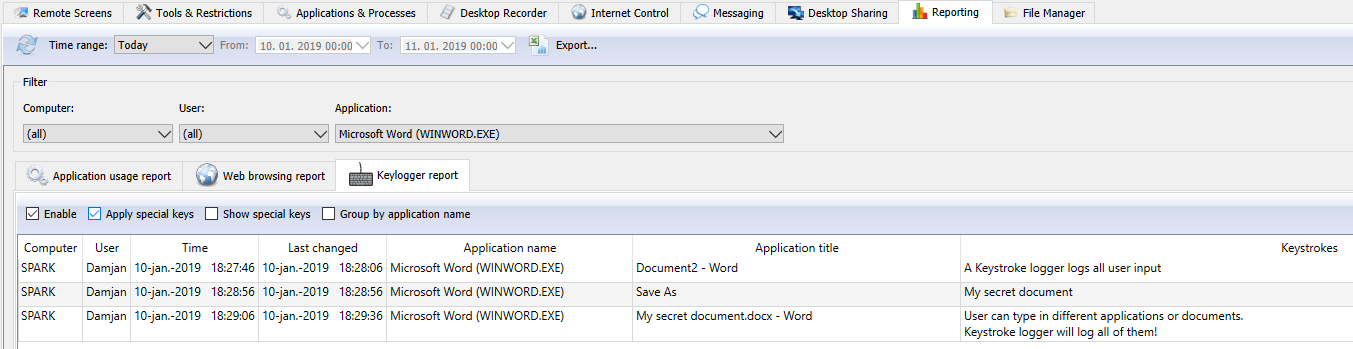
कीस्ट्रोक लॉगर क्या दर्ज कर सकता है?
कीबोर्ड गतिविधि में दस्तावेज़, व्यावसायिक ऐप, वेब फ़ॉर्म, संदेश और ब्राउज़र एड्रेस फ़ील्ड में लिखा टेक्स्ट शामिल हो सकता है। Enter, Alt, Ctrl और Delete जैसे विशेष कुंजी क्रम भी दर्ज होते हैं, जिससे इनपुट समझना आसान होता है।
टाइपिंग का रिकॉर्ड गतिविधि क्रम का एक हिस्सा है। अकेले इससे पुष्टि नहीं होती कि दस्तावेज़ सहेजा, संदेश भेजा या काम पूरा किया गया। निष्कर्ष से पहले संबंधित ऐप गतिविधि या स्क्रीन रिकॉर्डिंग से मिलान करें।
कीस्ट्रोक गतिविधि प्रभावी ढंग से कैसे जाँचें
- कंप्यूटर और समय चुनें। जाँच वाले उपकरण और काम की घटना से शुरू करें। पहले से तय या अपना समय दायरा चुनें।
- संबंधित ऐप पर ध्यान दें। ज़रूरत पर रिपोर्ट फ़िल्टर करके व्यावसायिक टूल की गतिविधि को अन्य कीबोर्ड इनपुट से अलग करें।
- प्रविष्टियाँ संदर्भ में देखें। टेक्स्ट और कुंजी क्रम को ऐप और वेबसाइट रिपोर्ट के साथ पढ़ें। घटनाओं का दृश्य क्रम चाहिए तो स्क्रीन रिकॉर्डिंग देखें।
- संबंधित रिपोर्ट निर्यात करें। अधिकृत समीक्षा या आंतरिक केस रिकॉर्ड के लिए Console में Export... से वर्तमान रिपोर्ट सहेजें।
व्यावसायिक कीलॉगर के व्यावहारिक उपयोग
बताई गई गलती की जाँच करें। डेटा एंट्री की भूल या ऐप में अचानक बदलाव के आसपास की कीबोर्ड गतिविधि देखें। भूल, बाधित प्रक्रिया और जानबूझकर की गई कार्रवाई में अंतर करने के लिए आसपास की गतिविधि भी जाँचें।
नीति संबंधी चिंता पर कार्रवाई करें। कंपनी उपकरण तय उद्देश्य से बाहर इस्तेमाल होने की आशंका हो तो संबंधित ऐप और अवधि देखें। जाँच को उसी मुद्दे पर केंद्रित रखें जिसे स्पष्ट करना है।
आंतरिक जाँच में मदद लें। संभावित दुरुपयोग या डेटा रिसाव जाँचते समय कीस्ट्रोक रिकॉर्ड को अन्य प्रमाणों से मिलाएँ। किसी अलग वाक्यांश पर निर्भर होने के बजाय प्रविष्टियों का संदर्भ बनाए रखें।
लॉगिंग और रखरखाव अवधि नियंत्रित करें
कीस्ट्रोक लॉगिंग वैकल्पिक है और रिकॉर्ड एन्क्रिप्टेड रूप में सहेजे जाते हैं। रिपोर्ट सेटिंग में Enable से लॉगिंग नियंत्रित करें और Save configuration से सेटिंग सहेजें। पुराने रिकॉर्ड दूरस्थ कंप्यूटर और स्थानीय Console संग्रह से हटाने के विकल्प उपलब्ध हैं।
तय करें कि कौन गतिविधि देख या निर्यात कर सकता है, कौन से उपकरण शामिल हैं और रिकॉर्ड कितने समय चाहिए। टीम को नीति समझाएँ और संवेदनशील रिकॉर्ड तक पहुँच केवल समीक्षा के ज़िम्मेदार लोगों को दें।
व्यापक कर्मचारी निगरानी टूलकिट का हिस्सा
कीस्ट्रोक लॉगर लाइव स्क्रीन निगरानी, गतिविधि रिपोर्ट, रिकॉर्डिंग और दूरस्थ प्रशासन के साथ काम करता है। व्यावसायिक सवाल का जवाब देने जितना विवरण लें, फिर कर्मचारी या आईटी टीम के साथ समस्या हल करें।