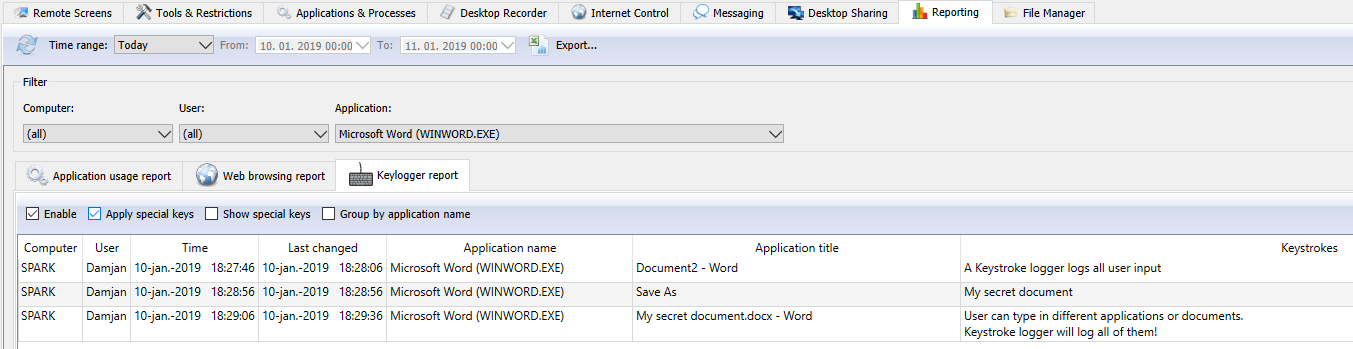
ما الذي يمكن لمسجّل ضغطات المفاتيح تسجيله؟
قد يشمل النشاط نصوص المستندات وتطبيقات الأعمال ونماذج الويب والرسائل وحقول عناوين المتصفح. يسجّل التقرير أيضًا تسلسلات خاصة مثل Enter وAlt وCtrl وDelete لتسهيل تفسير المدخلات.
سجل الكتابة جزء من التسلسل الزمني للنشاط. ولا يثبت وحده حفظ مستند أو إرسال رسالة أو إكمال مهمة. قارنه بنشاط التطبيق أو تسجيل الشاشة قبل الاستنتاج.
كيفية مراجعة نشاط المفاتيح بكفاءة
- اختر الجهاز والفترة. ابدأ بالجهاز وحدث العمل الذي تريد التحقيق فيه. استخدم نطاقًا زمنيًا جاهزًا أو مخصصًا.
- ركّز على التطبيق المعني. صفِّ التقرير عند الحاجة لفصل نشاط أداة العمل عن مدخلات لوحة المفاتيح غير المتعلقة به.
- راجع الإدخالات في سياقها. اقرأ النصوص وتسلسلات المفاتيح مع تقارير التطبيقات والمواقع. استخدم تسجيلات الشاشة عندما تحتاج إلى التسلسل المرئي للأحداث.
- صدّر التقرير المعني. استخدم Export... في Console لحفظ التقرير الحالي لمراجعة مصرح بها أو ملف قضية داخلي.
استخدامات عملية في الأعمال
التحقيق في خطأ مُبلّغ عنه. راجع نشاط المفاتيح حول خطأ إدخال بيانات أو تغيير غير متوقع في تطبيق. افحص النشاط المحيط لتمييز الخطأ عن انقطاع سير العمل أو الفعل المتعمد.
متابعة مسألة تتعلق بالسياسة. راجع التطبيق والفترة المعنيين إذا احتُمل استخدام جهاز الشركة خارج غرضه المحدد. أبقِ المراجعة مركزة على المسألة المراد إثباتها.
دعم التحقيق الداخلي. اجمع سجلات المفاتيح مع أدلة أخرى عند بحث إساءة استخدام أو تسرب بيانات محتمل. احتفظ بالسياق الذي يفسّر الإدخالات بدل الاعتماد على عبارة معزولة.
التحكم بالتسجيل والاحتفاظ
تسجيل المفاتيح اختياري وتُحفظ السجلات مشفّرة. في إعدادات التقارير، استخدم Enable للتحكم بالتسجيل وSave configuration لحفظ الإعدادات. تتيح خيارات الاحتفاظ حذف السجلات القديمة من الأجهزة البعيدة وأرشيف Console المحلي.
حدّد من يمكنه مراجعة النشاط وتصديره، والأجهزة المشمولة، ومدة الحاجة للسجلات. اشرح السياسة للفريق واقصر الوصول إلى السجلات الحساسة على المسؤولين عن المراجعة.
جزء من مجموعة أوسع لمراقبة الموظفين
يعمل مسجّل المفاتيح بجانب مراقبة الشاشات المباشرة وتقارير النشاط والتسجيل والإدارة البعيدة. استخدم مستوى التفاصيل الذي يجيب عن سؤالك المهني، ثم تابع مع الموظف أو الفريق التقني لحل المشكلة.