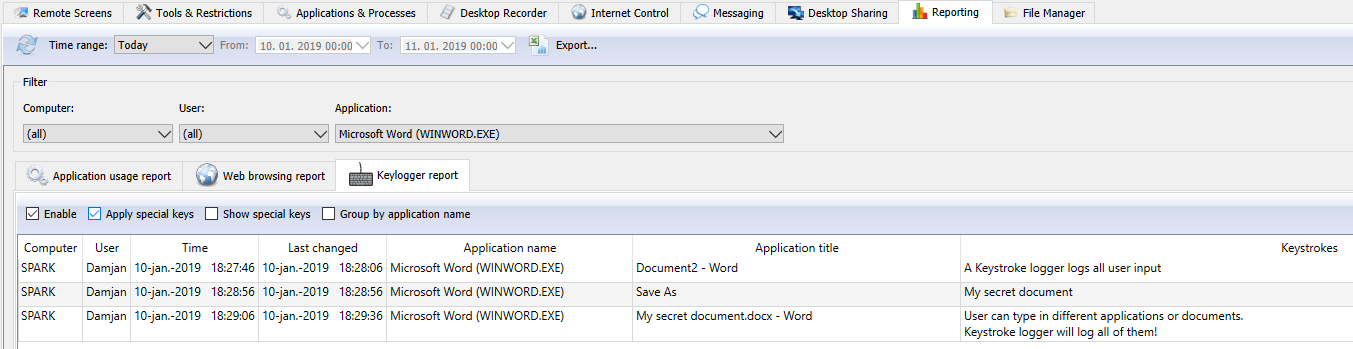
บันทึกข้อมูลอะไรได้บ้าง
กิจกรรมแป้นพิมพ์อาจรวมข้อความในเอกสาร แอปธุรกิจ ฟอร์มเว็บ ข้อความ และช่องที่อยู่เบราว์เซอร์ รายงานยังเก็บลำดับปุ่มพิเศษ เช่น Enter, Alt, Ctrl และ Delete เพื่อช่วยตีความการป้อนข้อมูล
ข้อมูลการพิมพ์เป็นเพียงส่วนหนึ่งของลำดับกิจกรรม ไม่ได้ยืนยันด้วยตัวเองว่าเอกสารถูกบันทึก ข้อความถูกส่ง หรืองานเสร็จแล้ว ควรเทียบกับกิจกรรมแอปหรือบันทึกหน้าจอก่อนสรุป
วิธีตรวจสอบกิจกรรมแป้นพิมพ์อย่างมีประสิทธิภาพ
- เลือกเครื่องและช่วงเวลา เริ่มจากอุปกรณ์และเหตุการณ์ที่ต้องการตรวจสอบ ใช้ช่วงเวลาที่กำหนดไว้หรือกำหนดเอง
- เน้นแอปที่เกี่ยวข้อง กรองรายงานเมื่อเหมาะสมเพื่อแยกกิจกรรมในเครื่องมือธุรกิจออกจากการพิมพ์ที่ไม่เกี่ยวข้อง
- พิจารณารายการในบริบท อ่านข้อความและลำดับปุ่มพร้อม รายงานแอปและเว็บไซต์ ใช้ บันทึกหน้าจอ เมื่อต้องการลำดับเหตุการณ์แบบภาพ
- ส่งออกรายงานที่เกี่ยวข้อง ใช้ Export... ใน Console เพื่อบันทึกรายงานปัจจุบันสำหรับการตรวจสอบที่ได้รับอนุญาตหรือแฟ้มเหตุการณ์ภายใน
การใช้งานจริงในธุรกิจ
ตรวจสอบข้อผิดพลาดที่รายงาน ดูกิจกรรมแป้นพิมพ์รอบข้อผิดพลาดในการป้อนข้อมูลหรือการเปลี่ยนแปลงที่ไม่คาดคิด ตรวจสอบกิจกรรมโดยรอบเพื่อแยกความผิดพลาด งานที่สะดุด และการกระทำโดยเจตนา
ติดตามปัญหาด้านนโยบาย ตรวจสอบแอปและเวลาที่เกี่ยวข้องเมื่ออุปกรณ์อาจถูกใช้นอกวัตถุประสงค์ เน้นประเด็นที่ต้องการยืนยัน
สนับสนุนการตรวจสอบภายใน ใช้บันทึกแป้นพิมพ์ร่วมกับหลักฐานอื่นเมื่อสงสัยการใช้ผิดประเภทหรือข้อมูลรั่วไหล เก็บบริบทที่อธิบายรายการแทนการอ้างเพียงข้อความโดด ๆ
ควบคุมการบันทึกและระยะเวลาเก็บรักษา
การบันทึกเป็นตัวเลือกและข้อมูลถูกเก็บแบบเข้ารหัส ในการตั้งค่ารายงานใช้ Enable เพื่อควบคุมการบันทึก และ Save configuration เพื่อบันทึกการตั้งค่า ตัวเลือกเก็บรักษาสามารถลบข้อมูลเก่าจากเครื่องระยะไกลและคลัง Console ในเครื่องได้
กำหนดว่าใครตรวจสอบและส่งออกข้อมูลได้ ครอบคลุมอุปกรณ์ใด และต้องเก็บนานเท่าใด อธิบายนโยบายให้ทีมทราบและจำกัดการเข้าถึงข้อมูลละเอียดอ่อนเฉพาะผู้รับผิดชอบ
ส่วนหนึ่งของชุดเครื่องมือตรวจสอบพนักงาน
ตัวบันทึกแป้นพิมพ์ทำงานร่วมกับ การตรวจสอบหน้าจอสด รายงานกิจกรรม การบันทึก และการดูแลระยะไกล ใช้รายละเอียดเท่าที่ตอบคำถามทางธุรกิจ แล้วติดตามกับพนักงานหรือทีมไอทีเพื่อแก้ปัญหา