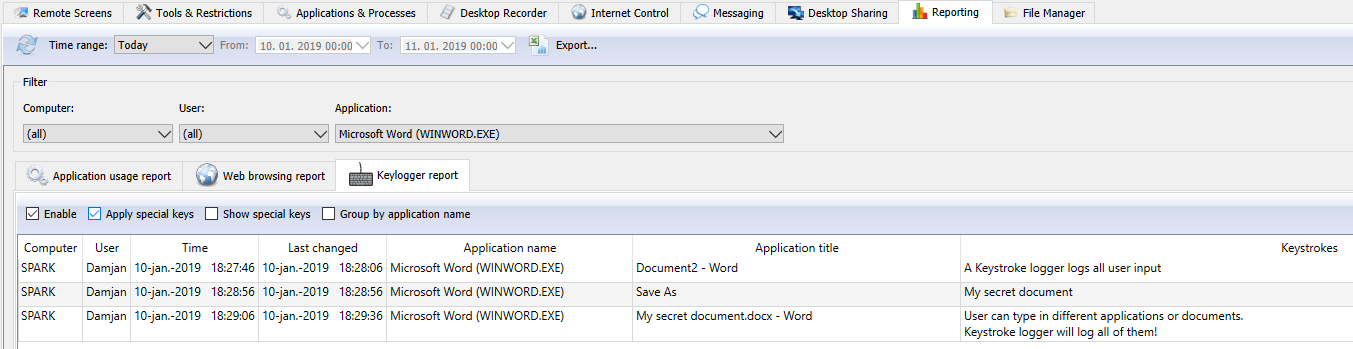
Que peut enregistrer un journal de frappes ?
L’activité peut inclure le texte saisi dans les documents, applications professionnelles, formulaires web, messages et barres d’adresse. Le rapport enregistre aussi les séquences spéciales comme Enter, Alt, Ctrl et Delete, utiles pour interpréter les saisies.
Les frappes ne constituent qu’une partie de la chronologie. Elles ne prouvent pas seules qu’un document a été sauvegardé, un message envoyé ou une tâche terminée. Comparez-les à l’activité de l’application ou à l’enregistrement d’écran avant de conclure.
Examiner efficacement l’activité du clavier
- Choisissez l’ordinateur et la période. Commencez par l’appareil et l’événement à examiner. Utilisez une période prédéfinie ou personnalisée.
- Ciblez l’application concernée. Filtrez le rapport si nécessaire pour séparer l’activité professionnelle des saisies sans rapport.
- Examinez les entrées dans leur contexte. Consultez le texte et les séquences avec les rapports d’applications et de sites web. Utilisez les enregistrements d’écran pour voir le déroulement visuel.
- Exportez le rapport pertinent. Utilisez Export... dans la Console pour sauvegarder le rapport actuel dans le cadre d’un examen autorisé ou d’un dossier interne.
Usages pratiques en entreprise
Examiner une erreur signalée. Consultez les frappes autour d’une erreur de saisie ou d’un changement inattendu dans une application. Vérifiez l’activité environnante pour distinguer une erreur, un processus interrompu et une action volontaire.
Vérifier le respect des règles. Examinez l’application et la période concernées lorsqu’un appareil pourrait avoir été utilisé hors de son usage prévu. Limitez l’analyse au fait que vous cherchez à établir.
Appuyer une enquête interne. Croisez les frappes avec d’autres éléments lors de soupçons d’usage abusif ou de fuite de données. Conservez le contexte explicatif plutôt que de vous fier à une phrase isolée.
Contrôler la journalisation et la conservation
La journalisation est facultative et les frappes sont stockées sous forme chiffrée. Dans les réglages des rapports, utilisez Enable pour l’activer et Save configuration pour enregistrer les paramètres. Les options de conservation permettent de supprimer les anciens relevés sur les ordinateurs distants et dans l’archive locale de la Console.
Définissez qui peut consulter et exporter les données, les appareils concernés et la durée de conservation. Expliquez votre politique à l’équipe et limitez l’accès aux données sensibles aux personnes chargées de l’examen.
Un élément d’un ensemble complet de surveillance
Le journal des frappes complète la surveillance des écrans en direct, les rapports, les enregistrements et l’administration à distance. Choisissez le niveau de détail adapté à la question, puis résolvez le problème avec l’employé ou l’équipe informatique.