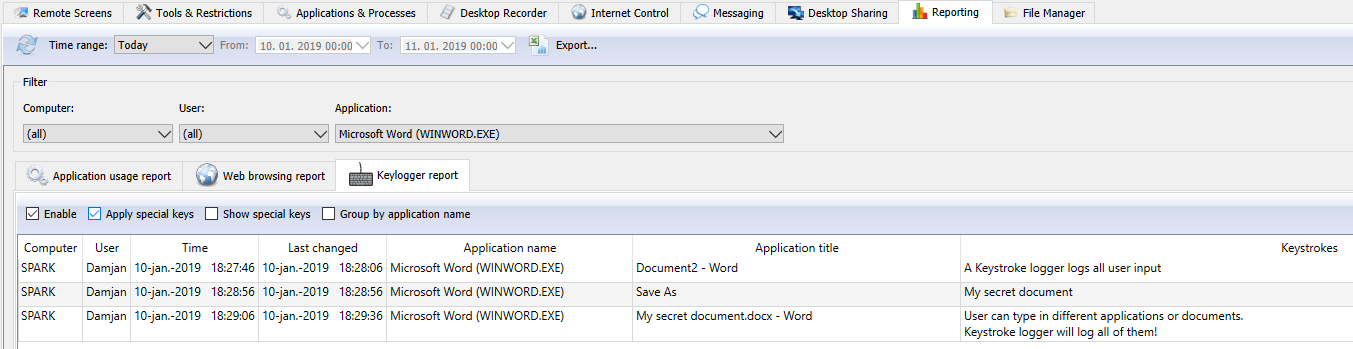
Tuş kaydedici neleri kaydedebilir?
Klavye etkinliği belgelerde, iş uygulamalarında, web formlarında, mesajlarda ve tarayıcı adres alanlarında yazılan metni kapsayabilir. Rapor, girdileri yorumlamayı kolaylaştıran Enter, Alt, Ctrl ve Delete gibi özel tuş dizilerini de kaydeder.
Yazılanların kaydı, etkinlik zaman çizelgesinin yalnızca bir parçasıdır. Tek başına belgenin kaydedildiğini, mesajın gönderildiğini veya görevin tamamlandığını doğrulamaz. Sonuca varmadan önce ilgili uygulama etkinliği veya ekran kaydıyla karşılaştırın.
Tuş etkinliği verimli biçimde nasıl incelenir?
- Bilgisayar ve zaman aralığını seçin. Araştırılacak cihaz ve iş olayıyla başlayın. Hazır veya özel bir zaman aralığı kullanın.
- İlgili uygulamaya odaklanın. İş aracındaki etkinliği ilgisiz klavye girdilerinden ayırmak için gerektiğinde raporu filtreleyin.
- Girdileri bağlamında inceleyin. Metni ve tuş dizilerini uygulama ve web sitesi raporlarıyla birlikte okuyun. Görsel olay sırası gerekiyorsa ekran kayıtlarını kullanın.
- İlgili raporu dışa aktarın. Yetkili bir inceleme veya şirket içi vaka kaydı için Console’daki Export... komutuyla mevcut raporu kaydedin.
İşletmeler için pratik kullanım alanları
Bildirilen bir hatayı araştırın. Veri giriş hatası veya uygulamadaki beklenmedik değişiklik çevresindeki klavye etkinliğini inceleyin. Hata, kesintiye uğrayan iş akışı ve kasıtlı eylemi ayırt etmek için çevresindeki etkinliği kontrol edin.
Politika sorununu takip edin. Şirket cihazının amacı dışında kullanılmış olabileceği durumlarda ilgili uygulama ve dönemi inceleyin. Belirlemek istediğiniz konuya odaklanın.
Şirket içi soruşturmayı destekleyin. Şüpheli kötüye kullanım veya veri sızıntısını incelerken tuş kayıtlarını diğer kanıtlarla birleştirin. Tek bir ifadeye dayanmak yerine girdileri açıklayan bağlamı koruyun.
Kayıt ve saklama sürelerini yönetin
Tuş kaydı isteğe bağlıdır; kayıtlar şifreli saklanır. Raporlama ayarlarında kaydı kontrol etmek için Enable, ayarları kaydetmek için Save configuration kullanın. Saklama seçenekleri uzak bilgisayarlardaki ve yerel Console arşivindeki eski kayıtları silebilir.
Etkinliği kimlerin inceleyip dışa aktarabileceğini, kapsanan cihazları ve gerekli saklama süresini belirleyin. İzleme politikasını ekibe açıklayın ve hassas kayıtlara erişimi incelemeden sorumlu kişilerle sınırlayın.
Daha geniş çalışan izleme araçlarının bir parçası
Tuş kaydedici; canlı ekran izleme, etkinlik raporları, kayıt ve uzaktan yönetimle birlikte çalışır. İş sorunuza yanıt veren ayrıntı düzeyini kullanın, ardından sorunu çalışan veya BT ekibiyle çözün.