
Çalışan Bilgisayarları için Uzak Dosya Yöneticisi
File Manager, tam uzaktan denetim oturumlarını açmadan yönetilen uzaktan dosya işlemleri için kullanılabilir.
Bu özellik, yöneticilerin uzak bilgisayarlardaki dosyaları kontrollü bir şekilde göndermesine, toplamasına, kopyalamasına ve silmesine olanak tanır.
Tipik kullanım durumları şunları içerir:
- Çalışan bilgisayarlarına çalışma belgeleri, komut dosyaları veya güncellemeler gönderme.
- İnceleme için günlükleri, ekran görüntülerini ve dışa aktarılan dosyaları toplama.
- Olay kanıtlarının uzak bilgisayarlardan yönetici konsoluna kopyalanması.
- Yetkisiz dosyaları selected computers. 'den kaldırma
- Bir denetimden önce politika belgelerinin tüm selected computers'ye dağıtılması.
Send Files sekmesi

selected uzak bilgisayarlarına bir veya daha fazla yerel dosya yükleyin.
- Dosyaların nereye kaydedileceğine karar vermek için hedef klasörü (Masaüstü/Belgeler/İndirilenler/Ana Sayfa/Özel) seçin.
- Aynı adda bir dosya zaten mevcutsa ne olacağını seçin.
- Dosyaların ne kadar hızlı gönderileceğini kontrol etmek için aktarım hızını (Yavaş/Orta/Hızlı) ayarlayın.
- Run files after sending dosyayı ancak tamamen aktarıldıktan sonra başlatır.
- Run as Administrator, dosyayı daha yüksek izinlerle çalıştırır; aksi takdirde mevcut oturum açmış kullanıcı olarak çalışır.
- Durum sekmesi mevcut ilerlemeyi gösterir ve selected aktarımlarını veya tüm aktarımları durdurmanıza olanak tanır.
Collect Files sekmesi
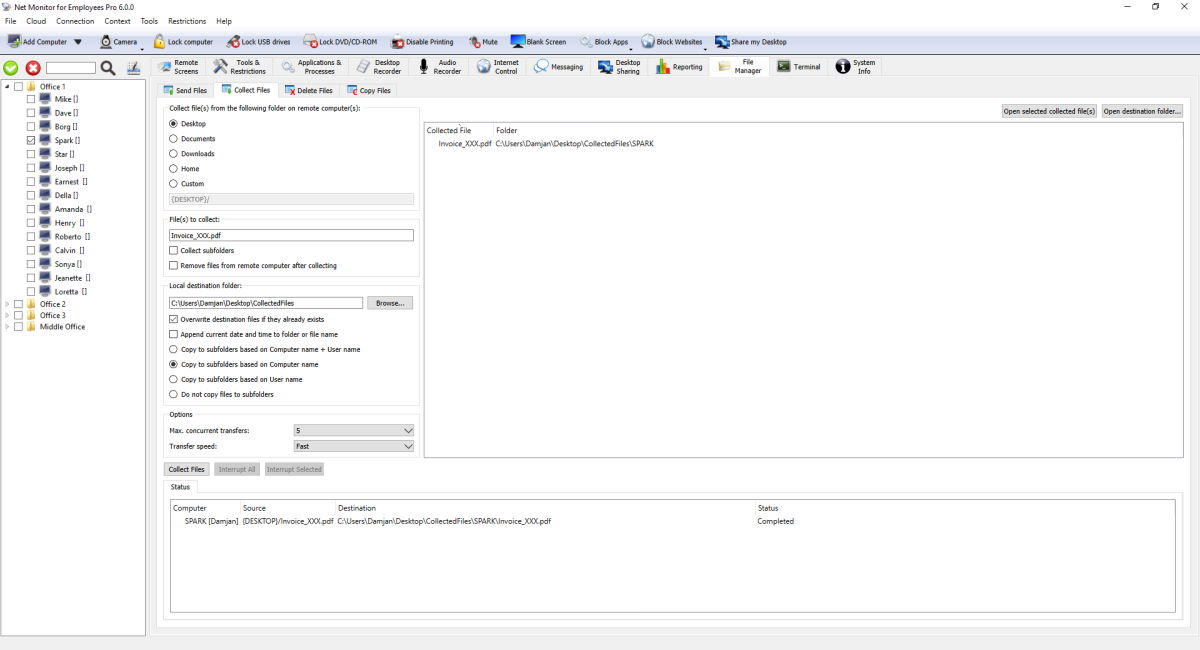
Dosyaları uzak bilgisayarlardan konsol depolama alanına indirin.
- Tam olarak tek bir dosya adı toplayabilir veya dosya kalıplarını kullanabilirsiniz (örneğin *.log).
- Use VSS, başka bir program tarafından (desteklenen sistemlerde) kilitlenmiş olan dosyaların kopyalanmasına yardımcı olur.
- Aynı anda kaç aktarımın gerçekleştirileceğini sınırlayabilirsiniz. Ekstra dosyalar bekler ve otomatik olarak devam eder.
- İndirilen klasörlerin nasıl düzenleneceğini seçin: bilgisayara göre, kullanıcıya göre, her ikisine göre veya düz bir klasörde.
- Toplama sonrasında dosya adlarına tarih ekleyebilir, mevcut dosyaların üzerine yazabilir veya uzaktaki dosyaları kaldırabilirsiniz.
Bağlantı kesilirse, tamamlanmamış indirmeler yeniden bağlandıktan sonra devam eder.
Delete Files sekmesi
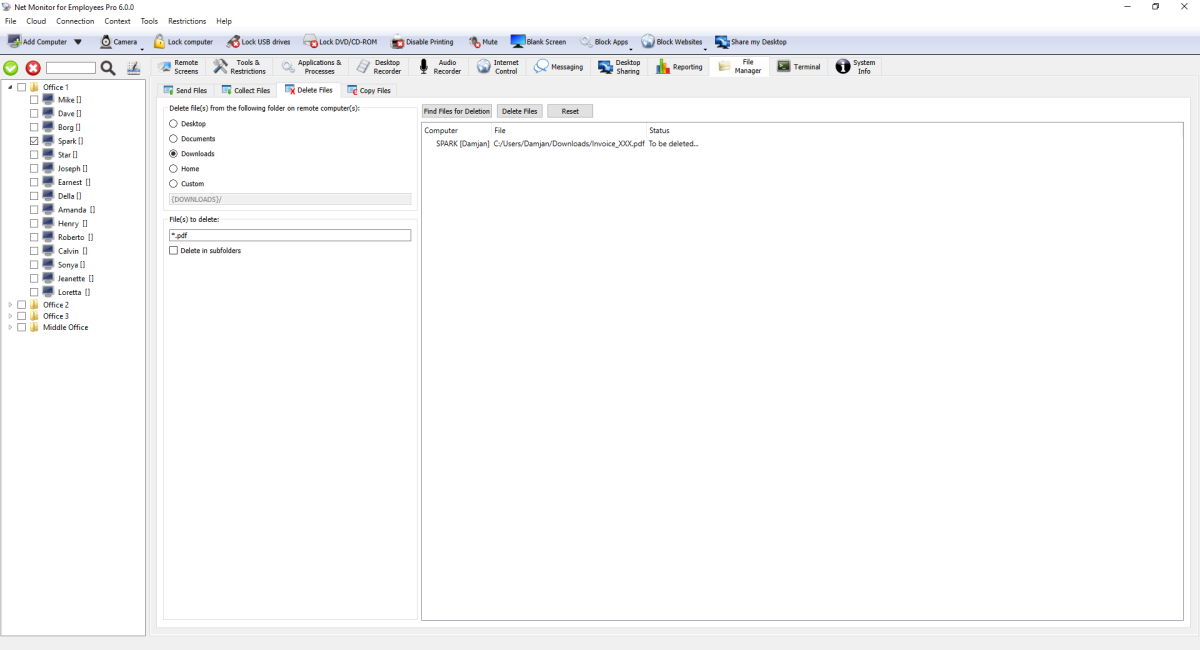
Bu sekme iki adımlı bir güvenlik akışı kullanır: önce listeleyin, ardından onaylanmış listeden silin.
- Kaynak klasör ve dosya modellerini ayarlayın.
- Adayları önizlemek için Find Files for Deletion komutunu çalıştırın.
- Delete Files'yi oluşturulan listede çalıştırın.
Delete in subfolders ayrıca silmeden önce alt klasörlerin içindeki eşleşen dosyaları da bulur.
Copy Files sekmesi
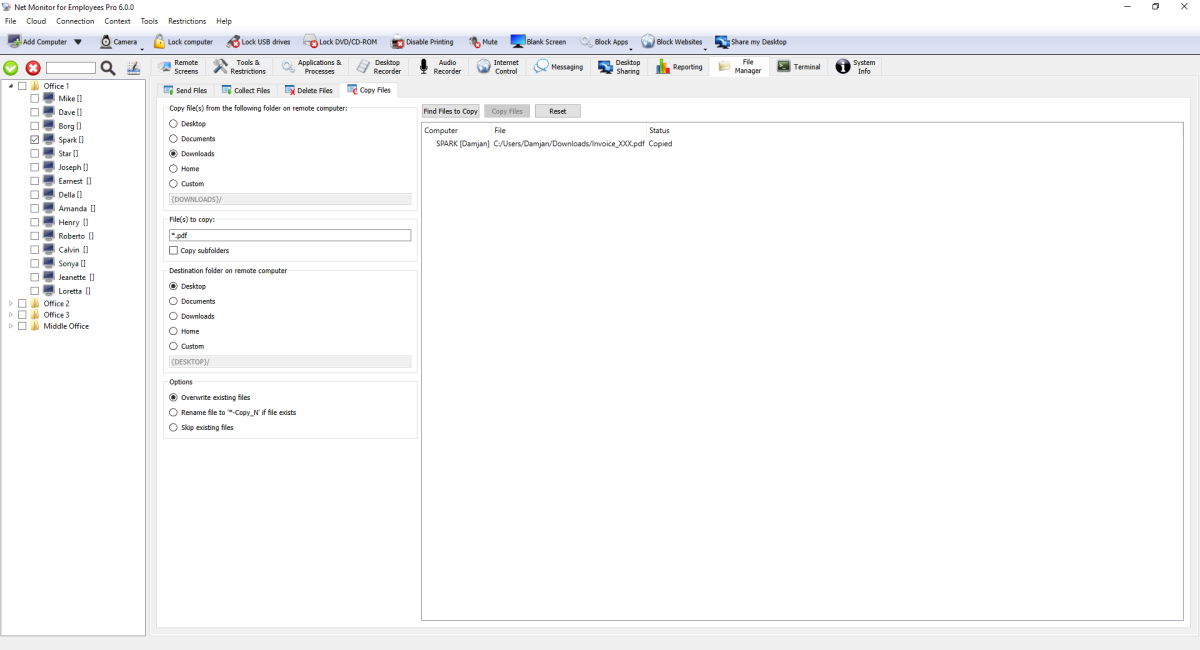
Dosyaları aynı uzak bilgisayardaki klasörler arasında kopyalayın.
- Kaynak ve desen(ler)i seçin.
- Önizleme için Find Files to Copy komutunu çalıştırın.
- Hedef ve çakışma modunu ayarlayın (üzerine yaz/yeniden adlandır/atla).
- Kopyalama işlemini çalıştır.
Çakışma modu, hedef dosya zaten mevcutsa ne olacağına karar verir: üzerine yaz onu değiştirir, yeniden adlandır yeni bir adla bir kopya oluşturur ve atla mevcut dosyayı değiştirmeden bırakır.VSS kopyalama modu, desteklendiği yerlerde kilitli dosyalar için kullanılabilir.
Çalışanlarınızı izlemeye başlamaya hazır mısınız?
Bu uygulamayı şimdi satın alın. Kararınızdan asla pişman olmayacaksınız.
Şimdi Satın Al