
Bestandsbeheer op afstand voor werknemerscomputers
File Manager kan worden gebruikt voor beheerde bestandsbewerkingen op afstand zonder volledige sessies voor extern beheer te openen.
Met deze functie kunnen managers op een gecontroleerde manier bestanden op externe computers verzenden, verzamelen, kopiëren en verwijderen.
Typische gebruiksscenario's zijn onder meer:
- Verzenden van werkdocumenten, scripts of updates naar computers van medewerkers.
- Logboeken, schermafbeeldingen en geëxporteerde bestanden verzamelen voor onderzoek.
- Kopiëren van incidentbewijs van externe computers naar de managerconsole.
- Ongeautoriseerde bestanden verwijderen van geselecteerde computers.
- Distribueren van beleidsdocumenten naar alle geselecteerde computers vóór een audit.
Tabblad Bestanden verzenden
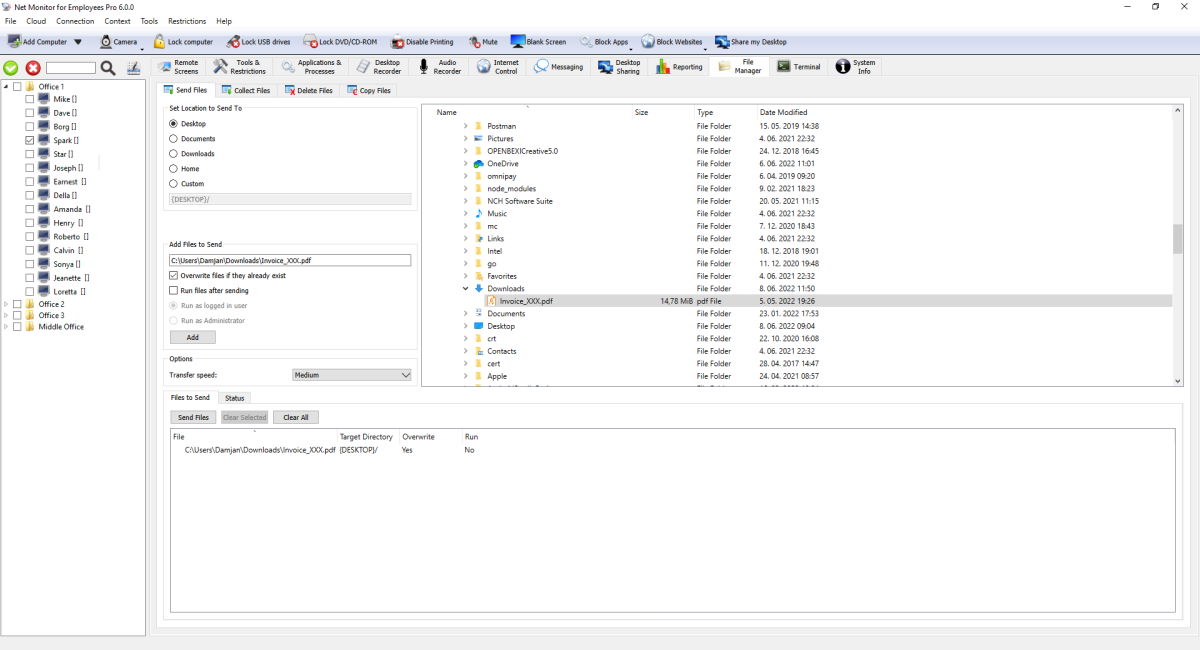
Upload een of meer lokale bestanden naar geselecteerde externe computers.
- Kies de doelmap (Desktop/Documenten/Downloads/Home/Aangepast) om te bepalen waar bestanden worden opgeslagen.
- Kies wat er moet gebeuren als er al een bestand met dezelfde naam bestaat.
- Stel de overdrachtssnelheid in (langzaam/gemiddeld/snel) om te bepalen hoe snel bestanden worden verzonden.
- Run files after sending start het bestand pas nadat het volledig is overgedragen.
- Run as Administrator voert het bestand uit met hogere rechten; anders wordt het uitgevoerd als de huidige ingelogde gebruiker.
- Status toont de huidige voortgang en biedt u de mogelijkheid geselecteerde overdrachten of alle overdrachten te stoppen.
Tabblad Bestanden verzamelen
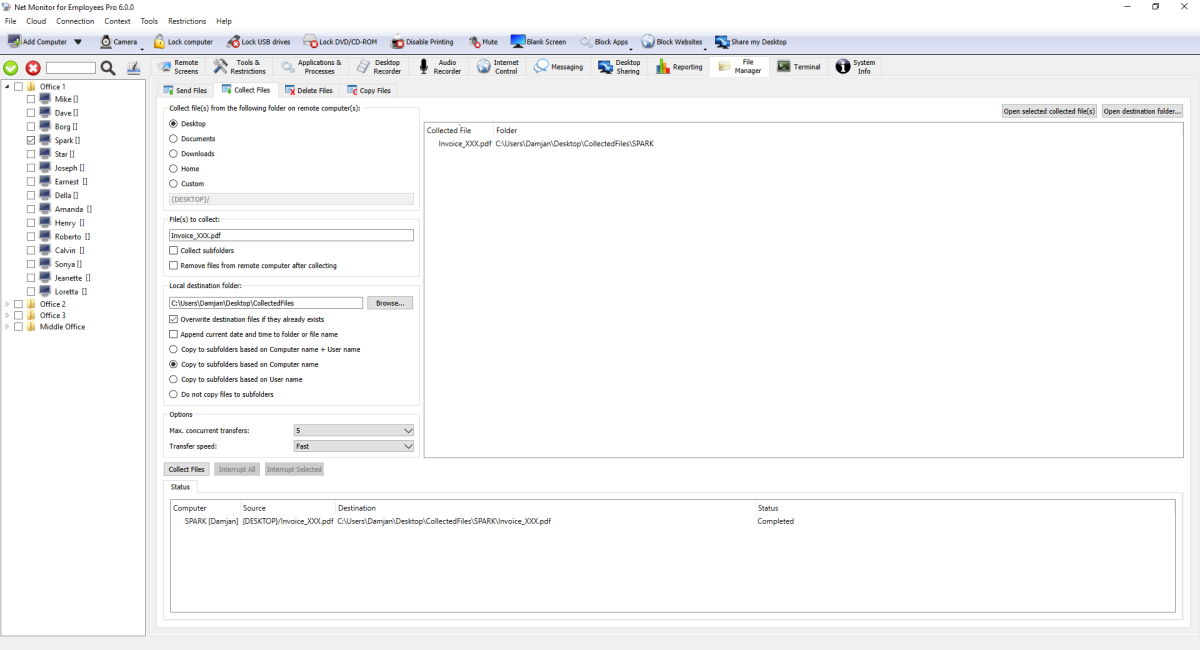
Download bestanden van externe computers naar consoleopslag.
- Je kunt één exacte bestandsnaam verzamelen of bestandspatronen gebruiken (bijvoorbeeld *.log).
- Use VSS helpt bij het kopiëren van bestanden die momenteel zijn vergrendeld door een ander programma (op ondersteunde systemen).
- U kunt een limiet instellen voor het aantal overboekingen dat tegelijkertijd wordt uitgevoerd. Extra bestanden wachten en gaan automatisch verder.
- Kies hoe gedownloade mappen worden georganiseerd: per computer, per gebruiker, door beide of plat in één map.
- U kunt een datum aan bestandsnamen toevoegen, bestaande bestanden overschrijven of externe bestanden verwijderen na het verzamelen.
Als de verbinding wordt onderbroken, gaan onvoltooide downloads door nadat er opnieuw verbinding is gemaakt.
Tabblad Bestanden verwijderen
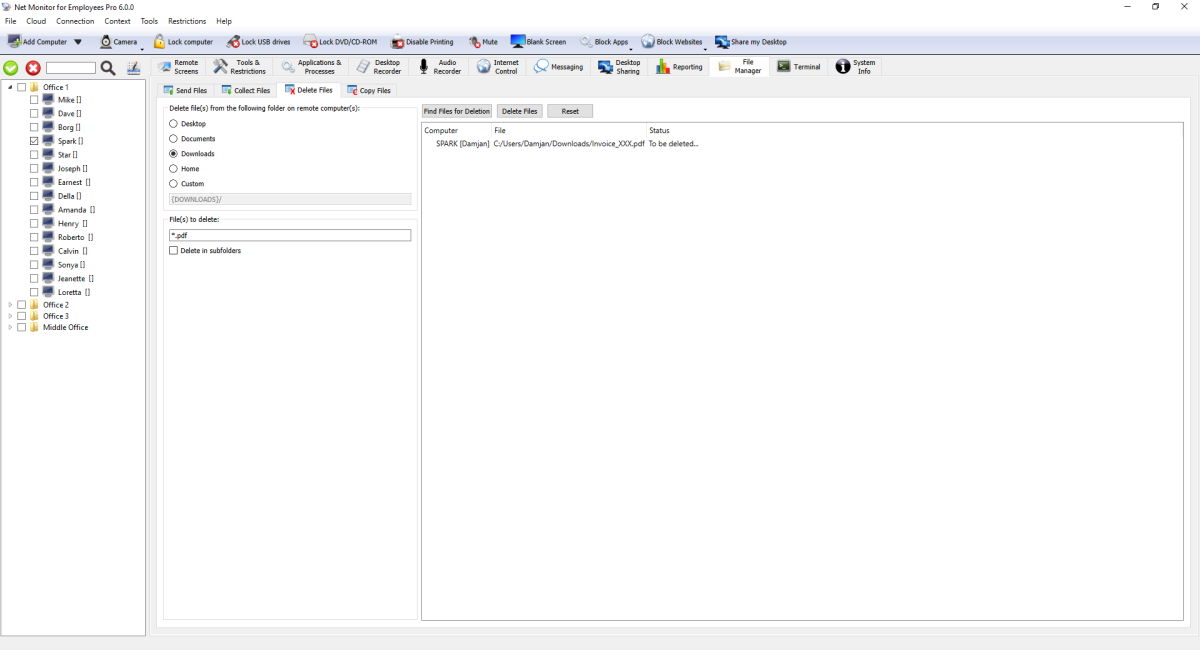
Dit tabblad maakt gebruik van een veiligheidsstroom in twee stappen: eerst lijst en vervolgens verwijderen uit de bevestigde lijst.
- Stel bronmap- en bestandspatronen in.
- Voer Find Files for Deletion uit om een voorbeeld van kandidaten te bekijken.
- Voer Delete Files uit op de gegenereerde lijst.
Delete in subfolders vindt ook overeenkomende bestanden in submappen voordat ze worden verwijderd.
Tabblad Bestanden kopiëren
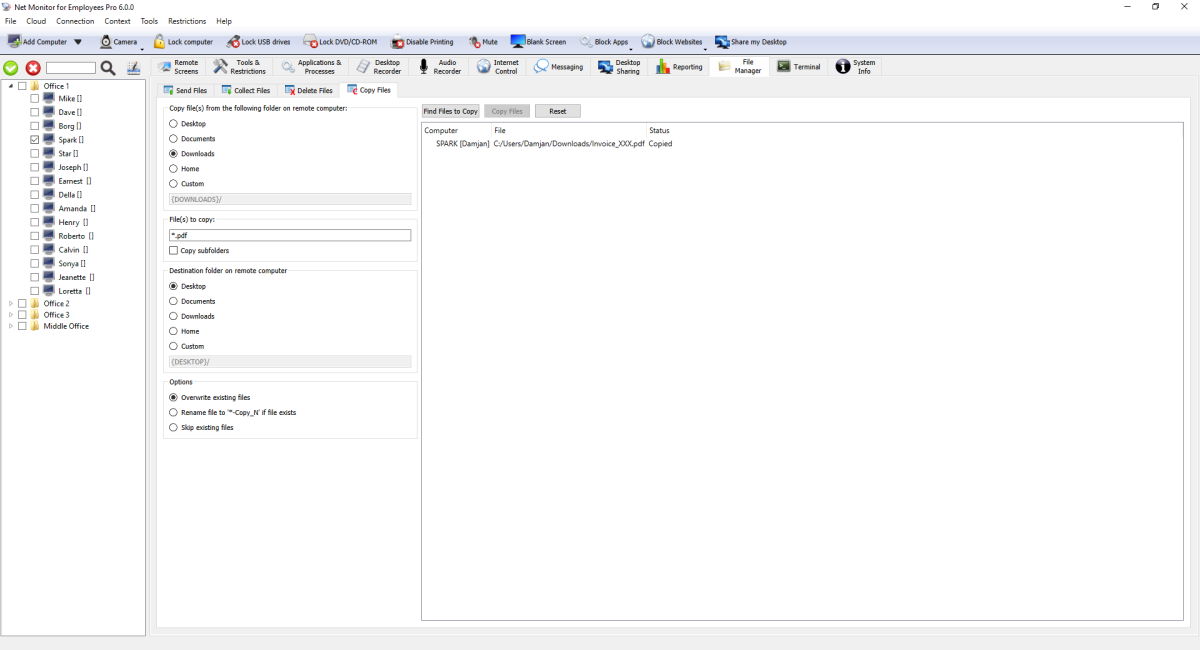
Kopieer bestanden tussen mappen op dezelfde externe computer.
- Kies bron en patroon(en).
- Voer Find Files to Copy uit om een voorbeeld te bekijken.
- Bestemming en conflictmodus instellen (overschrijven/hernoemen/overslaan).
- Kopieeractie uitvoeren.
Conflictmodus bepaalt wat er gebeurt als het doelbestand al bestaat: overschrijven vervangt het, hernoemen maakt een kopie met een nieuwe naam en overslaan laat het bestaande bestand ongewijzigd. De VSS-kopieermodus is beschikbaar voor vergrendelde bestanden, indien ondersteund.
Klaar om uw medewerkers te gaan monitoren?
Koop deze applicatie nu. U zult nooit spijt krijgen van uw beslissing.
Nu kopen