
مدير الملفات عن بعد لأجهزة الكمبيوتر الموظف
File Manager يمكن استخدامه لعمليات الملفات المُدارة عن بعد دون فتح جلسات التحكم عن بعد الكاملة.
تتيح هذه الميزة للمديرين إرسال الملفات وجمعها ونسخها وحذفها على أجهزة الكمبيوتر البعيدة بطريقة يمكن التحكم فيها.
تشمل حالات الاستخدام النموذجية ما يلي:
- إرسال مستندات العمل أو البرامج النصية أو التحديثات إلى أجهزة كمبيوتر الموظفين.
- جمع السجلات ولقطات الشاشة والملفات المصدرة للتحقيق.
- نسخ أدلة الحادث من أجهزة الكمبيوتر البعيدة إلى وحدة تحكم المدير.
- إزالة الملفات غير المصرح بها من أجهزة الكمبيوتر المحددة.
- توزيع وثائق السياسة على كافة أجهزة الكمبيوتر المحددة قبل التدقيق.
تبويب Send Files
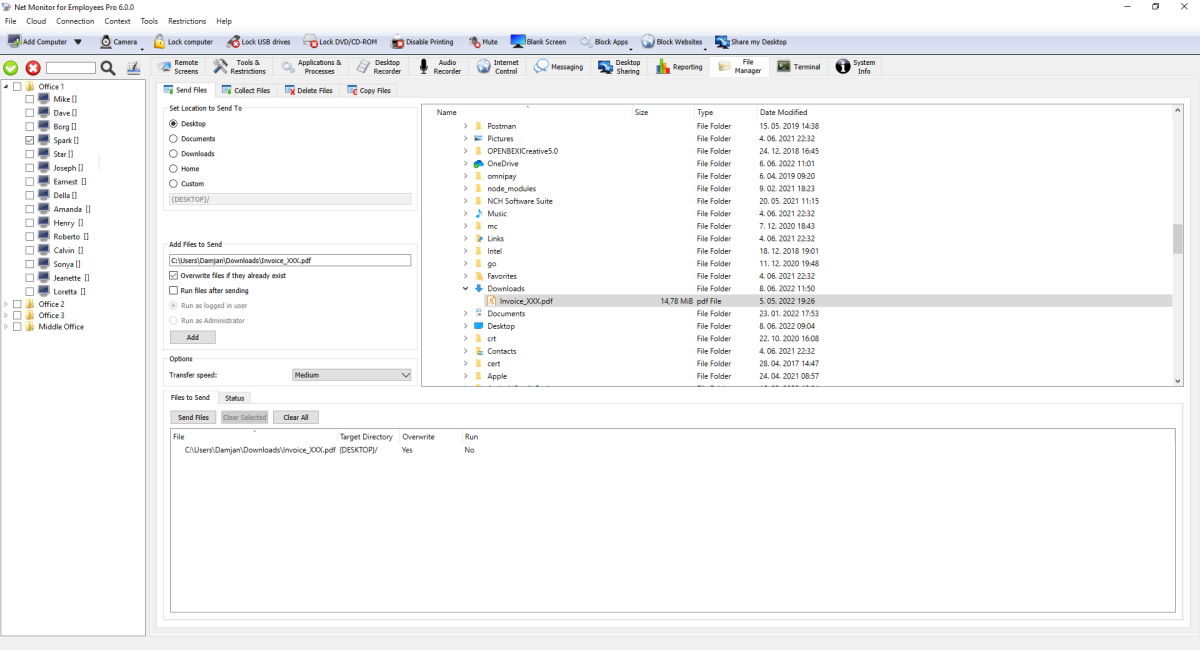
قم بتحميل ملف محلي واحد أو أكثر إلى أجهزة الكمبيوتر البعيدة المحددة.
- اختر المجلد الوجهة (سطح المكتب/المستندات/التنزيلات/الصفحة الرئيسية/مخصص) لتحديد مكان حفظ الملفات.
- اختر ما يجب أن يحدث إذا كان الملف الذي يحمل نفس الاسم موجودًا بالفعل.
- اضبط سرعة النقل (بطيئة/متوسطة/سريعة) للتحكم في مدى سرعة إرسال الملفات.
- Run files after sending يبدأ الملف فقط بعد نقله بالكامل.
- Run as Administrator تشغيل الملف بأذونات أعلى؛ وإلا فسيتم تشغيله كمستخدم مسجل حاليًا.
- تعرض علامة تبويب الحالة التقدم الحالي وتتيح لك إيقاف عمليات النقل المحددة أو جميع عمليات النقل.
تبويب Collect Files
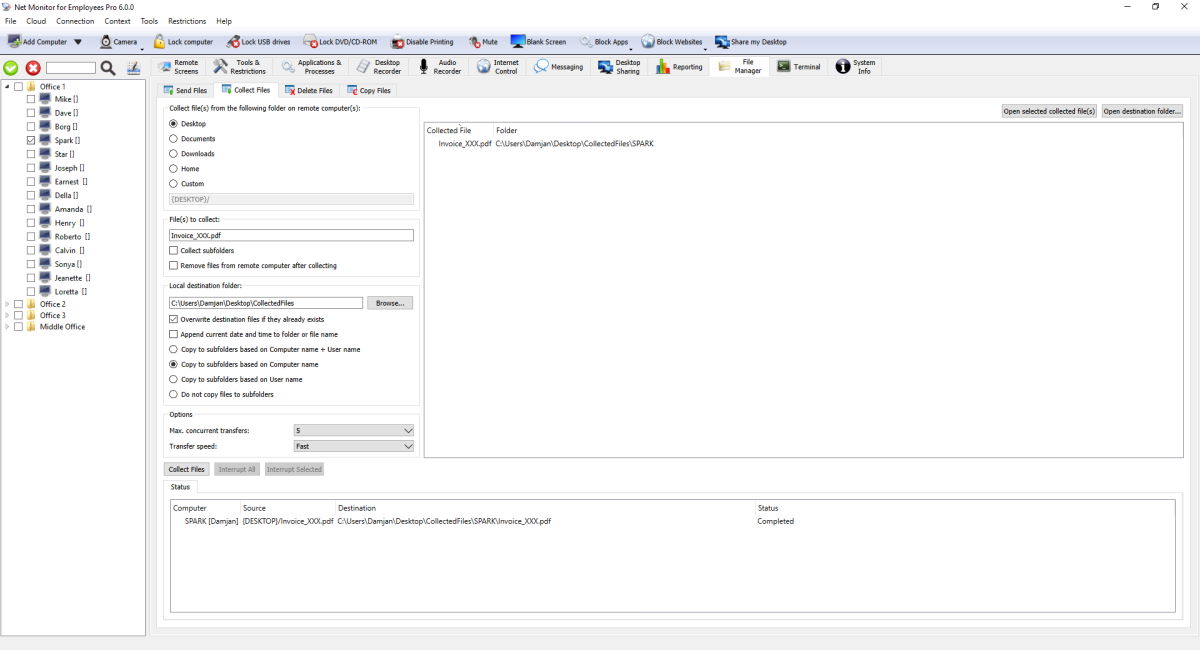
قم بتنزيل الملفات من أجهزة الكمبيوتر البعيدة إلى وحدة تخزين وحدة التحكم.
- يمكنك جمع اسم ملف واحد محدد أو استخدام أنماط الملفات (على سبيل المثال *.log).
- Use VSS يساعد على نسخ الملفات المقفلة حاليًا بواسطة برنامج آخر (على الأنظمة المدعومة).
- يمكنك تحديد عدد عمليات النقل التي يتم إجراؤها في نفس الوقت. تنتظر الملفات الإضافية وتستمر تلقائيًا.
- اختر كيفية تنظيم المجلدات التي تم تنزيلها: حسب الكمبيوتر، أو حسب المستخدم، أو بواسطة كليهما، أو بشكل مسطح في مجلد واحد.
- يمكنك إلحاق التاريخ بأسماء الملفات أو الكتابة فوق الملفات الموجودة أو إزالة الملفات البعيدة بعد التجميع.
إذا انقطع الاتصال، فستستمر التنزيلات غير المكتملة بعد إعادة الاتصال.
تبويب Delete Files
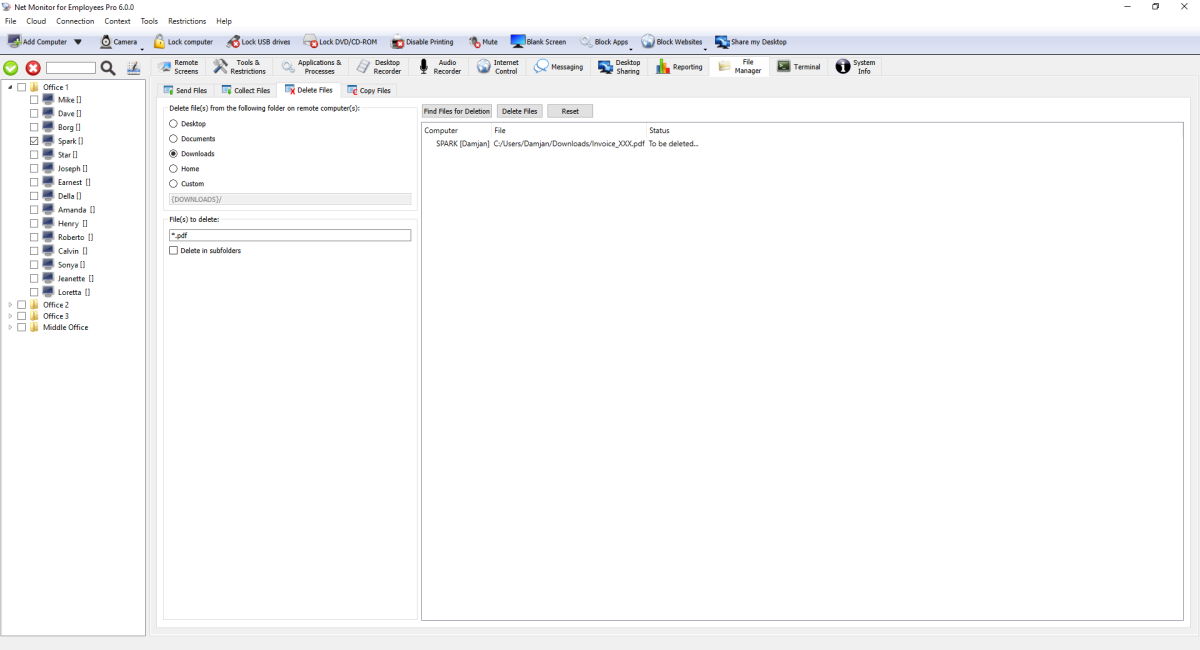
تستخدم علامة التبويب هذه مسارًا آمنًا من خطوتين: القائمة أولاً، ثم الحذف من القائمة المؤكدة.
- تعيين المجلد المصدر وأنماط الملف.
- يجري Find Files for Deletion لمعاينة المرشحين.
- ينفذ Delete Files في القائمة التي تم إنشاؤها.
Delete in subfolders يجد أيضًا الملفات المطابقة داخل المجلدات الفرعية قبل الحذف.
تبويب Copy Files
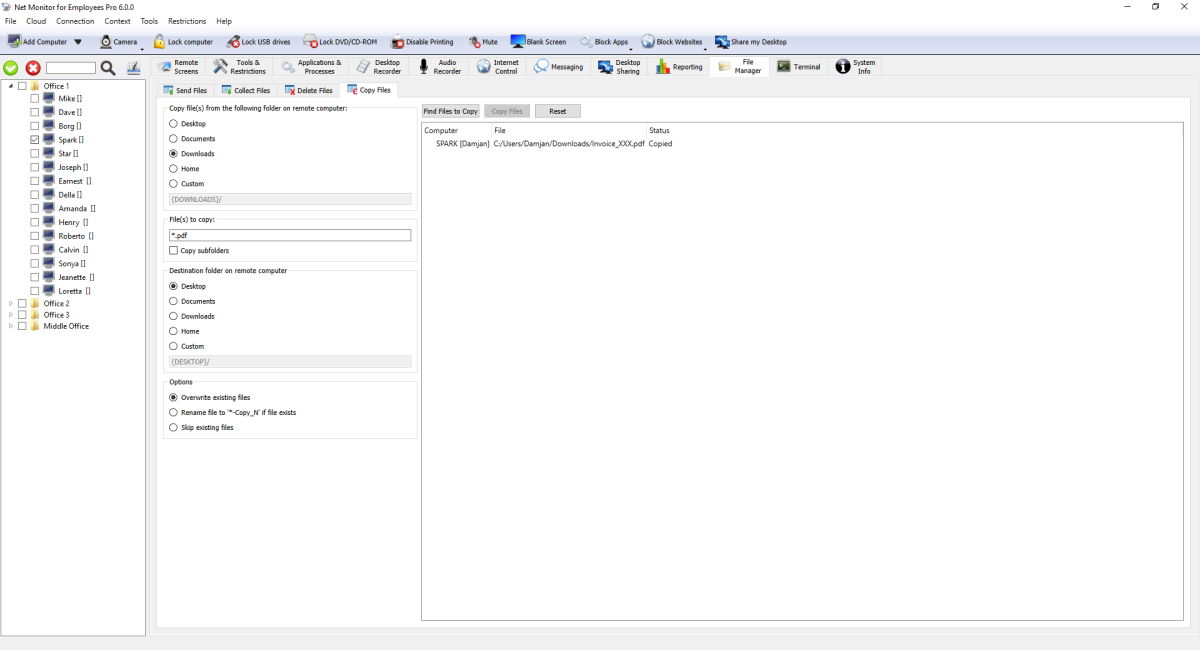
نسخ الملفات بين المجلدات الموجودة على نفس الكمبيوتر البعيد.
- اختر المصدر والنمط (الأنماط).
- يجري Find Files to Copy للمعاينة.
- قم بتعيين الوجهة ووضع التعارض (الكتابة فوق/إعادة التسمية/التخطي).
- تشغيل إجراء النسخ.
يقرر وضع التعارض ما يحدث إذا كان الملف الهدف موجودًا بالفعل: استبداله بالكتابة فوقه، وإعادة التسمية بإنشاء نسخة باسم جديد، والتخطي يترك الملف الموجود دون تغيير. يتوفر وضع نسخ VSS للملفات المقفلة حيثما يكون ذلك مدعومًا.