
Gerenciador de arquivos remoto para computadores de funcionários
File Manager pode ser usado para operações gerenciadas de arquivos remotos sem abrir sessões completas de controle remoto.
Este recurso permite que os gerentes enviem, coletem, copiem e excluam arquivos em computadores remotos de forma controlada.
Os casos de uso típicos incluem:
- Envio de documentos de trabalho, scripts ou atualizações para computadores de funcionários.
- Coleta de registros, capturas de tela e arquivos exportados para investigação.
- Copiar evidências de incidentes de computadores remotos para o console do gerenciador.
- Remoção de arquivos não autorizados de computadores selecionados.
- Distribuir documentos de política a todos os computadores selecionados antes de uma auditoria.
Guia Enviar Arquivos
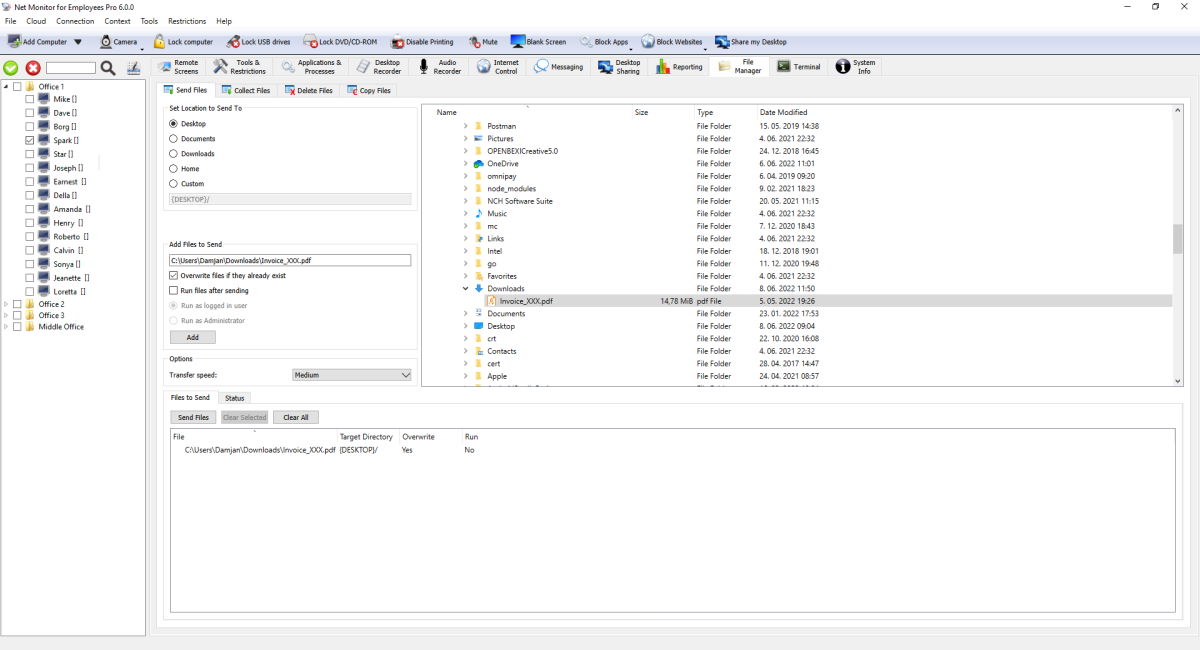
Carregue um ou mais arquivos locais para computadores remotos selecionados.
- Escolha a pasta de destino (Desktop/Documents/Downloads/Home/Custom) para decidir onde os arquivos serão salvos.
- Escolha o que deve acontecer se já existir um arquivo com o mesmo nome.
- Defina a velocidade de transferência (Lenta/Média/Rápida) para controlar a rapidez com que os arquivos são enviados.
- Run files after sending inicia o arquivo somente após ele ser totalmente transferido.
- Run as Administrator executa o arquivo com permissões mais altas; caso contrário, ele será executado como usuário logado atual.
- A guia Status mostra o progresso atual e permite interromper transferências selecionadas ou todas as transferências.
Guia Coletar Arquivos
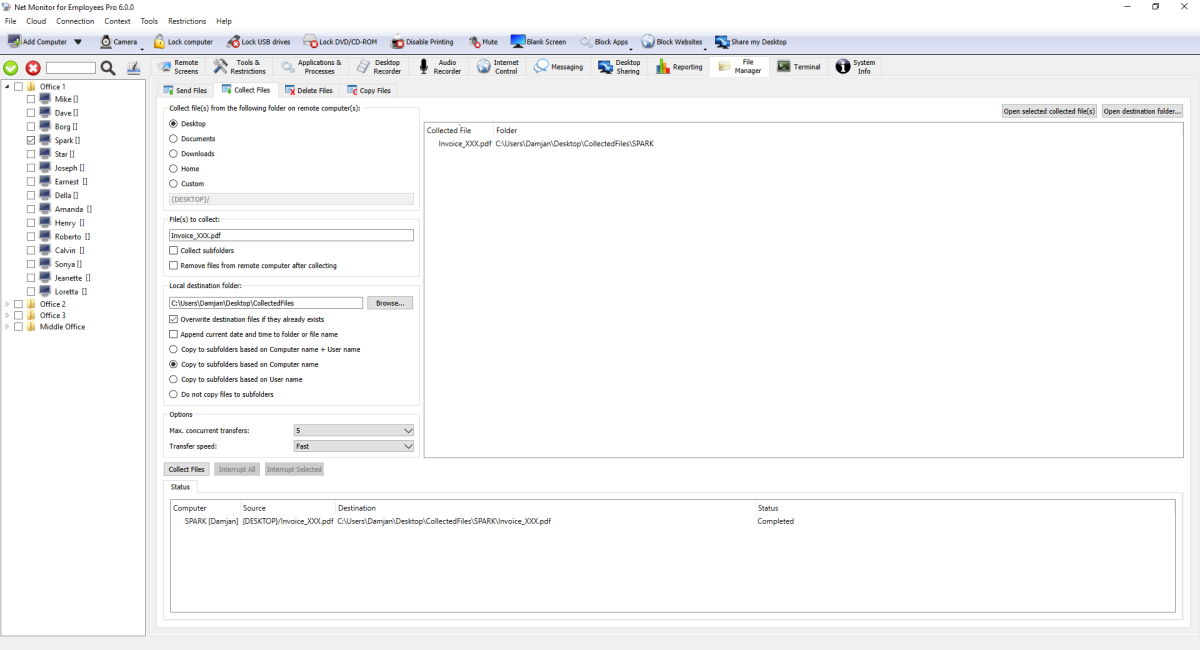
Baixe arquivos de computadores remotos para o armazenamento do console.
- Você pode coletar um nome de arquivo exato ou usar padrões de arquivo (por exemplo *.log).
- Use VSS ajuda a copiar arquivos que estão atualmente bloqueados por outro programa (em sistemas compatíveis).
- Você pode limitar quantas transferências são executadas ao mesmo tempo.Arquivos extras aguardam e continuam automaticamente.
- Escolha como as pastas baixadas são organizadas: por computador, por usuário, por ambos ou simplesmente em uma pasta.
- Você pode anexar data aos nomes de arquivos, substituir arquivos existentes ou remover arquivos remotos após a coleta.
Se a conexão for interrompida, os downloads inacabados continuarão após a reconexão.
Guia Excluir Arquivos
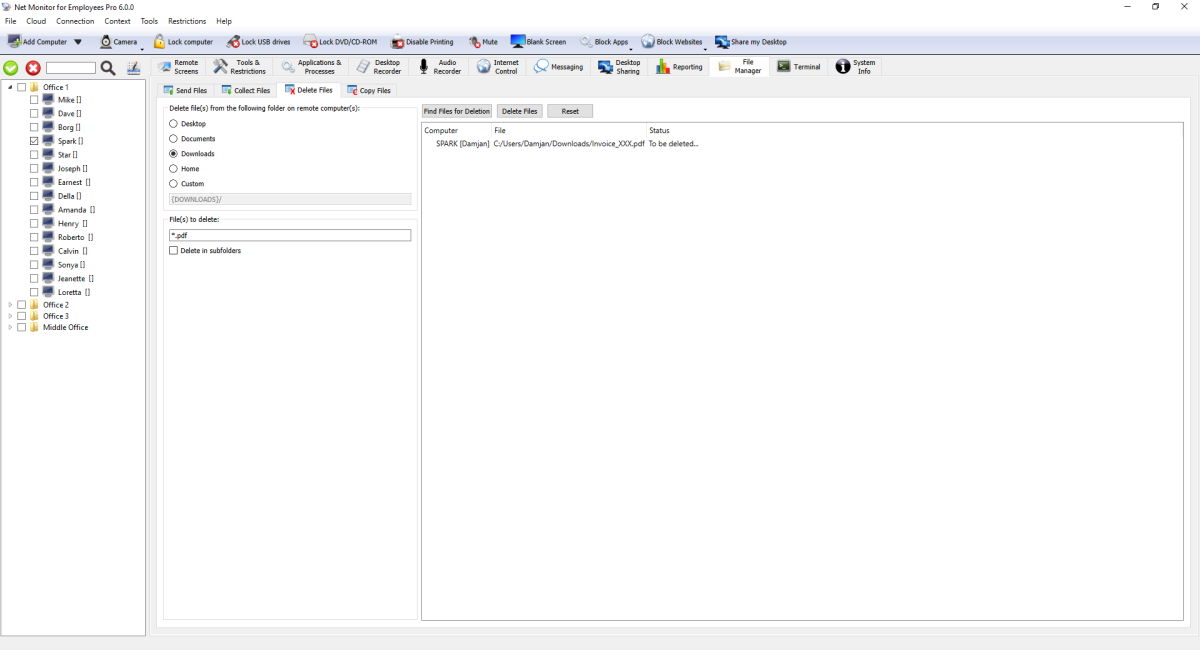
Essa guia usa um fluxo de segurança de duas etapas: listar primeiro e depois excluir da lista confirmada.
- Definir pasta de origem e padrões de arquivo.
- Execute Find Files for Deletion para visualizar os candidatos.
- Execute Delete Files na lista gerada.
Delete in subfolders também encontra arquivos correspondentes dentro de subpastas antes da exclusão.
Guia Copiar Arquivos
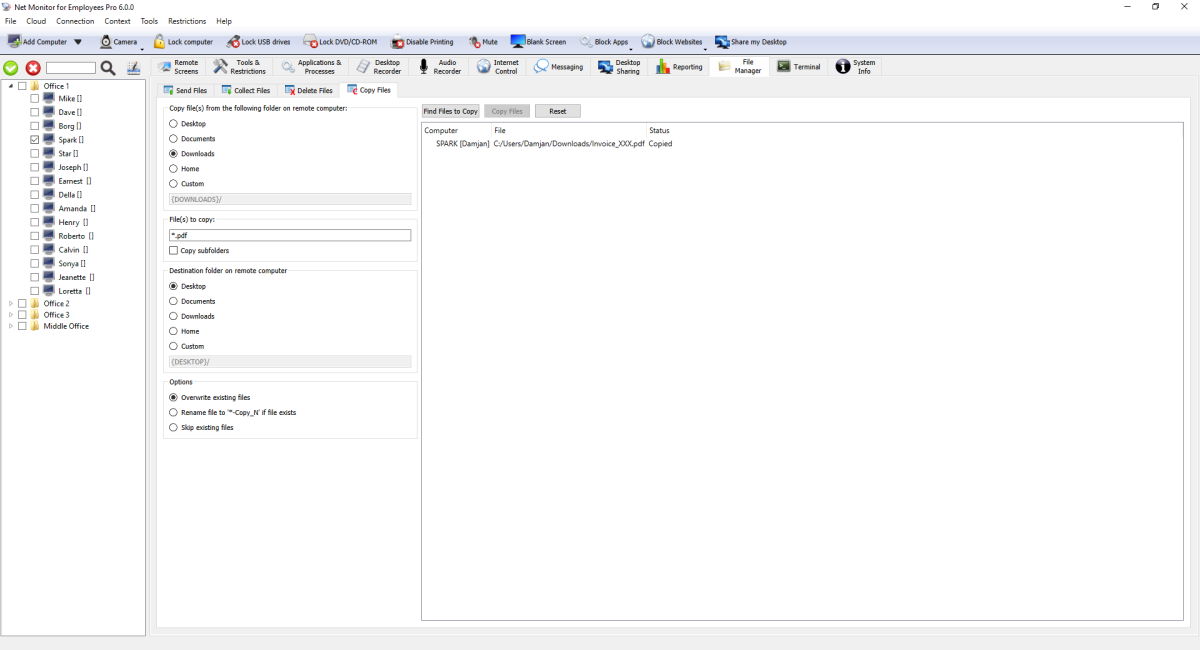
Copie arquivos entre pastas no mesmo computador remoto.
- Escolha a fonte e o(s) padrão(ões).
- Execute Find Files to Copy para visualizar.
- Definir destino e modo de conflito (sobrescrever/renomear/ignorar).
- Execute a ação de cópia.
O modo de conflito decide o que acontece se o arquivo de destino já existir: sobrescrever o substitui, renomear cria uma cópia com um novo nome e ignorar deixa o arquivo existente inalterado.O modo de cópia VSS está disponível para arquivos bloqueados quando suportado.
Pronto para começar a monitorar seus funcionários?
Compre este aplicativo agora. Você nunca se arrependerá de sua decisão.
Comprar agora