
Dateimanager für Mitarbeitercomputer
Mit File Manager verwalten Sie Dateien auf entfernten Computern, ohne eine vollständige Fernsteuerungssitzung zu öffnen.
So können Führungskräfte Dateien kontrolliert senden, einsammeln, kopieren und löschen.
Typische Einsatzmöglichkeiten:
- Arbeitsdokumente, Skripte oder Updates an Mitarbeitercomputer senden.
- Protokolle, Screenshots und exportierte Dateien für Untersuchungen einsammeln.
- Belege zu Vorfällen von entfernten Computern auf die Verwaltungskonsole kopieren.
- Unerlaubte Dateien von ausgewählten Computern entfernen.
- Richtliniendokumente vor einer Prüfung an alle ausgewählten Computer verteilen.
Registerkarte Send Files
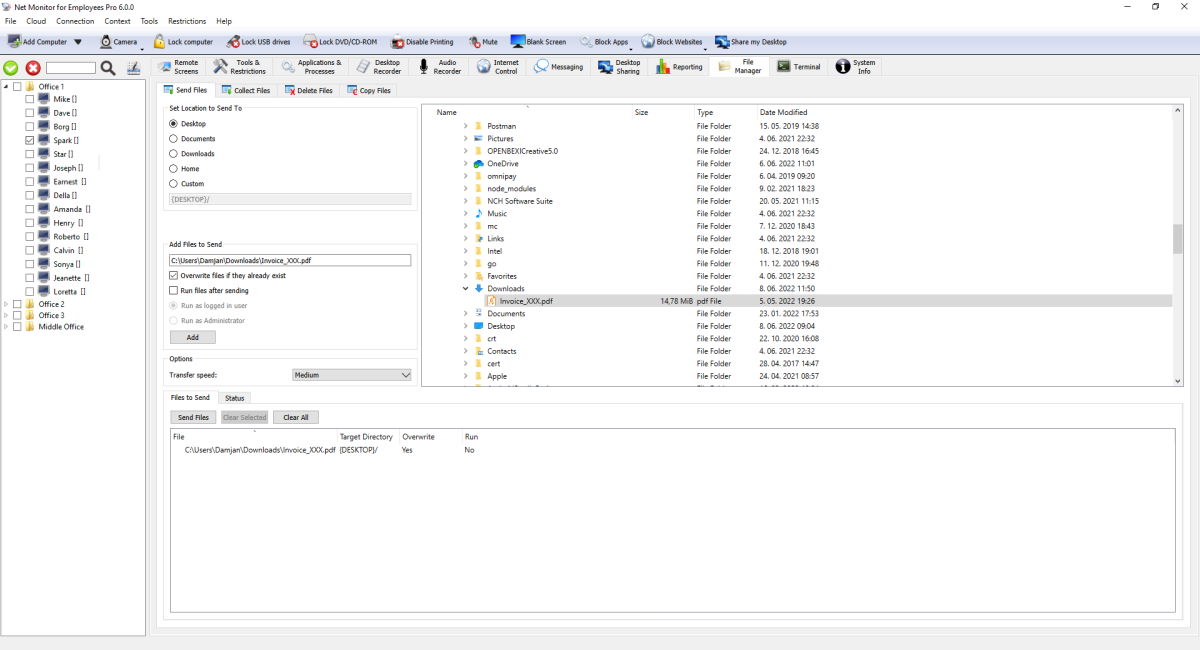
Laden Sie eine oder mehrere lokale Dateien auf ausgewählte entfernte Computer hoch.
- Wählen Sie den Zielordner (Desktop/Documents/Downloads/Home/Custom), um den Speicherort festzulegen.
- Legen Sie fest, was bei einer bereits vorhandenen gleichnamigen Datei geschieht.
- Wählen Sie die Übertragungsgeschwindigkeit (Slow/Medium/Fast).
- Run files after sending startet Dateien erst nach vollständiger Übertragung.
- Run as Administrator führt die Datei mit erhöhten Rechten aus; andernfalls als aktuell angemeldeter Benutzer.
- Die Registerkarte Status zeigt den Fortschritt und erlaubt, einzelne oder alle Übertragungen zu stoppen.
Registerkarte Collect Files
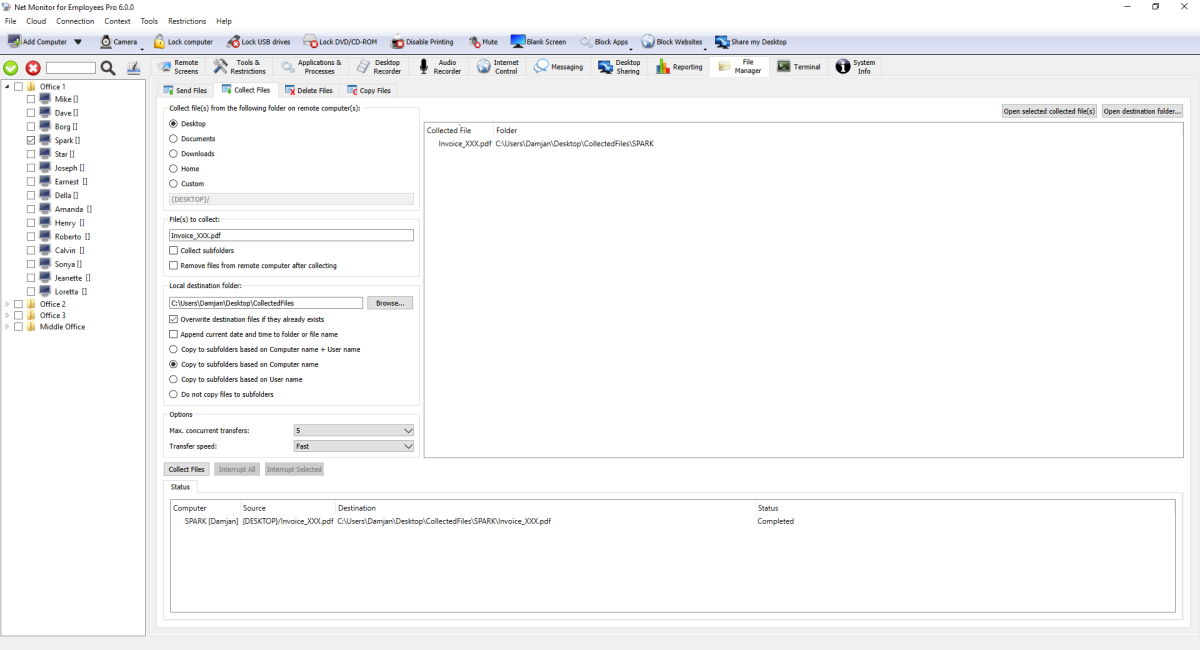
Laden Sie Dateien von entfernten Computern in den Konsolenspeicher herunter.
- Verwenden Sie einen genauen Dateinamen oder Dateimuster, beispielsweise *.log.
- Use VSS hilft auf unterstützten Systemen beim Kopieren von Dateien, die andere Programme gesperrt haben.
- Sie können die Anzahl gleichzeitiger Übertragungen begrenzen. Weitere Dateien warten und werden automatisch fortgesetzt.
- Ordnen Sie Downloadordner nach Computer, Benutzer, beidem oder ohne Unterteilung in einem Ordner an.
- Sie können Datumsangaben an Dateinamen anhängen, vorhandene Dateien überschreiben oder entfernte Dateien nach dem Einsammeln löschen.
Unterbrochene Downloads werden nach Wiederherstellung der Verbindung fortgesetzt.
Registerkarte Delete Files
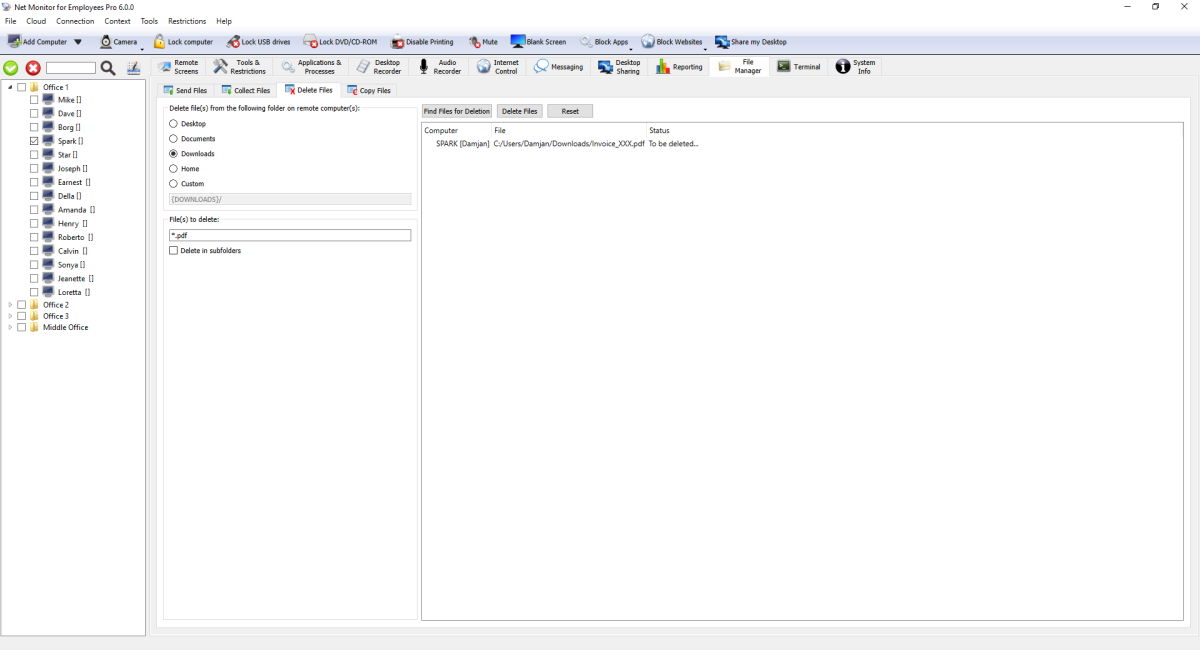
Das Löschen erfolgt in zwei Schritten: zuerst auflisten, dann aus der bestätigten Liste löschen.
- Legen Sie Quellordner und Dateimuster fest.
- Starten Sie Find Files for Deletion, um die gefundenen Dateien vorab zu prüfen.
- Führen Sie Delete Files für die erzeugte Liste aus.
Delete in subfolders berücksichtigt passende Dateien in Unterordnern.
Registerkarte Copy Files
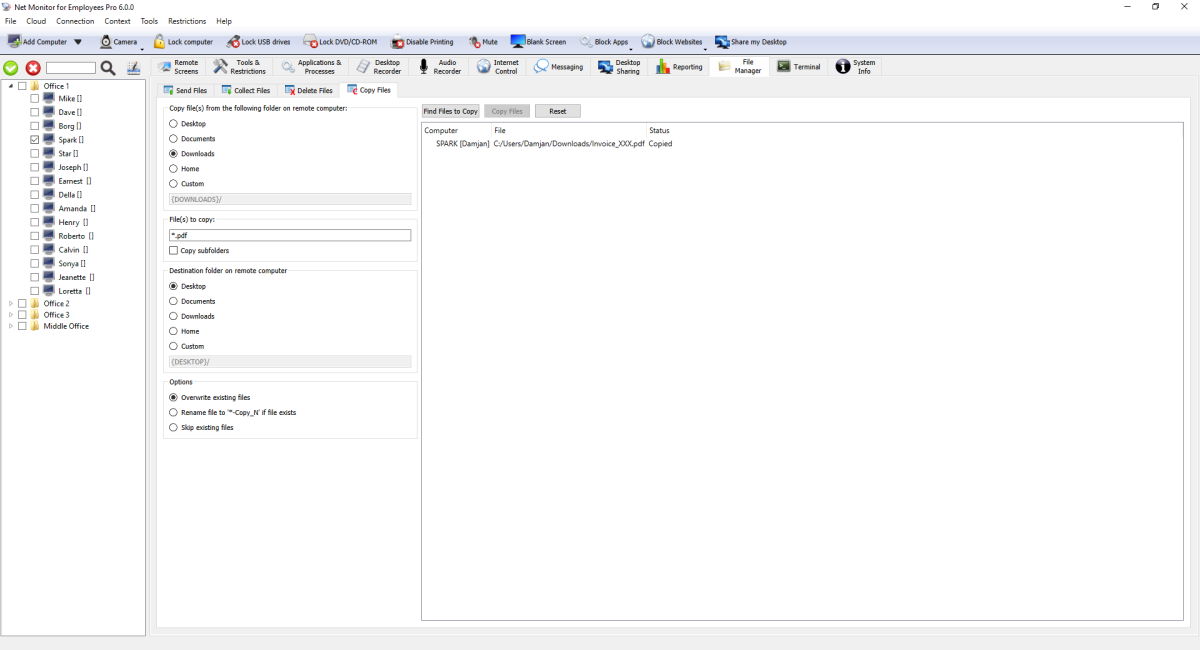
Kopieren Sie Dateien zwischen Ordnern desselben entfernten Computers.
- Wählen Sie Quelle und Dateimuster.
- Starten Sie Find Files to Copy für eine Vorschau.
- Legen Sie Ziel und Konfliktverhalten fest: überschreiben, umbenennen oder überspringen.
- Starten Sie den Kopiervorgang.
Das Konfliktverhalten bestimmt den Umgang mit vorhandenen Zieldateien: Überschreiben ersetzt sie, Umbenennen erstellt eine Kopie mit neuem Namen, Überspringen lässt sie unverändert. Für gesperrte Dateien steht auf unterstützten Systemen VSS zur Verfügung.
Bereit, mit der Mitarbeiterüberwachung zu beginnen?
Kaufen Sie die Anwendung jetzt. Sie werden Ihre Entscheidung nicht bereuen.
Jetzt kaufen