
ตัวจัดการไฟล์ระยะไกลสำหรับคอมพิวเตอร์ของพนักงาน
File Manager สามารถใช้สำหรับการดำเนินการไฟล์ระยะไกลที่มีการจัดการโดยไม่ต้องเปิดเซสชันการควบคุมระยะไกลเต็มรูปแบบ
คุณลักษณะนี้ช่วยให้ผู้จัดการสามารถส่ง รวบรวม คัดลอก และลบไฟล์บนคอมพิวเตอร์ระยะไกลในลักษณะที่ได้รับการควบคุม
กรณีการใช้งานทั่วไปได้แก่:
- การส่งเอกสารงาน สคริปต์ หรือการอัปเดตไปยังคอมพิวเตอร์ของพนักงาน
- การรวบรวมบันทึก ภาพหน้าจอ และไฟล์ที่ส่งออกเพื่อตรวจสอบ
- การคัดลอกหลักฐานเหตุการณ์จากคอมพิวเตอร์ระยะไกลไปยังคอนโซลผู้จัดการ
- การลบไฟล์ที่ไม่ได้รับอนุญาตออกจาก selected computers.
- แจกจ่ายเอกสารนโยบายไปยัง selected computers ทั้งหมดก่อนการตรวจสอบ
แท็บ Send Files
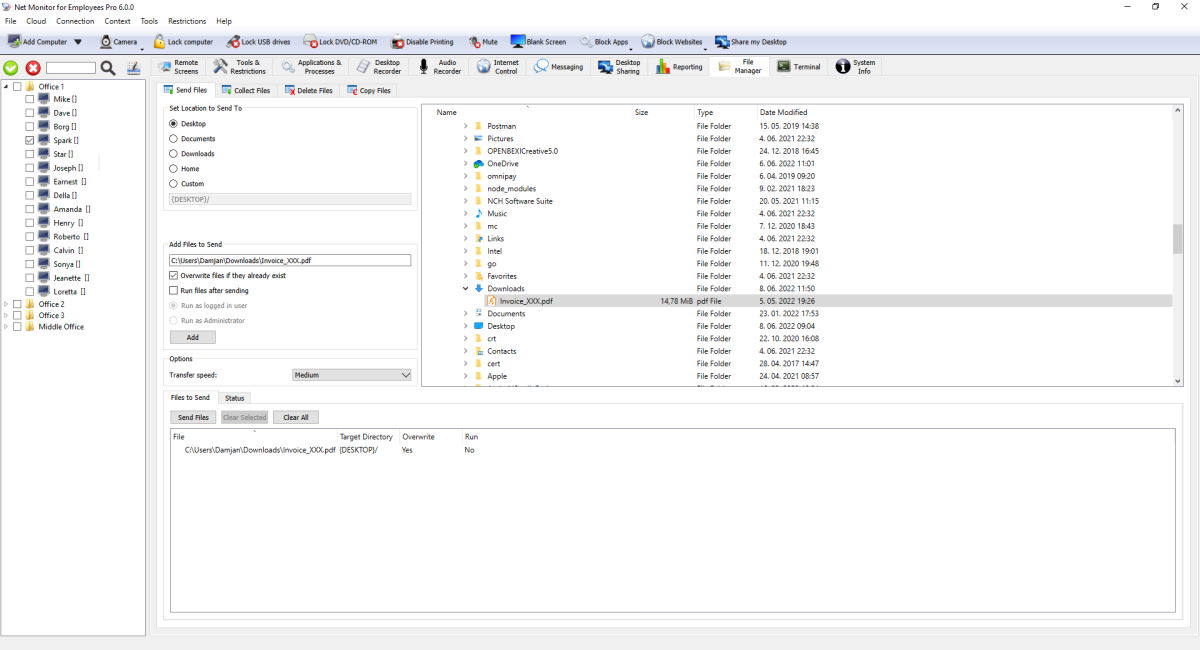
อัปโหลดไฟล์ในเครื่องอย่างน้อยหนึ่งไฟล์ไปยังคอมพิวเตอร์ระยะไกล selected
- เลือกโฟลเดอร์ปลายทาง (เดสก์ท็อป/เอกสาร/ดาวน์โหลด/หน้าแรก/กำหนดเอง) เพื่อตัดสินใจว่าจะบันทึกไฟล์ไว้ที่ใด
- เลือกสิ่งที่จะเกิดขึ้นหากมีไฟล์ชื่อเดียวกันนี้อยู่แล้ว
- ตั้งค่าความเร็วการถ่ายโอน (ช้า/ปานกลาง/เร็ว) เพื่อควบคุมความเร็วในการส่งไฟล์
- Run files after sending เริ่มไฟล์หลังจากถ่ายโอนข้อมูลครบถ้วนแล้วเท่านั้น
- Run as Administrator รันไฟล์ด้วยสิทธิ์ที่สูงกว่า มิฉะนั้นจะทำงานเป็นผู้ใช้ที่บันทึกไว้ในปัจจุบัน แท็บ
- Status แสดงความคืบหน้าในปัจจุบัน และให้คุณหยุดการถ่ายโอน selected หรือการถ่ายโอนทั้งหมด
แท็บ Collect Files
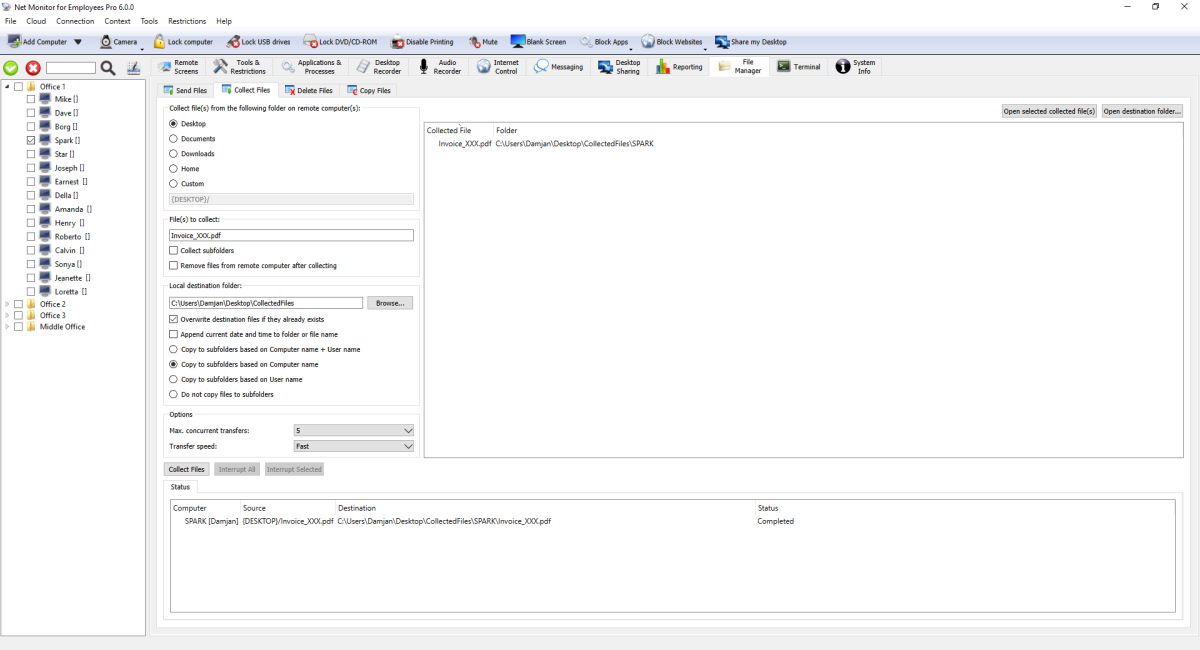
ดาวน์โหลดไฟล์จากคอมพิวเตอร์ระยะไกลไปยังที่เก็บข้อมูลคอนโซล
- คุณสามารถรวบรวมชื่อไฟล์หนึ่งชื่อหรือใช้รูปแบบไฟล์ (เช่น *.log)
- Use VSS ช่วยคัดลอกไฟล์ที่ถูกล็อคโดยโปรแกรมอื่นในปัจจุบัน (บนระบบที่รองรับ)
- คุณสามารถจำกัดจำนวนการถ่ายโอนในเวลาเดียวกันได้ ไฟล์พิเศษจะรอและดำเนินการต่อโดยอัตโนมัติ
- เลือกวิธีจัดระเบียบโฟลเดอร์ที่ดาวน์โหลด: ตามคอมพิวเตอร์ ตามผู้ใช้ โดยทั้งสองอย่าง หรือรวมไว้ในโฟลเดอร์เดียว
- คุณสามารถผนวกวันที่เข้ากับชื่อไฟล์ เขียนทับไฟล์ที่มีอยู่ หรือลบไฟล์ระยะไกลหลังจากรวบรวมได้
หากการเชื่อมต่อถูกขัดจังหวะ การดาวน์โหลดที่ยังทำไม่เสร็จจะดำเนินต่อไปหลังจากเชื่อมต่อใหม่
แท็บ Delete Files
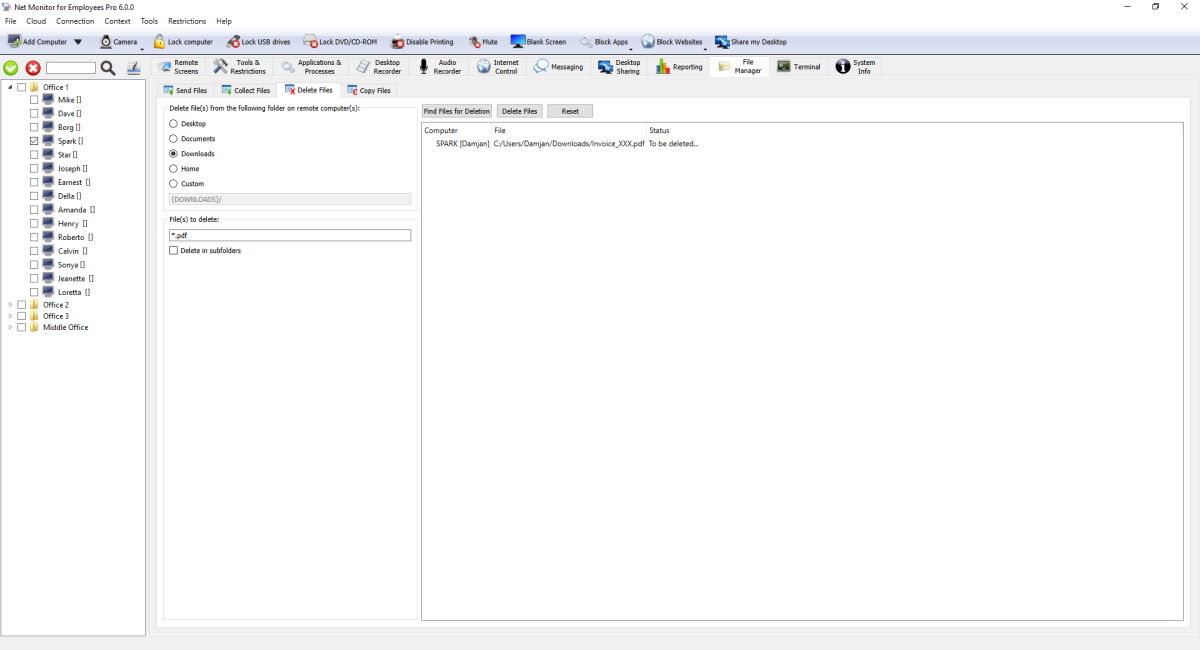
แท็บนี้ใช้โฟลว์ความปลอดภัยสองขั้นตอน: แสดงรายการก่อน จากนั้นจึงลบออกจากรายการที่ยืนยันแล้ว
- ตั้งค่าโฟลเดอร์ต้นทางและรูปแบบไฟล์
- Run Find Files for Deletion เพื่อดูตัวอย่างผู้สมัคร
- Execute Delete Files บนรายการที่สร้างขึ้น
Delete in subfolders ยังค้นหาไฟล์ที่ตรงกันภายในโฟลเดอร์ย่อยก่อนที่จะลบ
แท็บ Copy Files
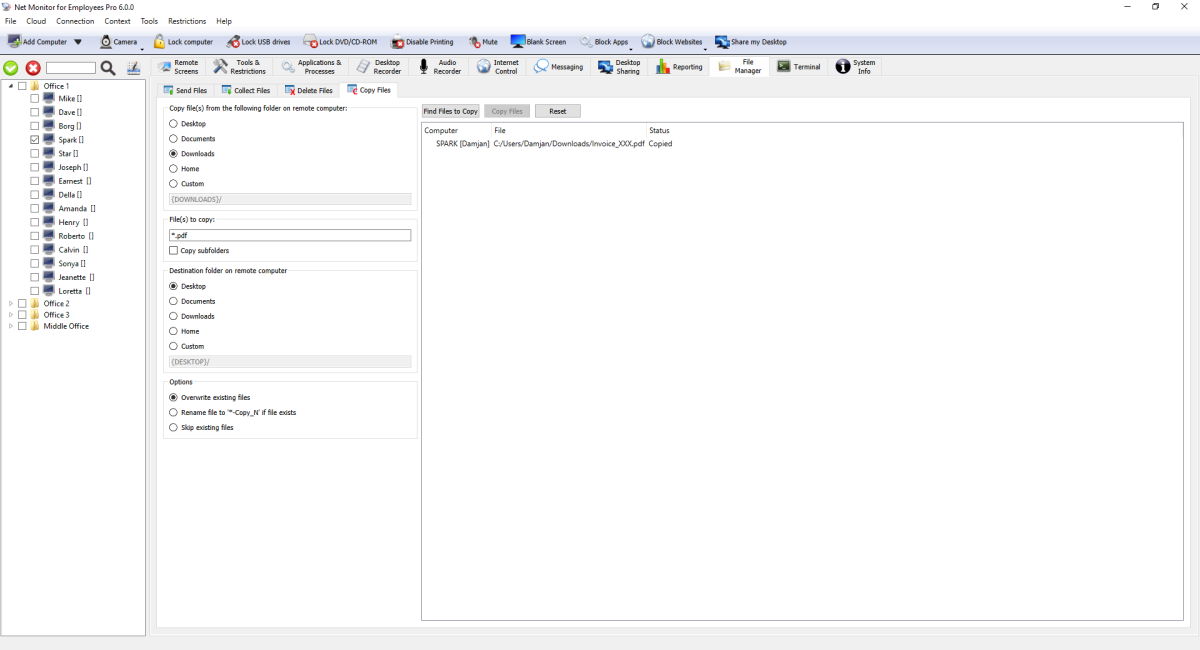
คัดลอกไฟล์ระหว่างโฟลเดอร์บนคอมพิวเตอร์ระยะไกลเครื่องเดียวกัน
- เลือกแหล่งที่มาและรูปแบบ
- Run Find Files to Copy เพื่อดูตัวอย่าง
- ตั้งค่าปลายทางและโหมดข้อขัดแย้ง (เขียนทับ/เปลี่ยนชื่อ/ข้าม)
- เรียกใช้การดำเนินการคัดลอก
โหมดความขัดแย้งจะตัดสินใจว่าจะเกิดอะไรขึ้นหากมีไฟล์เป้าหมายอยู่แล้ว: เขียนทับแทนที่ เปลี่ยนชื่อ สร้างสำเนาด้วยชื่อใหม่ และข้าม ปล่อยให้ไฟล์ที่มีอยู่ไม่เปลี่ยนแปลงโหมดคัดลอก VSS ใช้งานได้กับไฟล์ที่ถูกล็อคหากรองรับ
พร้อมที่จะเริ่มตรวจสอบพนักงานของคุณแล้วหรือยัง
ซื้อแอปพลิเคชันนี้ทันที คุณจะไม่เสียใจกับการตัดสินใจของคุณ
ซื้อเลย