
Gestione file remota per i computer dei dipendenti
File Manager può essere utilizzato per gestire operazioni su file remoti senza aprire sessioni di controllo remoto complete.
Questa funzionalità consente ai gestori di inviare, raccogliere, copiare ed eliminare file su computer remoti in modo controllato.
I casi d'uso tipici includono:
- Invio di documenti di lavoro, script o aggiornamenti ai computer dei dipendenti.
- Raccolta di registri, screenshot e file esportati per indagini.
- Copia delle prove degli incidenti dai computer remoti alla console di gestione.
- Rimozione di file non autorizzati dai computer selezionati.
- Distribuzione di documenti di policy a tutti i computer selezionati prima di un controllo.
Scheda Invia file
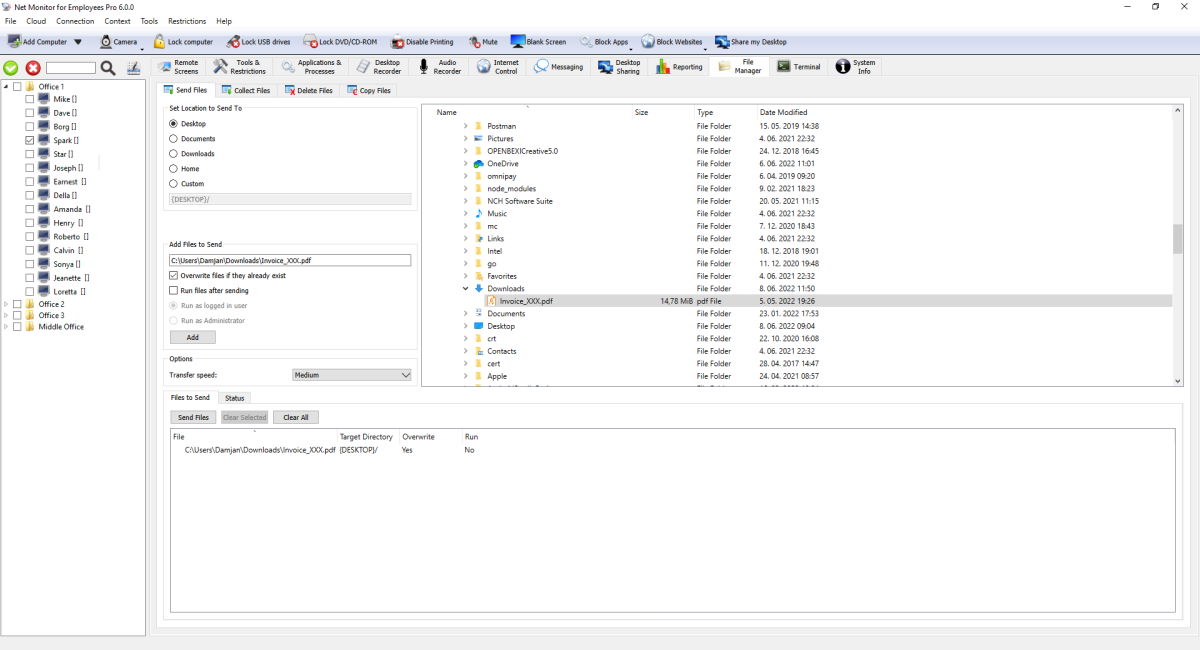
Carica uno o più file locali sui computer remoti selezionati.
- Scegli la cartella di destinazione (Desktop/Documenti/Download/Home/Personalizzato) per decidere dove salvare i file.
- Scegli cosa dovrebbe succedere se esiste già un file con lo stesso nome.
- Imposta la velocità di trasferimento (Lento/Medio/Veloce) per controllare la velocità con cui i file vengono inviati.
- Run files after sending avvia il file solo dopo che è stato completamente trasferito.
- Run as Administrator esegue il file con autorizzazioni più elevate; altrimenti viene eseguito come utente attualmente registrato.
- La scheda Stato mostra l'avanzamento corrente e ti consente di interrompere i trasferimenti selezionati o tutti i trasferimenti.
Scheda Raccogli file
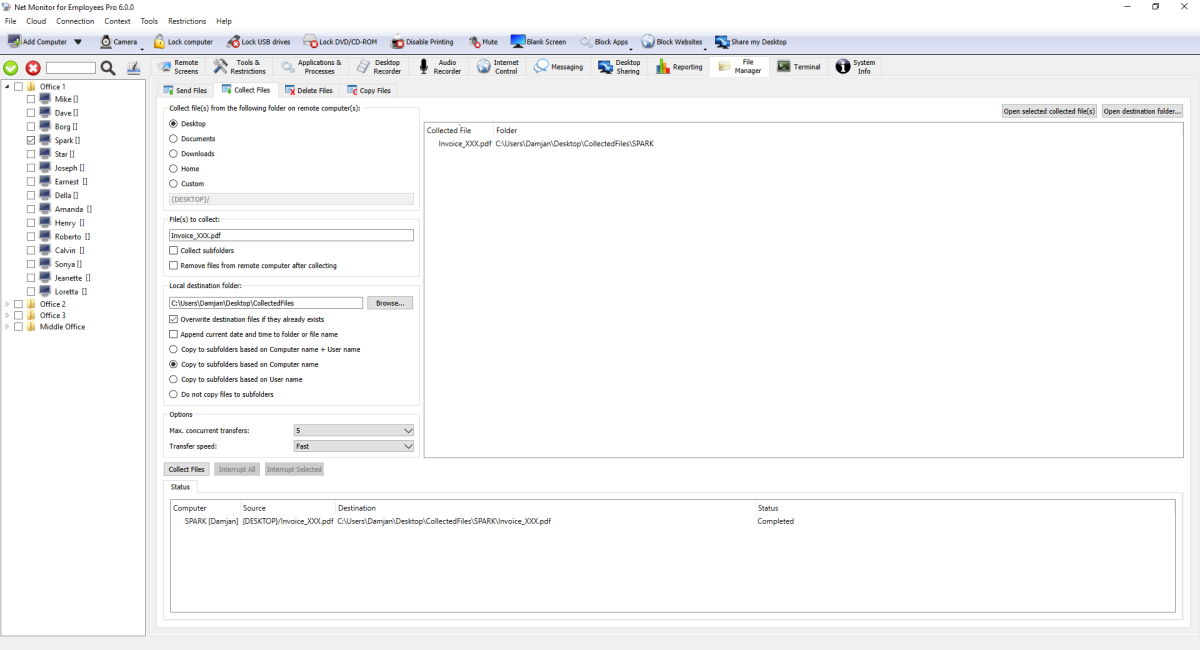
Scarica file da computer remoti allo spazio di archiviazione della console.
- Puoi raccogliere un nome file esatto o utilizzare modelli di file (ad esempio *.log).
- Use VSS aiuta a copiare i file che sono attualmente bloccati da un altro programma (sui sistemi supportati).
- Puoi limitare il numero di trasferimenti eseguiti contemporaneamente. I file aggiuntivi attendono e continuano automaticamente.
- Scegli come organizzare le cartelle scaricate: per computer, per utente, per entrambi o in una sola cartella.
- Puoi aggiungere la data ai nomi dei file, sovrascrivere i file esistenti o rimuovere file remoti dopo la raccolta.
Se la connessione viene interrotta, i download non completati continuano dopo la riconnessione.
Scheda Elimina file
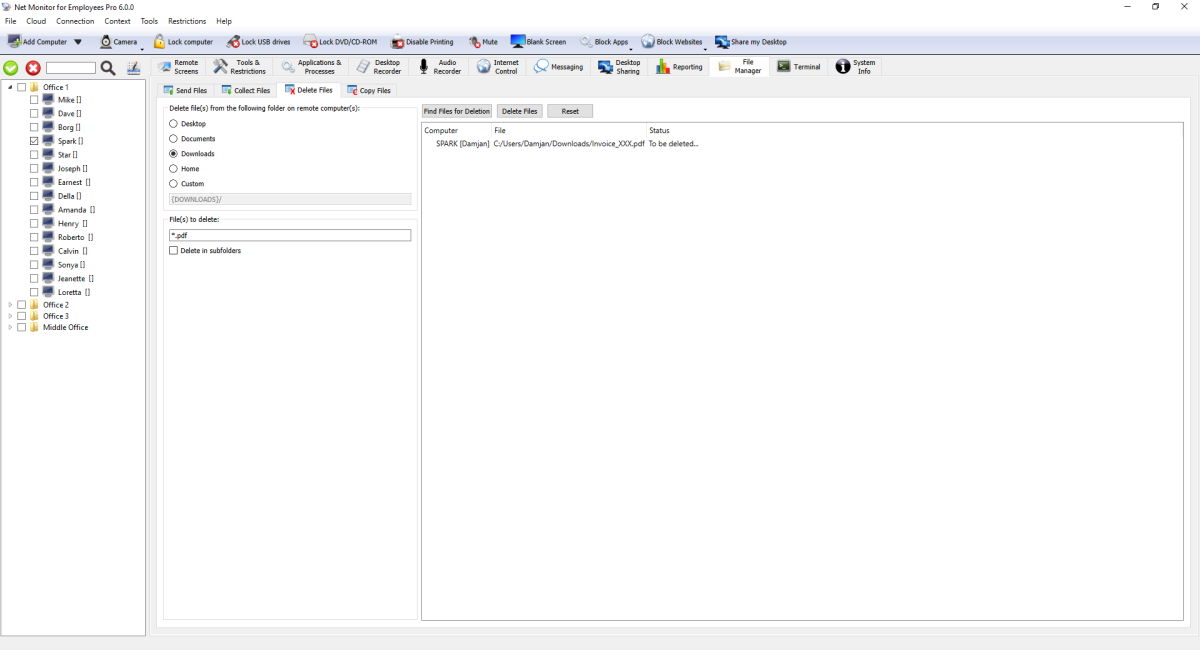
Questa scheda utilizza un flusso di sicurezza in due passaggi: prima elenca, quindi elimina dall'elenco confermato.
- Imposta la cartella di origine e i modelli di file.
- Esegui Find Files for Deletion per visualizzare in anteprima i candidati.
- Esegui Delete Files nell'elenco generato.
Delete in subfolders trova anche i file corrispondenti all'interno delle sottocartelle prima dell'eliminazione.
Scheda Copia file
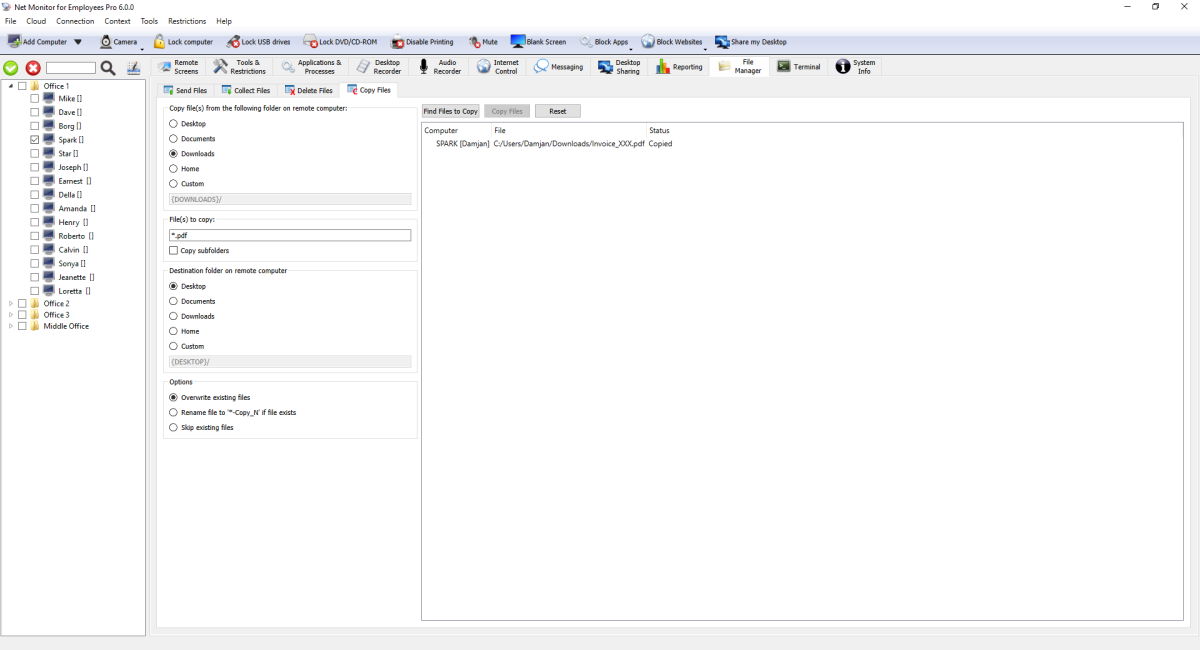
Copia file tra cartelle sullo stesso computer remoto.
- Scegli sorgente e pattern(s).
- Esegui Find Files to Copy per visualizzare l'anteprima.
- Imposta la destinazione e la modalità di conflitto (sovrascrivi/rinomina/salta).
- Esegui l'azione di copia.
La modalità conflitto decide cosa succede se il file di destinazione esiste già: sovrascrivi lo sostituisce, rinomina crea una copia con un nuovo nome e salta lascia invariato il file esistente. La modalità di copia VSS è disponibile per i file bloccati, ove supportato.
Pronto per iniziare a monitorare i tuoi dipendenti?
Acquista subito questa applicazione. Non ti pentirai mai della tua decisione.
Acquista ora