
File Manager à distance pour les ordinateurs des employés
File Manager peut être utilisé pour les opérations de fichiers distants gérés sans ouvrir de sessions Remote Control complètes.
Cette fonctionnalité permet aux gestionnaires d'envoyer, de collecter, de copier et de delete files sur des ordinateurs distants de manière contrôlée.
Les cas d'utilisation typiques incluent :
- Envoi de documents de travail, de scripts ou de mises à jour aux ordinateurs des employés.
- Collecte de journaux, de captures d'écran et de fichiers exportés à des fins d'enquête.
- Copie des preuves d'incident depuis des ordinateurs distants vers la console du gestionnaire.
- Suppression des fichiers non autorisés des ordinateurs sélectionnés.
- Distribution des documents de stratégie à tous les ordinateurs sélectionnés avant un audit.
Onglet Send Files
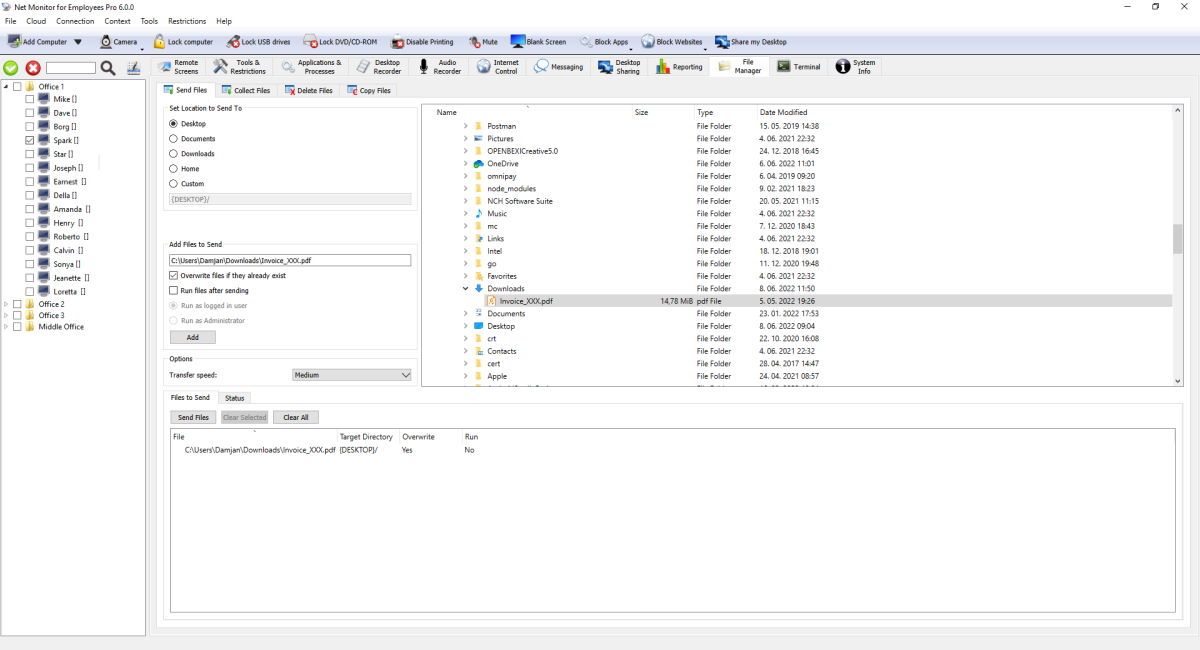
Téléchargez un ou plusieurs fichiers locaux sur les ordinateurs distants sélectionnés.
- Choisissez le dossier de destination (Bureau/Documents/Téléchargements/Accueil/Personnalisé) pour décider où les fichiers sont enregistrés.
- Choisissez ce qui doit se passer si un fichier portant le même nom existe déjà.
- Définissez la vitesse de transfert (Lente/Moyenne/Rapide) pour contrôler la rapidité avec laquelle les fichiers sont envoyés.
- Exécuter les fichiers après l'envoi démarre le fichier uniquement après son transfert complet.
- Exécuter en tant qu'administrateur exécute le fichier avec des autorisations plus élevées ; sinon, il s'exécute en tant qu'utilisateur actuellement connecté.
- L'onglet Statut affiche la progression actuelle et vous permet d'arrêter les transferts sélectionnés ou tous les transferts.
Onglet Collect Files
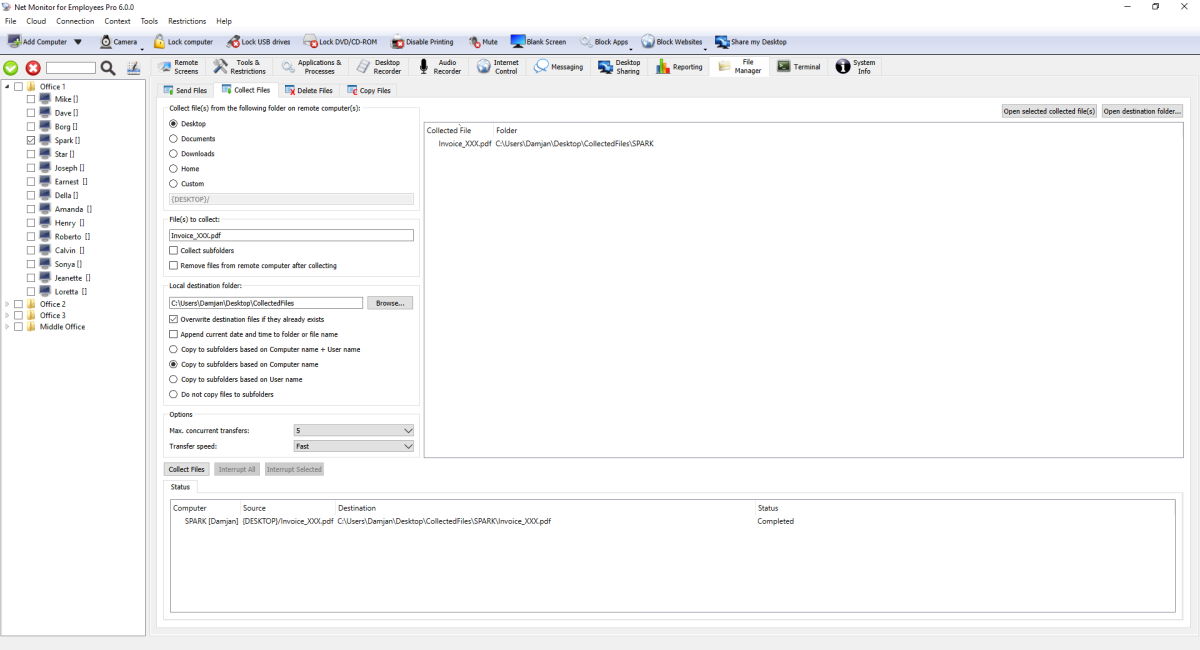
Téléchargez des fichiers depuis des ordinateurs distants vers le stockage de la console.
- Vous pouvez collecter un nom de fichier exact ou utiliser des modèles de fichiers (par exemple *.log).
- Utiliser VSS permet de copier les fichiers actuellement verrouillés par un autre programme (sur les systèmes pris en charge).
- Vous pouvez limiter le nombre de transferts exécutés en même temps. Les fichiers supplémentaires attendent et continuent automatiquement.
- Choisissez comment les dossiers téléchargés sont organisés : par ordinateur, par utilisateur, par les deux ou à plat dans un seul dossier.
- Vous pouvez ajouter une date aux noms de fichiers, écraser les fichiers existants ou supprimer des fichiers distants après la collecte.
Si la connexion est interrompue, les téléchargements inachevés continuent après la reconnexion.
Onglet Delete Files
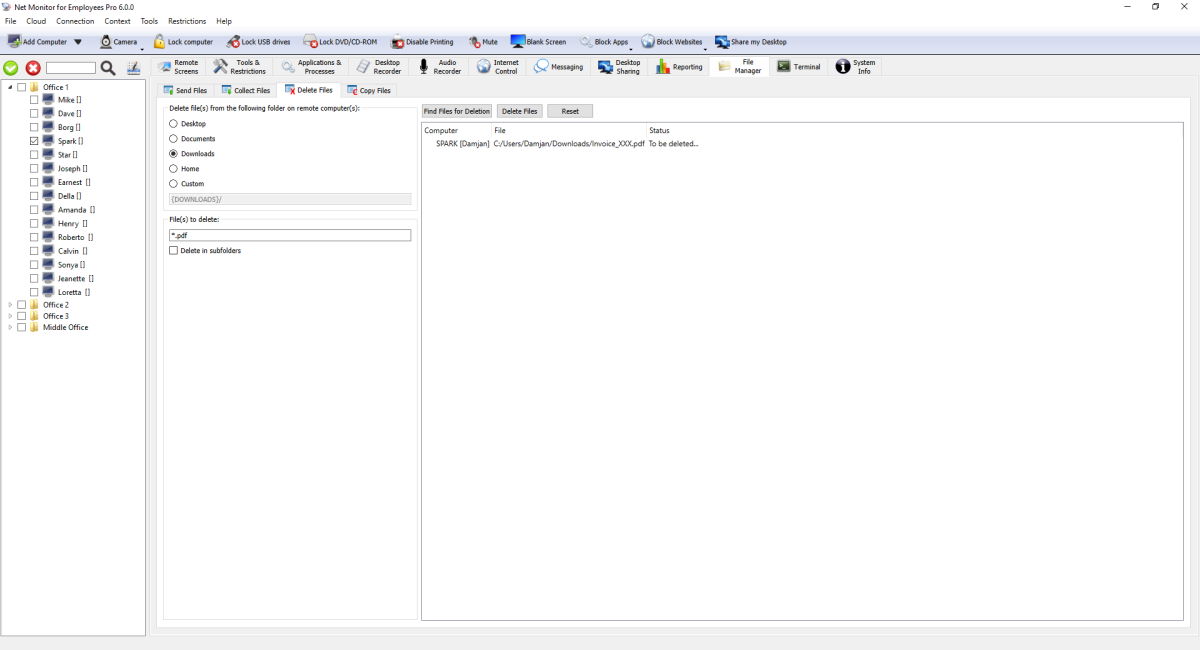
Cet onglet utilise un flux de sécurité en deux étapes : répertorier d'abord, puis supprimer de la liste confirmée.
- Définissez les modèles de dossier et de fichier source.
- Courir Rechercher des fichiers à supprimer pour prévisualiser les candidats.
- Exécuter Delete Files sur la liste générée.
Supprimer dans les sous-dossiers trouve également les fichiers correspondants dans les sous-dossiers avant la suppression.
Onglet Copier les fichiers
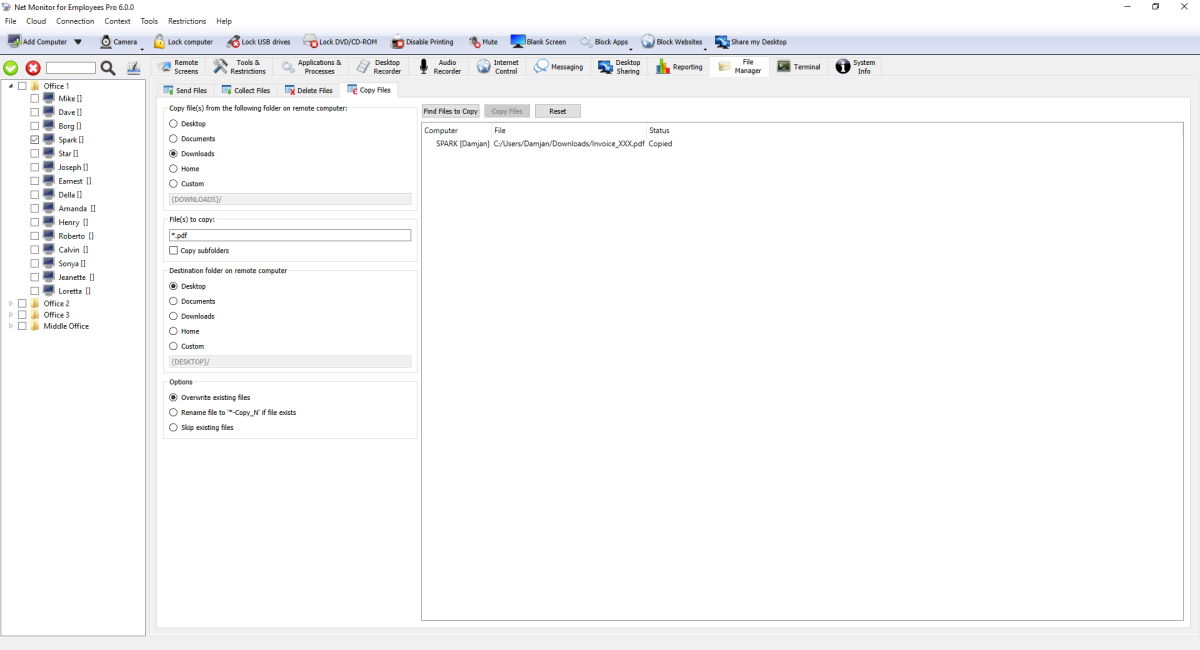
Copiez des fichiers entre des dossiers sur le même ordinateur distant.
- Choisissez la source et le(s) motif(s).
- Courir Rechercher des fichiers à copier pour prévisualiser.
- Définir la destination et le mode de conflit (écraser/renommer/ignorer).
- Exécutez l’action de copie.
Le mode Conflit décide de ce qui se passe si le fichier cible existe déjà : overwrite le remplace, rename crée une copie avec un nouveau nom et skip laisse le fichier existant inchangé. Le mode de copie VSS est disponible pour les fichiers verrouillés lorsqu'ils sont pris en charge.
Prêt à commencer à surveiller vos employés ?
Achetez cette application maintenant. Vous ne regretterez jamais votre décision.
Acheter maintenant