
Zdalny menedżer plików dla komputerów pracowników
File Manager można używać do zarządzanych zdalnych operacji na plikach bez otwierania pełnych sesji zdalnego sterowania.
Ta funkcja umożliwia menedżerom wysyłanie, gromadzenie, kopiowanie i usuwanie plików na komputerach zdalnych w kontrolowany sposób.
Typowe przypadki użycia obejmują:
- Wysyłanie dokumentów służbowych, skryptów lub aktualizacji na komputery pracowników.
- Zbieranie dzienników, zrzutów ekranu i wyeksportowanych plików w celu sprawdzenia.
- Kopiowanie dowodów zdarzenia ze zdalnych komputerów do konsoli menedżera.
- Usuwanie nieautoryzowanych plików z wybranych komputerów.
- Rozsyłanie dokumentów zasad do wszystkich wybranych komputerów przed audytem.
Karta Wyślij pliki
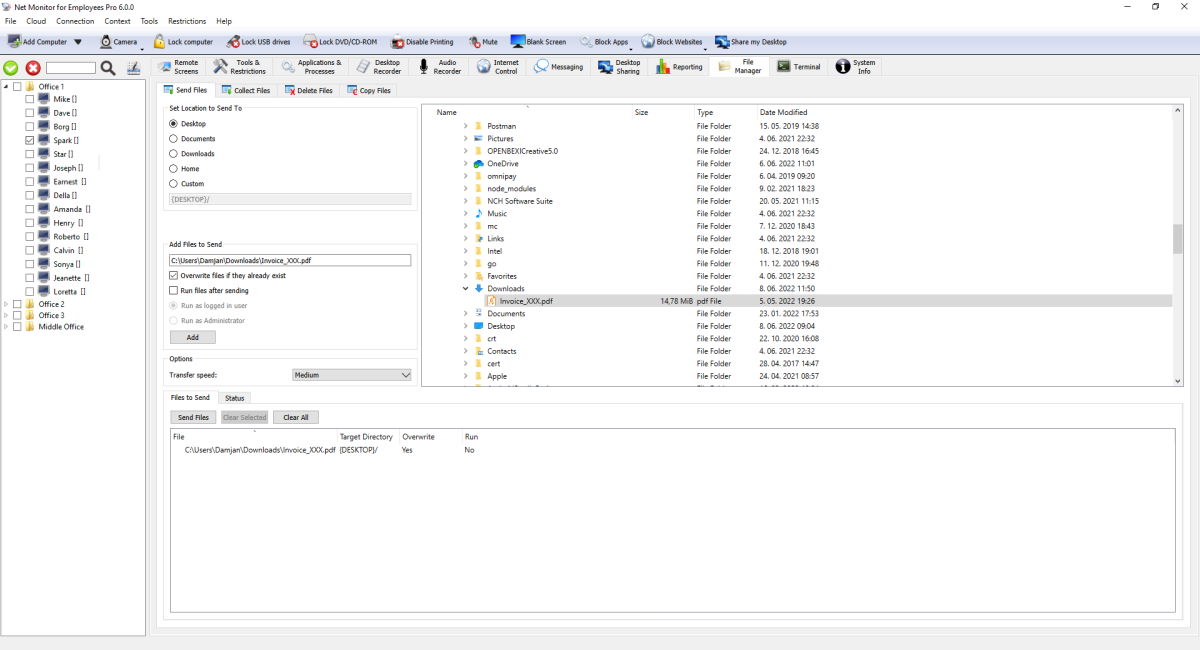
Prześlij jeden lub więcej plików lokalnych do wybranych komputerów zdalnych.
- Wybierz folder docelowy (Pulpit/Dokumenty/Pobrane/Dom/Niestandardowy), aby zdecydować, gdzie mają być zapisywane pliki.
- Wybierz, co ma się stać, jeśli plik o tej samej nazwie już istnieje.
- Ustaw prędkość transferu (Wolna/Średnia/Szybka), aby kontrolować szybkość wysyłania plików.
- Run files after sending uruchamia plik dopiero po jego całkowitym przesłaniu.
- Run as Administrator uruchamia plik z wyższymi uprawnieniami; w przeciwnym razie działa jako aktualnie zalogowany użytkownik.
- Karta Stan pokazuje bieżący postęp i pozwala zatrzymać wybrane przelewy lub wszystkie przelewy.
Karta Zbierz pliki
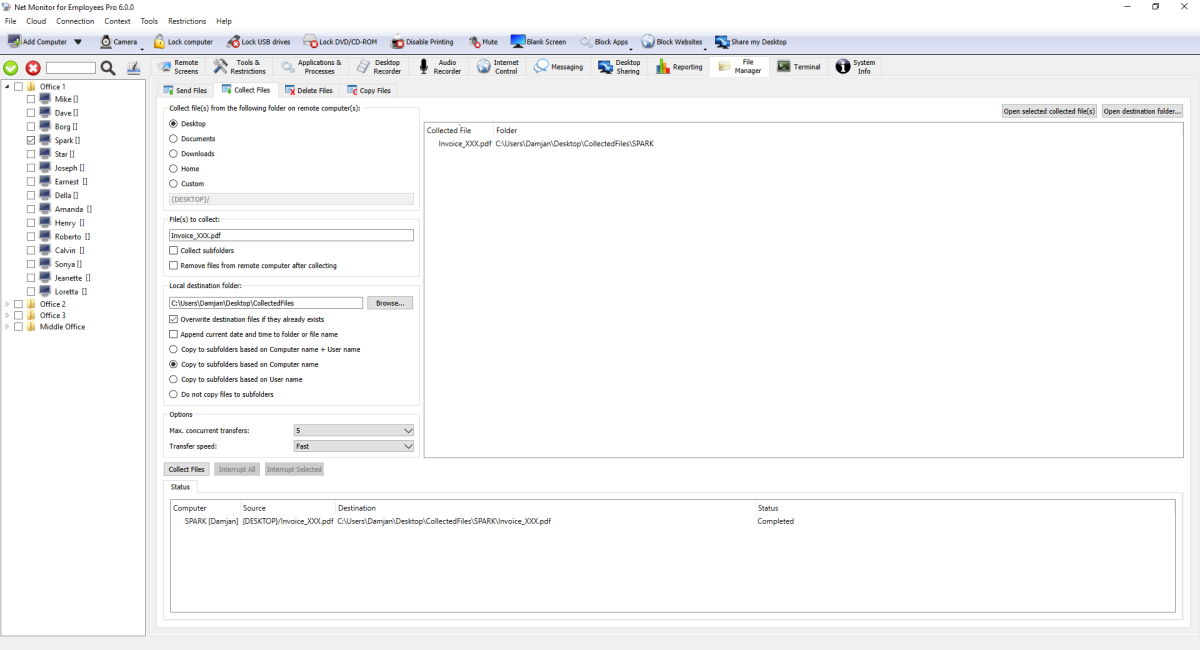
Pobierz pliki z komputerów zdalnych do pamięci konsoli.
- Możesz zebrać jedną dokładną nazwę pliku lub użyć wzorców plików (na przykład *.log).
- Use VSS pomaga skopiować pliki, które są obecnie zablokowane przez inny program (w obsługiwanych systemach).
- Możesz ograniczyć liczbę transferów realizowanych jednocześnie. Dodatkowe pliki czekają i są kontynuowane automatycznie.
- Wybierz sposób uporządkowania pobranych folderów: według komputera, użytkownika, obu elementów lub płasko w jednym folderze.
- Możesz dodać datę do nazw plików, zastąpić istniejące pliki lub usunąć pliki zdalne po zebraniu.
Jeśli połączenie zostanie przerwane, niedokończone pobieranie będzie kontynuowane po ponownym połączeniu.
Karta Usuń pliki
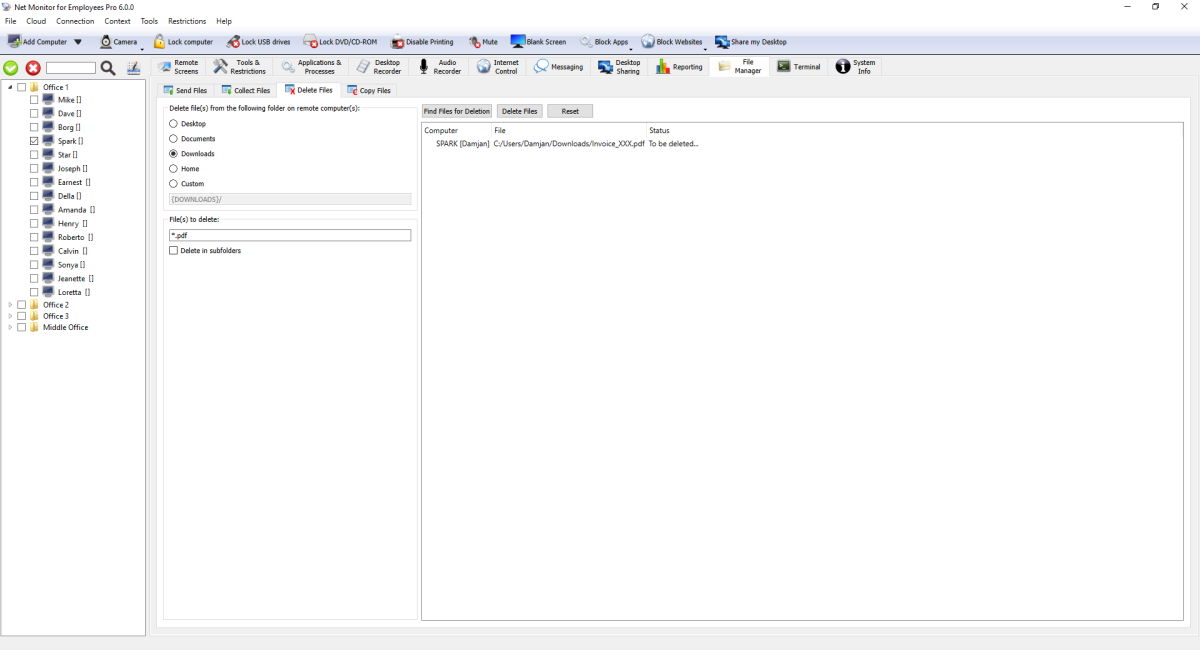
Na tej karcie zastosowano dwuetapowy przepływ bezpieczeństwa: najpierw wypisz, a następnie usuń z potwierdzonej listy.
- Ustaw wzorce folderów źródłowych i plików.
- Uruchom Find Files for Deletion, aby wyświetlić podgląd kandydatów.
- Wykonaj Delete Files z wygenerowanej listy.
Delete in subfolders również wyszukuje pasujące pliki w podfolderach przed usunięciem.
Karta Kopiuj pliki
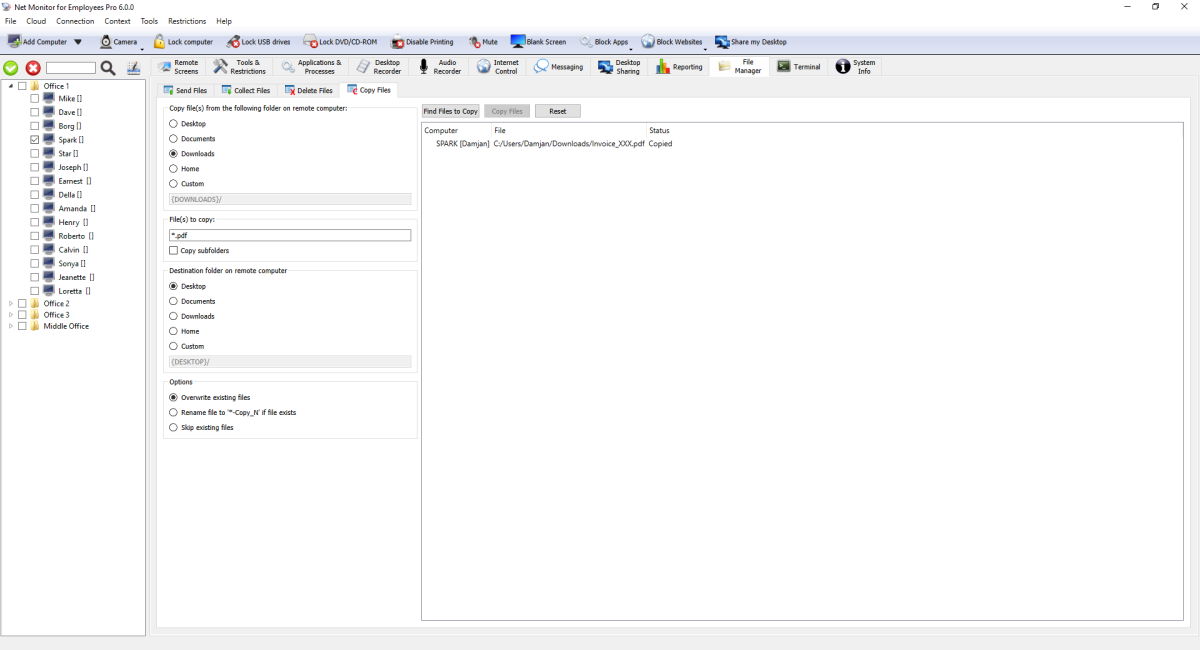
Kopiuj pliki pomiędzy folderami na tym samym komputerze zdalnym.
- Wybierz źródło i wzorce.
- Uruchom Find Files to Copy, aby wyświetlić podgląd.
- Ustaw miejsce docelowe i tryb konfliktu (nadpisanie/zmiana nazwy/pominięcie).
- Uruchom operację kopiowania.
Tryb konfliktu decyduje, co się stanie, jeśli plik docelowy już istnieje: nadpisywanie zastępuje go, zmiana nazwy tworzy kopię z nową nazwą, a pomijanie pozostawia istniejący plik bez zmian. Tryb kopiowania VSS jest dostępny dla zablokowanych plików, jeśli jest obsługiwany.
Chcesz rozpocząć monitorowanie swoich pracowników?
Kup tę aplikację teraz. Nigdy nie pożałujesz swojej decyzji.
Kup teraz