
직원 컴퓨터용 원격 파일 관리자
모니터링 콘솔 사용
File Manager는 전체 원격 제어 세션을 열지 않고도 관리형 원격 파일 작업에 사용할 수 있습니다.
이 기능을 사용하면 관리자는 통제된 방식으로 원격 컴퓨터에 있는 파일을 전송, 수집, 복사 및 삭제할 수 있습니다.
일반적인 사용 사례는 다음과 같습니다:
- 업무 문서, 스크립트 또는 업데이트를 직원 컴퓨터로 보내기
- 조사를 위해 로그, 스크린샷, 내보낸 파일을 수집합니다.
- 원격 컴퓨터에서 관리자 콘솔로 사건 증거를 복사합니다.
- 선택한 컴퓨터에서 승인되지 않은 파일을 제거하는 중입니다.
- 감사 전에 선택한 모든 컴퓨터에 정책 문서를 배포합니다.
파일 보내기 탭
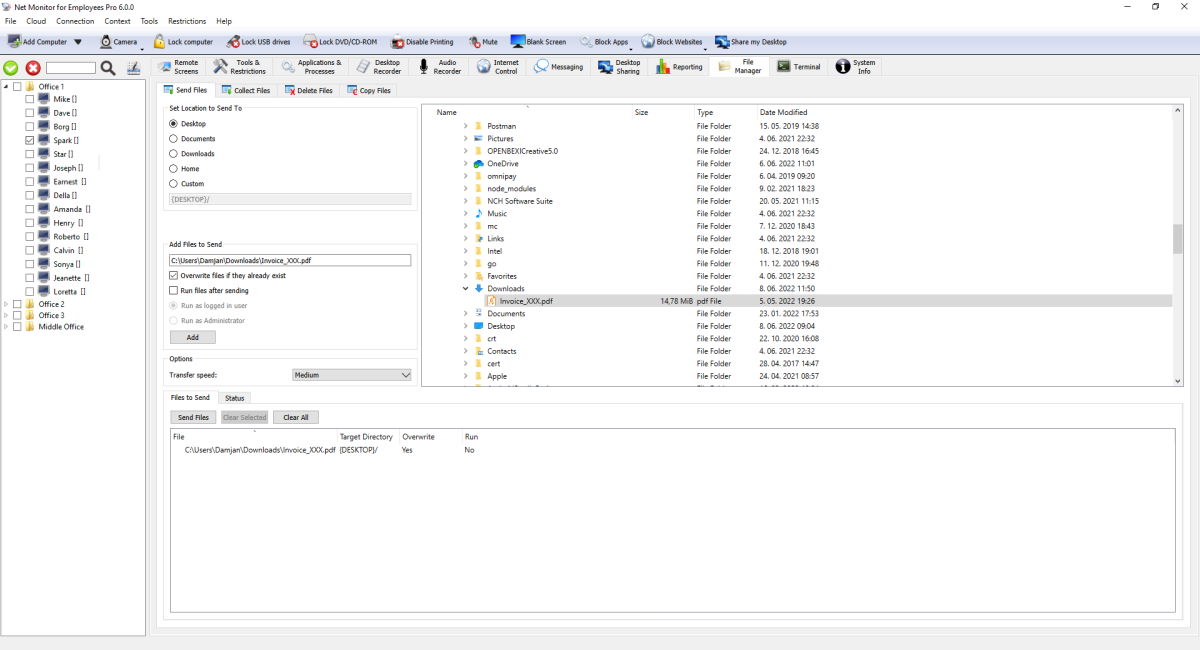
선택한 원격 컴퓨터에 하나 이상의 로컬 파일을 업로드하세요.
- 파일이 저장되는 위치를 결정하려면 대상 폴더(Desktop/Documents/Downloads/Home/Custom)를 선택하세요.
- 동일한 이름의 파일이 이미 존재하는 경우 어떻게 할지 선택하세요.
- 파일 전송 속도를 제어하려면 전송 속도(느림/보통/빠름)를 설정하세요.
- Run files after sending은 파일이 완전히 전송된 후에만 파일을 시작합니다.
- Run as Administrator은 더 높은 권한으로 파일을 실행합니다. 그렇지 않으면 현재 로그인된 사용자로 실행됩니다.
- 상태 탭에는 현재 진행 상황이 표시되며 선택한 전송 또는 모든 전송을 중지할 수 있습니다.
파일 수집 탭
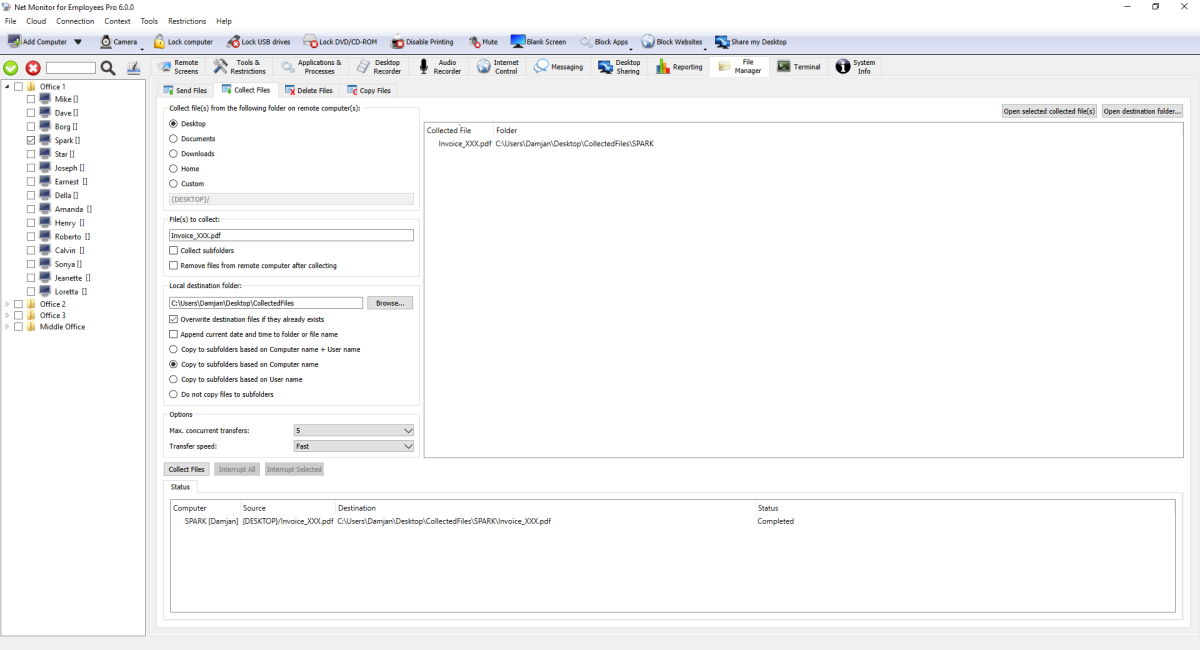
원격 컴퓨터에서 콘솔 저장소로 파일을 다운로드하세요.
- 정확한 파일 이름을 하나만 수집하거나 파일 패턴(예: *.log)을 사용할 수 있습니다.
- Use VSS은 지원되는 시스템에서 현재 다른 프로그램에 의해 잠긴 파일을 복사하는 데 도움이 됩니다.
- 동시에 실행되는 전송 수를 제한할 수 있습니다. 추가 파일은 기다렸다가 자동으로 계속됩니다.
- 다운로드한 폴더를 구성하는 방법을 선택하세요(컴퓨터별, 사용자별, 둘 다별 또는 한 폴더에 플랫)
- 파일 이름에 날짜를 추가하거나, 기존 파일을 덮어쓰거나, 수집 후 원격 파일을 제거할 수 있습니다.
연결이 중단된 경우, 다시 연결한 후에도 완료되지 않은 다운로드가 계속됩니다.
파일 탭 삭제
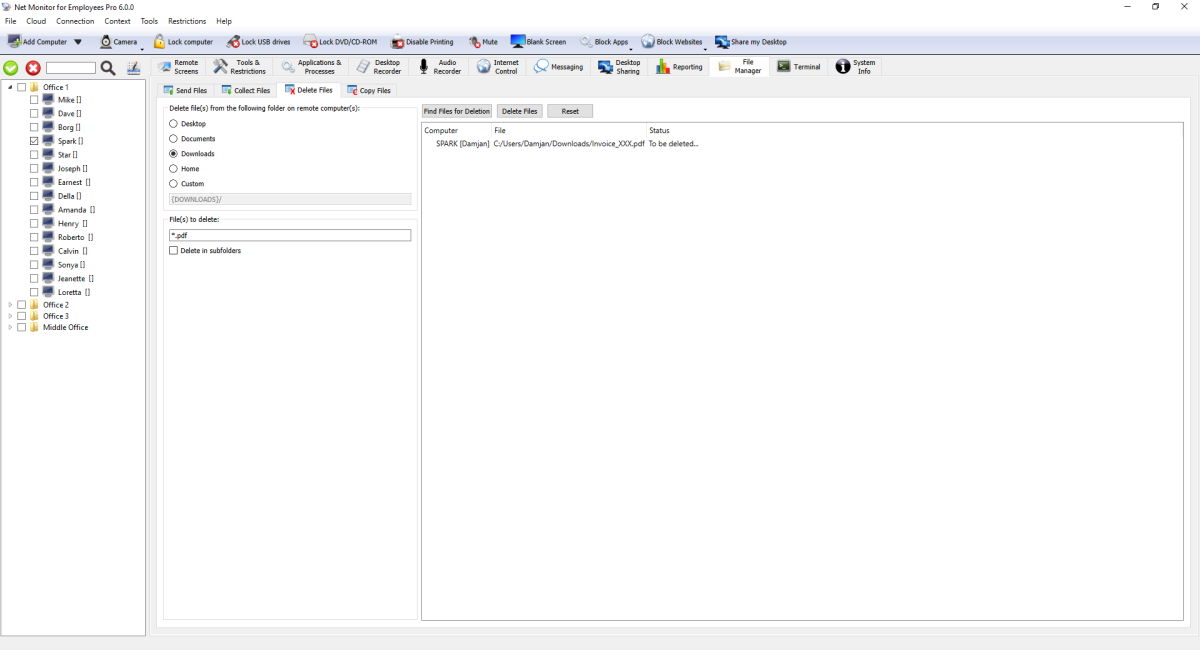
이 탭은 2단계 안전 흐름을 사용합니다. 먼저 목록을 작성한 다음 확인된 목록에서 삭제합니다.
- 소스 폴더 및 파일 패턴을 설정하세요.
- Find Files for Deletion를 실행하여 후보를 미리 보세요.
- 생성된 목록에서 Delete Files를 실행하세요.
Delete in subfolders는 삭제하기 전에 하위 폴더 내에서 일치하는 파일도 찾습니다.
파일 복사 탭
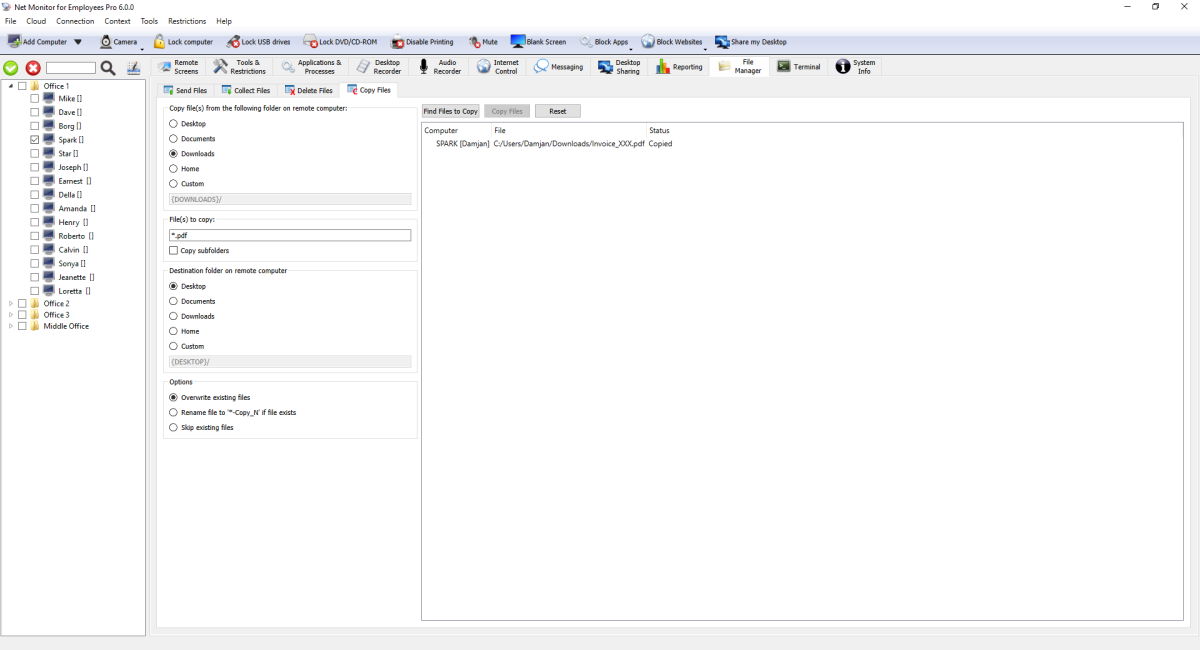
동일한 원격 컴퓨터에 있는 폴더 간에 파일을 복사하세요.
- 소스와 패턴을 선택하세요.
- 미리 보려면 Find Files to Copy를 실행하세요.
- 대상 및 충돌 모드를 설정합니다(덮어쓰기/이름 바꾸기/건너뛰기).
- 복사 작업을 실행합니다.
충돌 모드는 대상 파일이 이미 존재하는 경우 발생하는 상황을 결정합니다. 덮어쓰기는 해당 파일을 대체하고, 이름 바꾸기는 새 이름으로 복사본을 생성하며, 건너뛰기는 기존 파일을 변경하지 않고 그대로 둡니다. VSS 복사 모드는 지원되는 경우 잠긴 파일에 사용할 수 있습니다.