Remote-Verwaltung
Remote-Computerverwaltung: Software-Checkliste für KMU
Begleiten Sie ein Supportticket vom erlaubten Zugriff über die Änderung und Wiederherstellungsplanung bis zur bestätigten Lösung.

Remote-Verwaltungssoftware hilft kleinen IT-Teams, Computer in Büros und zu Hause zu warten. Dabei kann es um eine Konfigurationsdatei, eine ausgefallene Anwendung oder einen Neustart nach Wartung gehen. Erfolg bedeutet, die Änderung zu prüfen und den Arbeitsablauf wiederherzustellen; eine Verbindung allein reicht nicht.
Für Unternehmen mit hybrid arbeitenden Beschäftigten, reisenden Mitarbeitern, Niederlassungen oder vollständig entfernten Teams geht es nicht nur um technischen Support, sondern um Verantwortlichkeit. Führungskräfte müssen wissen, ob Geräte für die Arbeit genutzt werden, ob Benutzer die Richtlinien befolgen und ob sich ein Problem beheben lässt, bevor daraus Ausfallzeit, Datenverlust oder ein Sicherheitsvorfall entsteht.
01Remote-Verwaltungsaufgaben, die ein KMU testen sollte
Bewerten Sie Remote-Verwaltungssoftware anhand eines echten Supporttickets. Erfassen Sie Änderung, Zielcomputer, Ansprechpartner, Wartungsfenster und Techniker. Eine erfolgreiche Verbindung ist nur der Ausgangspunkt; anschließend muss der Mitarbeiter die ursprüngliche Aufgabe wieder ausführen können.
Nutzen Sie ein Abnahmeblatt mit Aufgabe, Voraussetzung, Soll-Ergebnis, beobachtetem Ergebnis und Wiederherstellungsweg. Testen Sie Bürocomputer und autorisierten Remote-Laptop getrennt. Prüfen Sie die Verbindung mit dem Bereitstellungsleitfaden; ein erfolgreicher LAN-Test belegt keine Erreichbarkeit außerhalb des Büros.
Wählen Sie drei typische Aufgaben: eine Ersatzdatei bereitstellen, einen Dienst über eine freigegebene Shell prüfen und einen erreichbaren Computer neu starten. Die Leitfäden zu Dateiverwaltung, Remote-Shells und Energieaktionen erklären die Verfahren. Vergleichen Sie Abschluss und Wiederherstellung statt der Länge einer Funktionsliste.
02Remote-Wartung planen und überprüfen
Bestätigen Sie vor einer Änderung die Geräteidentität, die Verfügbarkeit des Mitarbeiters und ein Wartungsfenster. Dokumentieren Sie die Änderung und sichern Sie die zu ersetzende Konfiguration. Legen Sie die genehmigte Datei über die Remote-Dateiverwaltung am richtigen Ort ab und prüfen Sie das Ziel, bevor Sie fortfahren.
Führen Sie genehmigte Befehle zuerst auf einem Testgerät aus. Prüfen Sie das Ergebnis, verbinden Sie sich nach einem erlaubten Neustart erneut und kontrollieren Sie die Geschäftsanwendung. Ein gesendeter Befehl beweist keine abgeschlossene Reparatur. Dokumentieren Sie Fehler und Wiederherstellungsschritte, bevor Sie weitere Computer ändern.
Beispielticket: Auf einem Buchhaltungsrechner soll vor der nächsten Schicht eine freigegebene Konfigurationsdatei ersetzt werden. Erfassen Sie Dateipfad und Anwendungszustand, sichern Sie eine Wiederherstellungskopie und bestimmen Sie, wer nach der Änderung den korrekten Programmstart bestätigt.
Legen Sie Fehlerkriterien vor der Ausführung fest. Bricht die Verbindung ab, stimmt das Ziel nicht oder scheitert die Anwendungsprüfung, stoppen Sie die weitere Verteilung. Prüfen Sie nach erneuter Verbindung den tatsächlichen Zustand; eine Wiederholung mit unbekanntem Erstergebnis kann Probleme verschärfen.
03Überwachung mit direkter Kontrolle verbinden
Überwachung ohne Eingriffsmöglichkeiten zwingt Administratoren zu einem langsamen, manuellen Ablauf. Sie erkennen ein Problem, kontaktieren den Mitarbeiter, warten auf eine Antwort und hoffen auf eine korrekte Lösung. Bei einem kleinen Problem mag das vertretbar sein. Bei unerlaubter Software, Bedenken zum Umgang mit Daten oder einem Gerät, das sofortige Aufmerksamkeit benötigt, kostet es unnötig Zeit.
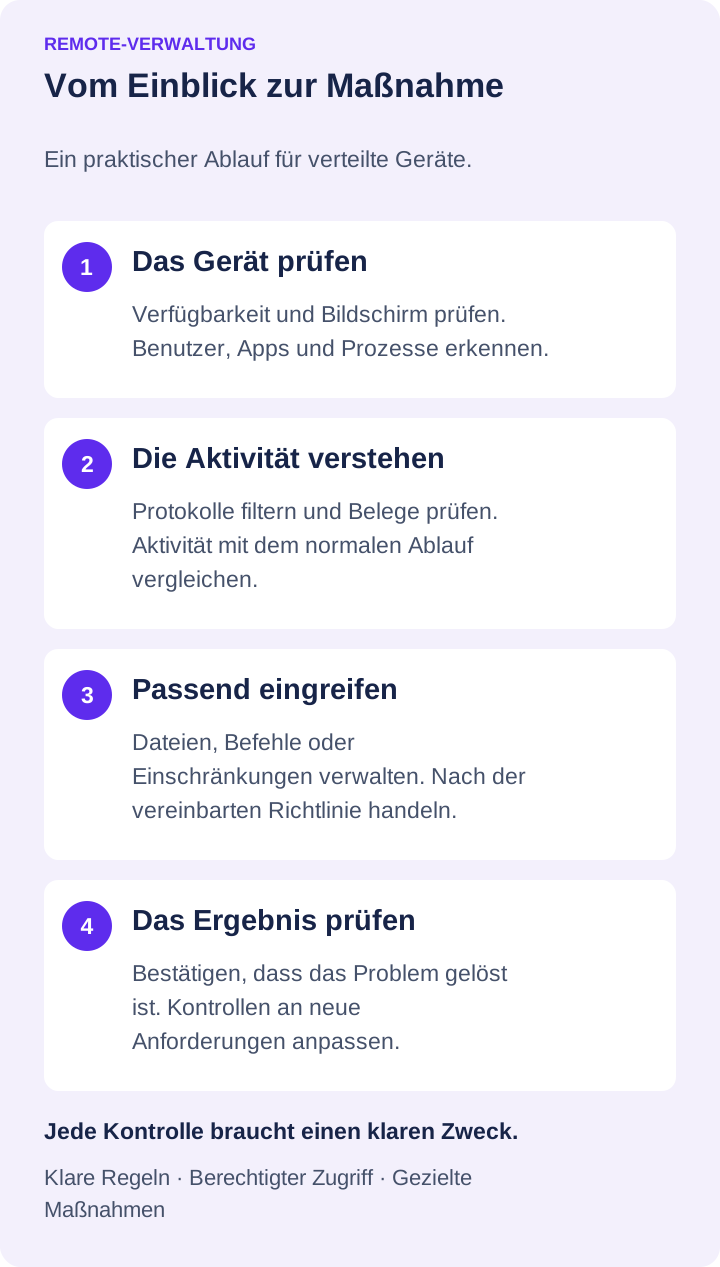
Ein praktischerer Ansatz verbindet Beobachtung und Reaktion in derselben Verwaltungskonsole. Sieht ein Administrator eine nicht genehmigte Anwendung, kann er die Aktivität dokumentieren, die Anwendung einschränken und den Fall mit dem Mitarbeiter oder der Führungskraft nachverfolgen. Reagiert eine Anwendung nicht mehr, während Agent und Verwaltungsverbindung weiterhin funktionieren, kann er einen geeigneten Befehl senden oder einen kontrollierten Neustart durchführen. Ist das Endgerät nicht erreichbar, darf nicht angenommen werden, dass es den Befehl empfangen oder ausgeführt hat. Muss eine Arbeitsdatei wiederhergestellt oder übertragen werden, verhindert die Remote-Dateiverwaltung unnötige Verzögerungen.
Das ist für kleine IT-Teams besonders nützlich. Ein Unternehmen mit einem Administrator kann nicht den ganzen Tag zwischen getrennten Werkzeugen für Fernsupport, Aktivitätsberichte, Dateiübertragungen, Webfilterung und Energieverwaltung wechseln. Die Zusammenführung dieser Funktionen senkt den Verwaltungsaufwand und sorgt für eine einheitlichere Durchsetzung.
Live-Ansichten gezielt und mit Bedacht nutzen
Die Live-Bildschirmansicht ist eine der schnellsten Möglichkeiten, das Geschehen auf einem Endgerät zu verstehen. Sie kann bestätigen, ob ein Benutzer im vorgesehenen System arbeitet, beim Support eine Fehlermeldung sichtbar machen oder zeigen, ob eine angeblich erledigte Aufgabe tatsächlich ausgeführt wird.
Eine dauernde Live-Beobachtung ist jedoch nicht immer notwendig oder produktiv. Sie sollte durch eine schriftliche Mitarbeiterüberwachungsrichtlinie, rollenbasierte Berechtigungen und einen klaren Geschäftszweck geregelt sein. Führungskräfte sollten die benötigten Informationen erhalten, während sensible Administratorzugriffe auf freigegebene Personen beschränkt bleiben. Das richtige System unterstützt die Führungsverantwortung, ohne unkontrollierten Zugang zu Mitarbeiterdaten zu schaffen.
Protokolle in nutzbare Berichte umwandeln
Rohe Aktivitätsdaten haben nur begrenzten Wert, wenn sie sich nicht schnell filtern und prüfen lassen. Administratoren und Abteilungsleitungen benötigen Berichte, die praktische Fragen beantworten: Welche Anwendungen beanspruchen die meiste Arbeitszeit? Welche Websites werden besucht? Auf welchen Geräten treten wiederholt Richtlinienverstöße auf? Wann fand ein bestimmtes Ereignis statt?
Die Filterung nach Mitarbeiter, Gerät, Zeitraum, Website, Anwendung oder Prozess hilft Teams, die entscheidenden Informationen herauszugreifen. Das ist hilfreicher als ein unklarer Produktivitätswert. Ein detaillierter Bericht kann einen wiederkehrenden Engpass aufzeigen, ein Beratungsgespräch unterstützen, einen Richtlinienverstoß dokumentieren oder nach einem Vorfall eine nachvollziehbare Prüfspur liefern.
04Supportnachweis und Wiederherstellungsweg sichern
Der Supportnachweis soll Freigabe und geprüftes Ergebnis verbinden. Halten Sie Ticketnummer, Techniker, Gerät, Ausgangskonfiguration, freigegebenen Ersatz, Zeitpunkt, Ergebnis und Wiederherstellung fest. Eine begründete Bildschirmaufzeichnung kann diesen Nachweis ergänzen, ersetzt ihn aber nicht.
Bewahren Sie die Wiederherstellungskopie so auf, dass der Techniker sie auch bei einem nicht reagierenden Zielgerät erreicht. Eine zweite Datei auf demselben unerreichbaren Laptop ist kein vollständiger Wiederherstellungsplan. Klären Sie vor störenden Änderungen den lokalen Ansprechpartner oder einen alternativen Supportweg.
Für Aufzeichnungen gelten eigene Zugriffs- und Aufbewahrungsregeln. Der Leitfaden zur Bildschirmaufzeichnung behandelt Erfassung und Abruf. Trennen Sie Geschäftsdatei-Backups und Änderungsnachweise davon. Entscheidend ist, ob das Team die Aufgabe wiederherstellen kann, nicht die Zahl angebotener Speicherziele.
05Ein praxisnaher Einführungsansatz
Erproben Sie den Supportablauf an wenigen repräsentativen, autorisierten Geräten. Berücksichtigen Sie tatsächlich eingesetzte Betriebssysteme und Verbindungen. Dokumentieren Sie fehlende Berechtigungen, unerreichbare Geräte und Schritte mit Benutzerhilfe, statt den gesamten Versuch pauschal als erfolgreich zu bewerten.
Erfassen Sie den Ausgangszustand: Startet die Anwendung, welche Datei wird ersetzt und welche Konfiguration ist relevant? Führen Sie jeweils nur eine genehmigte Änderung aus. So lässt sich erklären, welche Maßnahme half, und bei Bedarf der vorherige Zustand wiederherstellen.
Schließen Sie das Beispielticket erst, wenn die Zieldatei geprüft, nach einem genehmigten Neustart die Verbindung hergestellt und die betroffene Aufgabe vom Mitarbeiter wiederholt wurde. Erfassen Sie Technikerzeit und Unterbrechungen. Erweitern Sie erst bei einem wiederholbaren Ablauf samt Wiederherstellung auf weitere Geräte.
Net Monitor for Employees Pro vereint diese Funktionen für Organisationen, die Live-Bildschirmansichten, Aufzeichnungen, Aktivitätsprotokolle, Berichte, Website- und Anwendungsbeschränkungen, Dateiverwaltung, Energieverwaltung und Remote-Befehle aus einer Verwaltungsplattform benötigen. Eine voll funktionsfähige Testversion ermöglicht IT- und Betriebsverantwortlichen, den Ablauf auf echten Firmengeräten zu testen, bevor sie Lizenzen erwerben.
06Kontrollen passend zum tatsächlichen Risiko wählen
Die beste Einführung aktiviert nicht zwangsläufig die meisten Überwachungseinstellungen. Sie gibt Ihrem Unternehmen genügend Einblick, um Vermögenswerte zu schützen, Arbeit zu überprüfen, Endgeräteprobleme zu lösen und klare Richtlinien durchzusetzen, ohne Administratoren unter unnötigen Daten zu begraben.
Wählen Sie Software anhand abgeschlossener Supportaufgaben: Gelangen Verbindung, freigegebene Änderung, Behandlung eines Fehlversuchs und Nachweis der wieder funktionierenden Aufgabe? Die Übersicht der Endgerätekontrollen behandelt weitergehende Beschränkungen; diese Checkliste konzentriert sich auf sichere Administration.