
Online-Hilfe zur mobilen Mitarbeiterüberwachung (iOS/Android)
1. Agent installieren
Bevor Sie einen Netzwerk-PC überwachen und steuern können, installieren Sie dort einen Agenten. Der Agent wird derzeit nur auf Desktopbetriebssystemen unterstützt.
Hier finden Sie das Desktop-Paket mit Konsole und Agent:
Desktop-Konsole herunterladenLaden Sie den Agenten herunter und starten Sie die Installation auf dem zu überwachenden PC.
Nach den ersten Installationsschritten erscheint die folgende Auswahl der zu installierenden Komponenten.
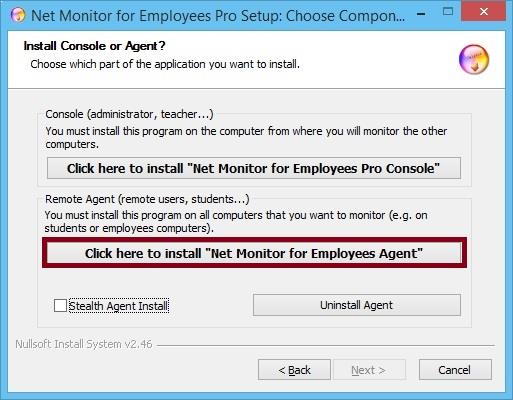
Wählen Sie die zweite Option, um den Agenten zu installieren.
Setzen Sie die Installation bis zu diesem Konfigurationsfenster fort:
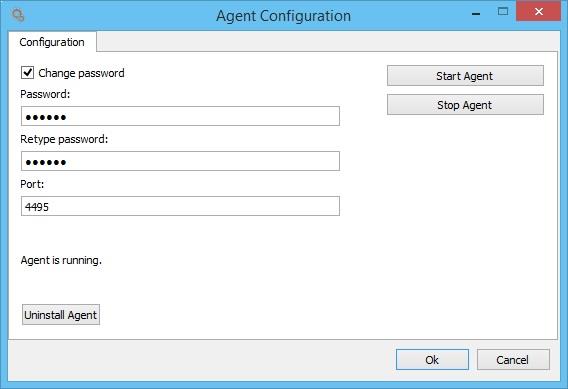
Legen Sie das Passwort fest, das Sie später beim Hinzufügen zur Konsole verwenden. Wir empfehlen dasselbe Passwort für alle Netzwerk-PCs. Merken Sie es sich für den nächsten Schritt.
Schließen Sie die Installation ab.
Wiederholen Sie dies auf allen zu steuernden Netzwerk-PCs.
2. PCs mit installiertem Agenten suchen und hinzufügen
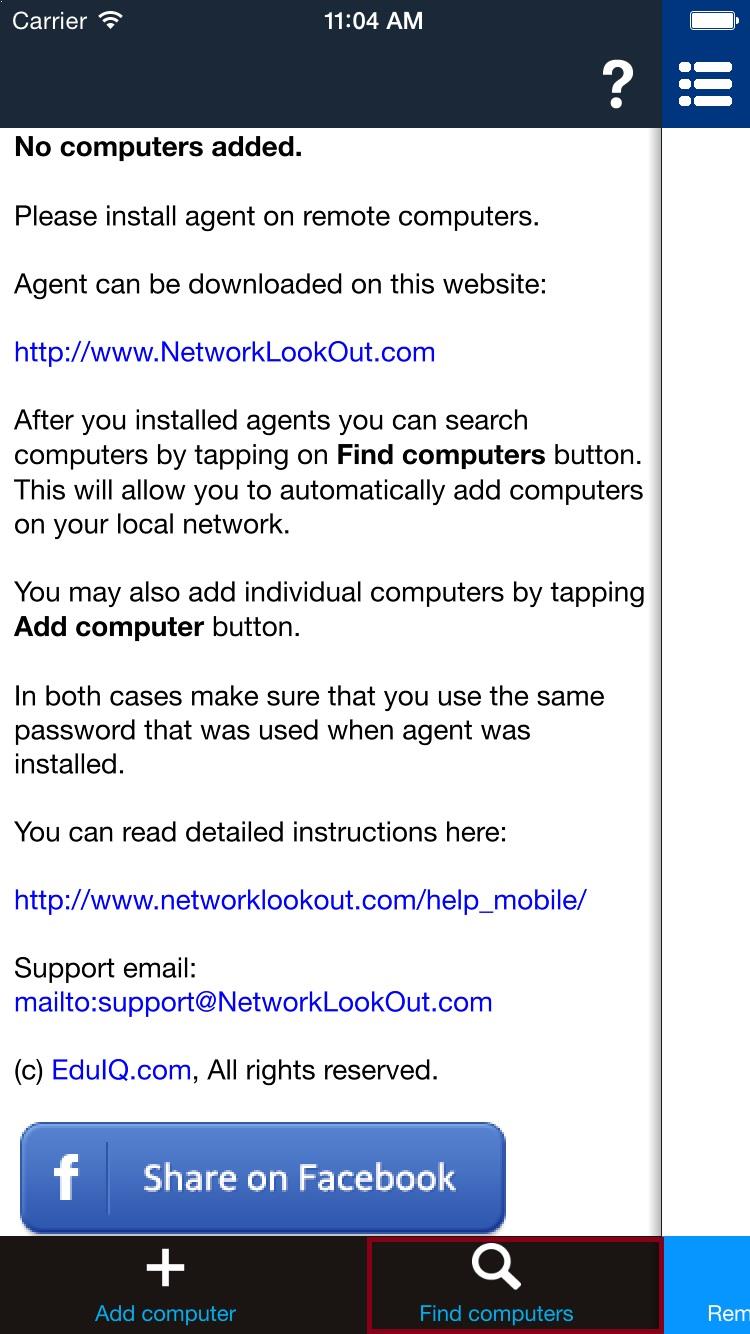
Öffnen Sie die Konsole auf Smartphone oder Tablet und tippen Sie auf Find computers:
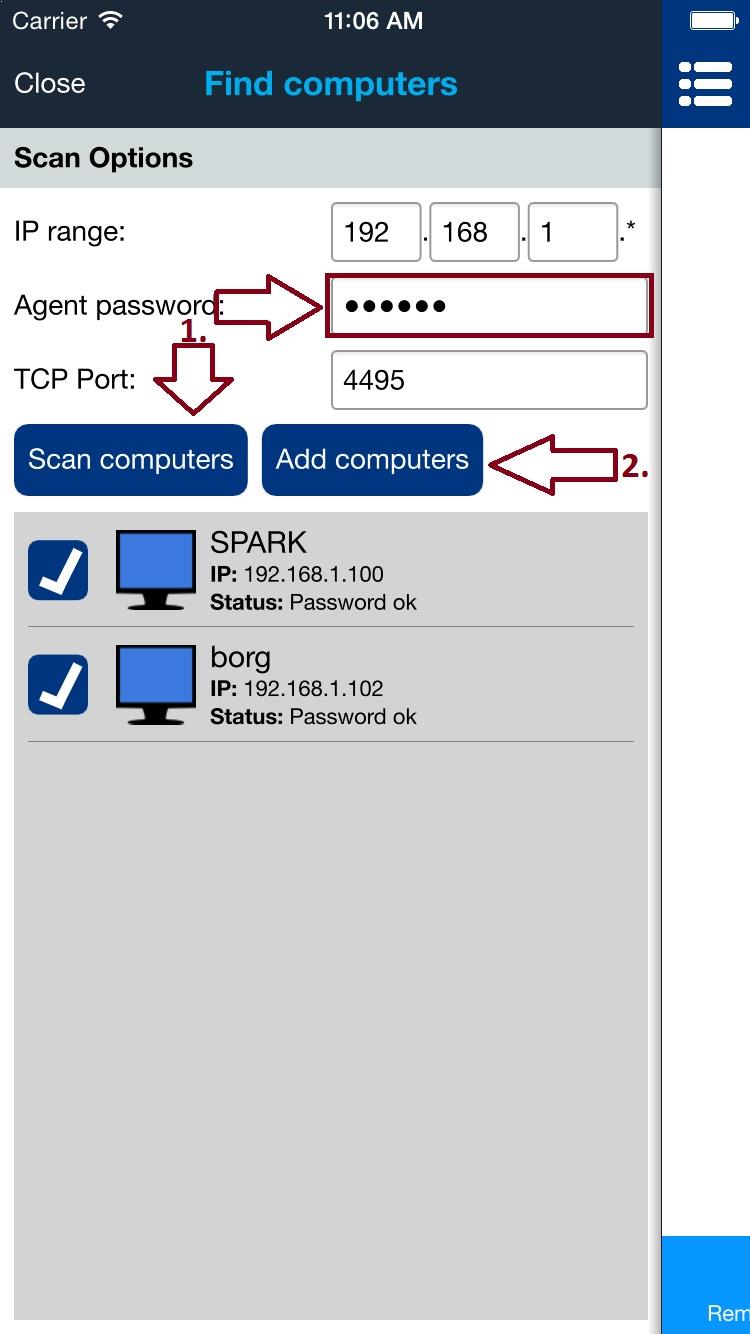
Geben Sie auf der nächsten Seite das bei der Agent-Installation festgelegte Passwort ein.
Tippen Sie auf Scan computers und warten Sie einige Sekunden. Werden keine PCs gefunden, prüfen Sie die WLAN-Verbindung und tippen erneut auf Scan computers.
Die Suche funktioniert nur im lokalen Netzwerk. Nicht gefundene PCs müssen manuell hinzugefügt werden, wie im nächsten Abschnitt beschrieben.
Wählen Sie die gefundenen Computer aus und tippen Sie auf Add computers.
3. Computer manuell hinzufügen
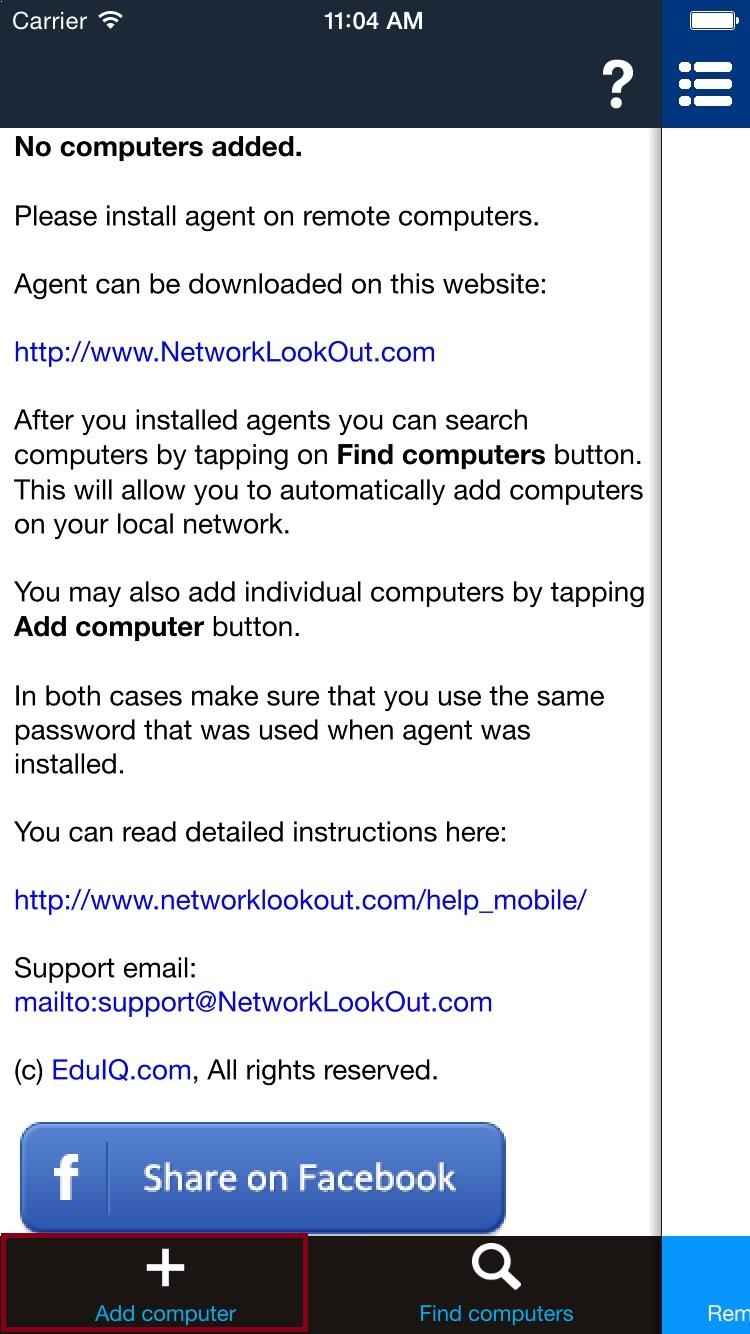
Computer in anderen Netzwerken oder nicht automatisch gefundene PCs fügen Sie über Add computer hinzu:
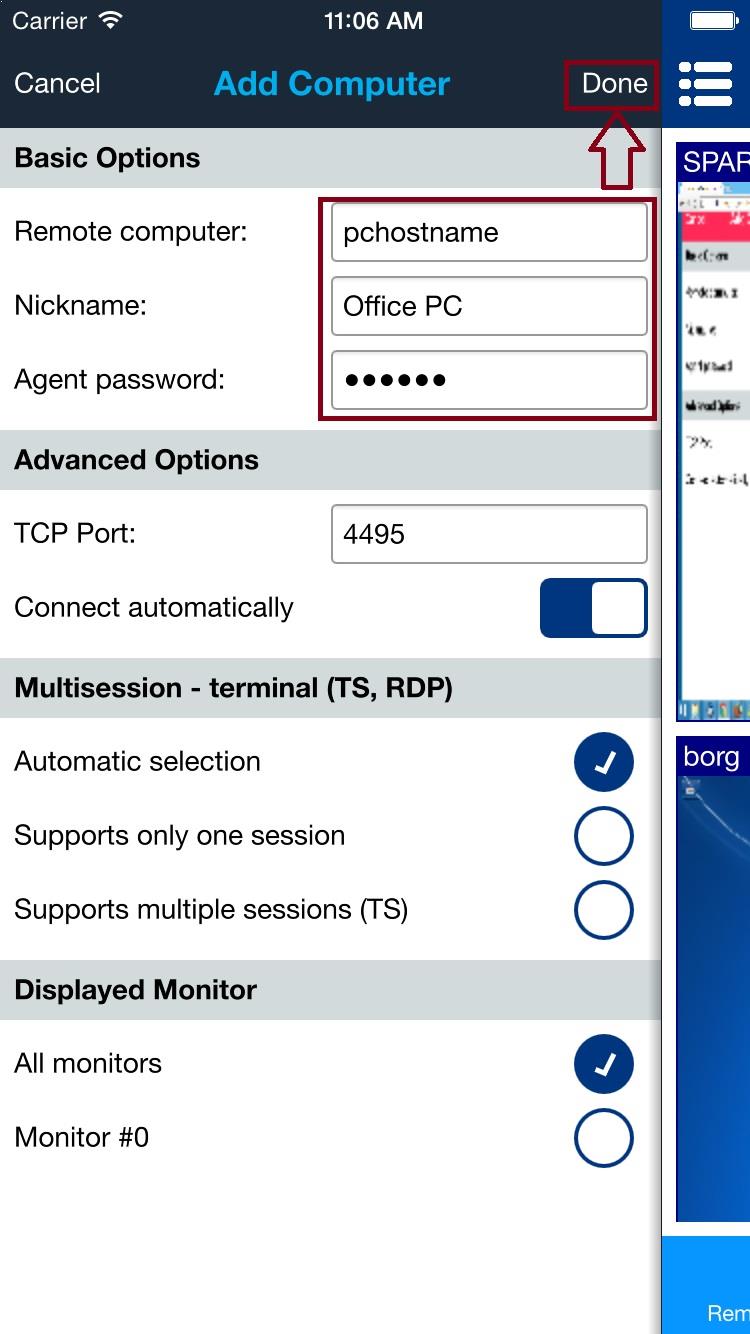
Füllen Sie alle Pflichtfelder aus. Unter Remote computer tragen Sie IP-Adresse oder DNS-Hostname des PCs ein. Verwenden Sie das im ersten Schritt festgelegte Agent-Passwort.
Wenn alle Angaben stimmen, tippen Sie auf Done.
Öffnen Sie zum späteren Prüfen die Properties des Computers. Bei bestätigter TLS-Verbindung erscheint unter Connection Type, unterhalb von Cloud status, der gespeicherte Zertifikatsfingerabdruck. Copy cert kopiert ihn in die Zwischenablage; Forget cert entfernt die gespeicherte Zertifikatsbindung. Ohne TLS sind diese Elemente ausgeblendet.
4. Computerliste
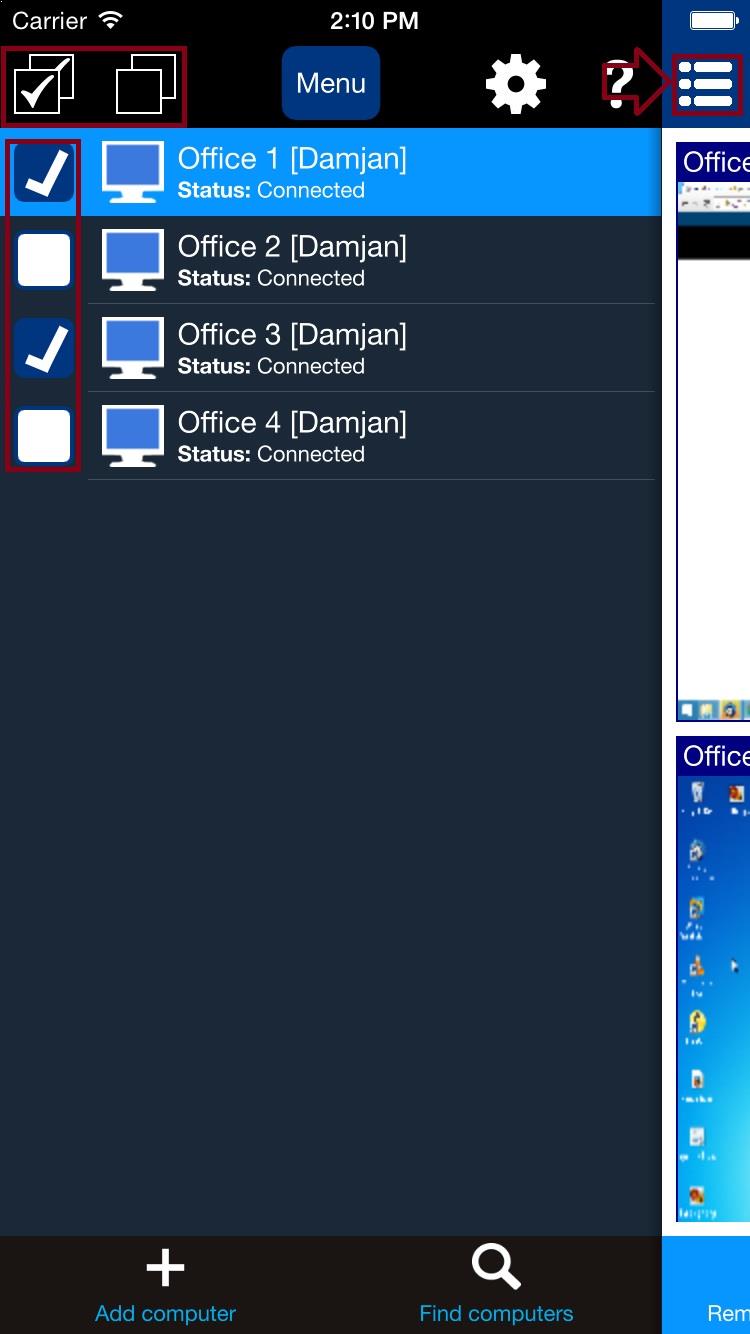
Alle hinzugefügten PCs erscheinen in einer Liste. Tippen Sie auf einen Computer, um ihn auszuwählen. Für mehrere Computer verwenden Sie die Kontrollkästchen. Über das Menüsymbol blenden Sie die Liste aus.
5. Aktionsmenü
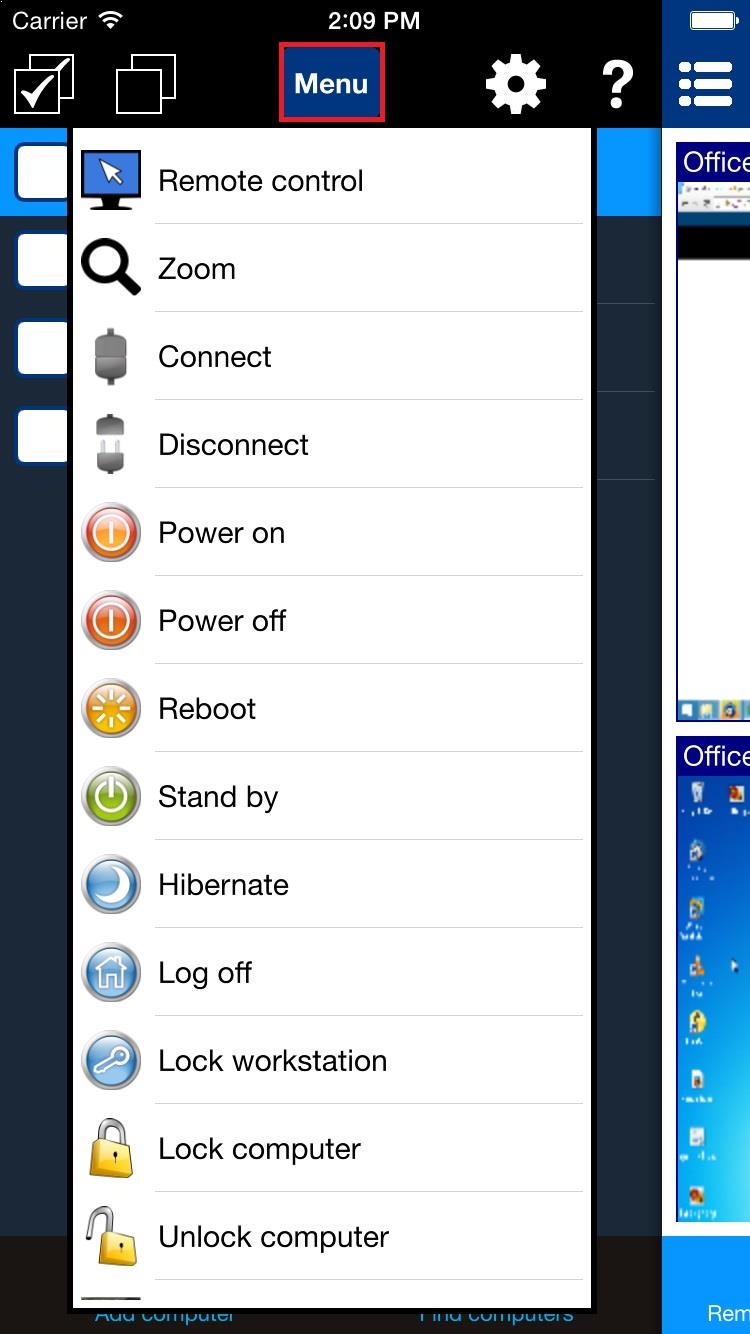
Das Aktionsmenü führt Aktionen auf ausgewählten Netzwerkcomputern aus. Öffnen Sie es über Menu oder durch langes Drücken auf einen Computer in der Liste.
6. Entfernte Bildschirme anzeigen
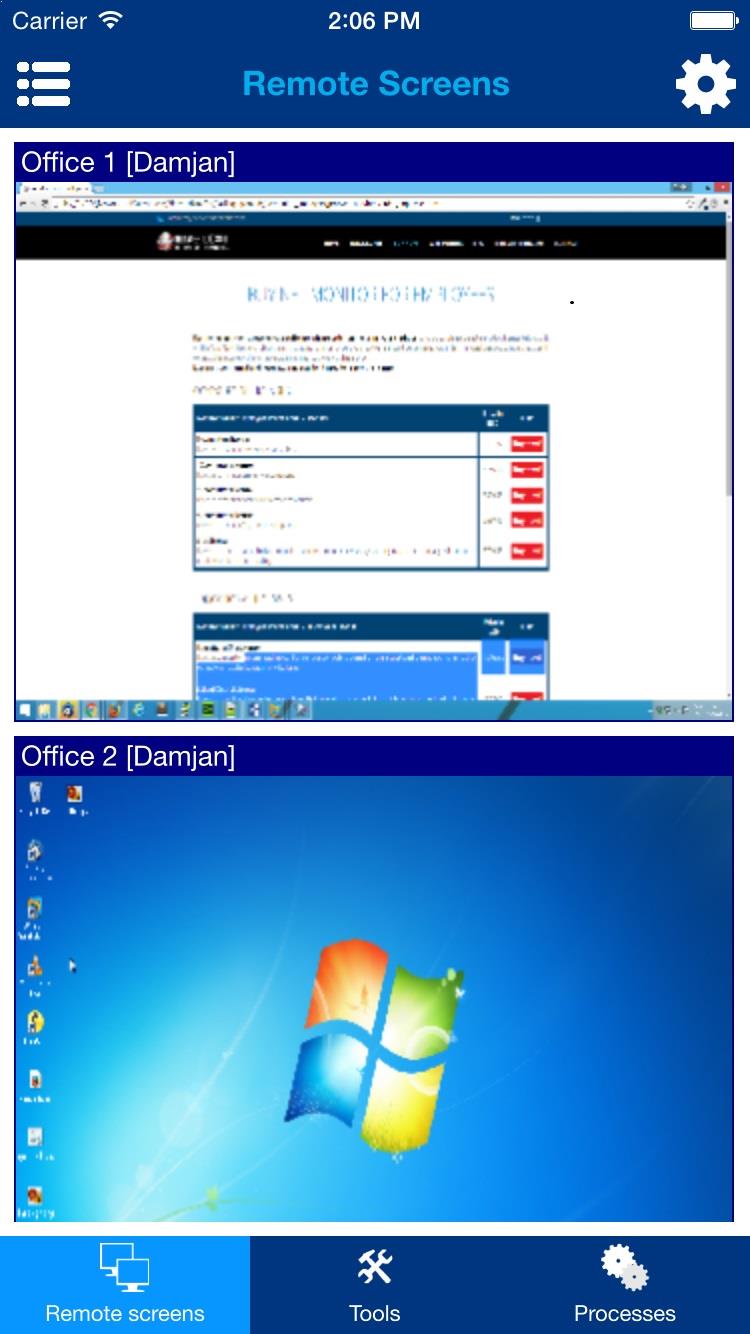
Die Ansicht Remote screens zeigt entfernte Bildschirme. Auf Smartphones müssen Sie zunächst Computer list view ausblenden.
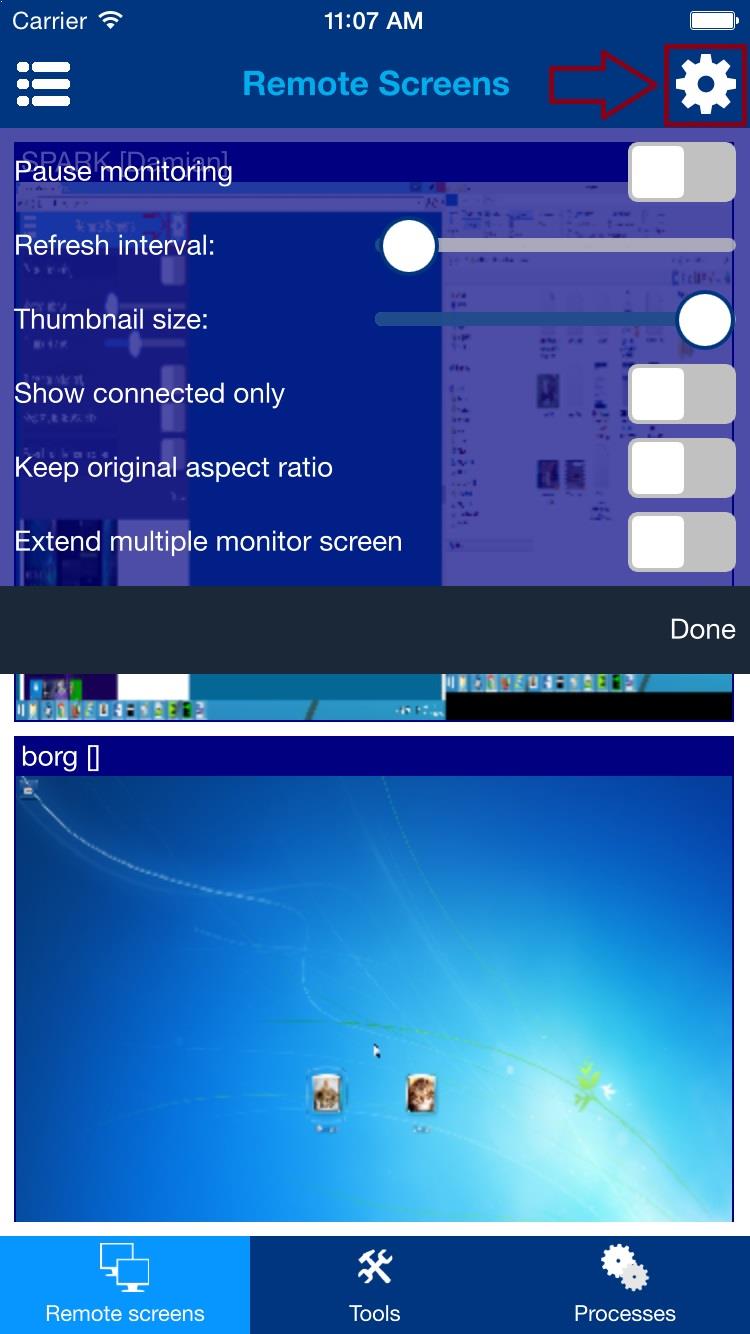
Tippen Sie auf das Zahnradsymbol oben rechts, um das Konfigurationsmenü ein- oder auszublenden:
7. Ansicht Tools
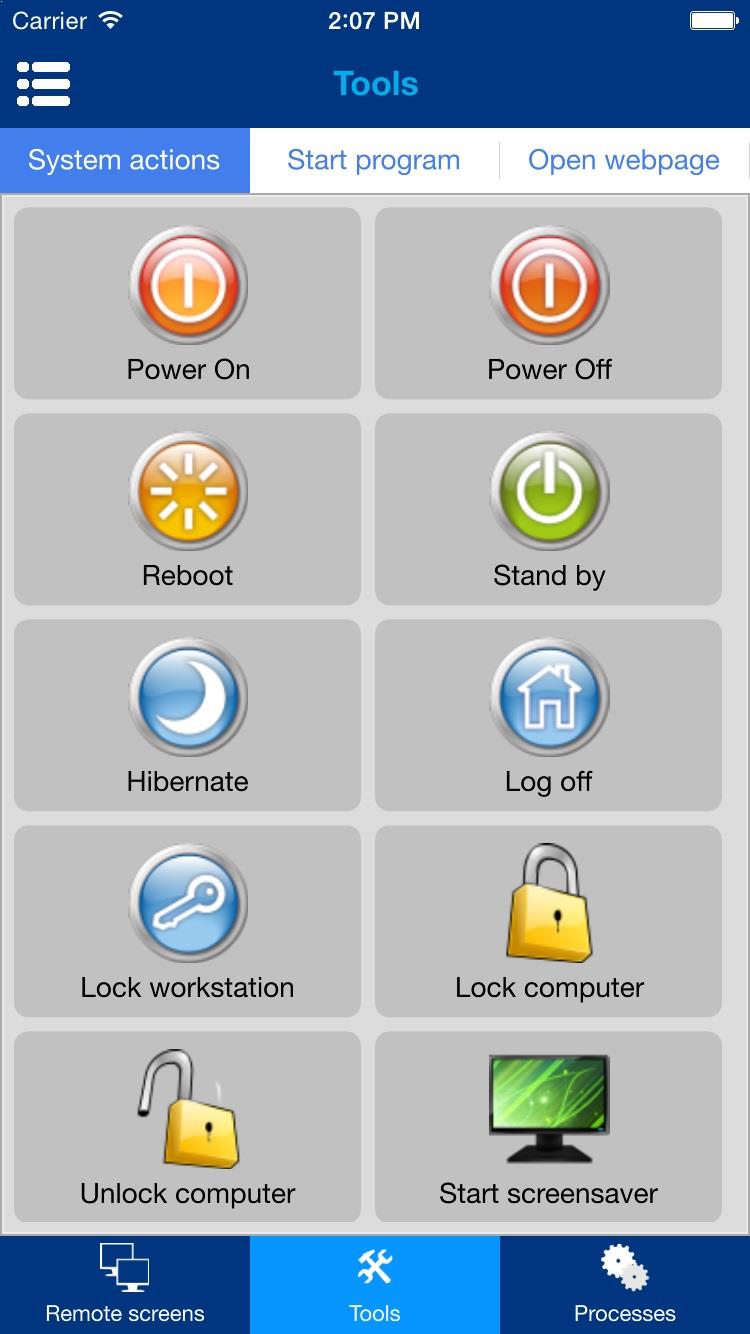
Sie können verschiedene nützliche Aktionen auf entfernten Computern ausführen. Wählen Sie zuvor die gewünschten Computer in Computer list view aus.
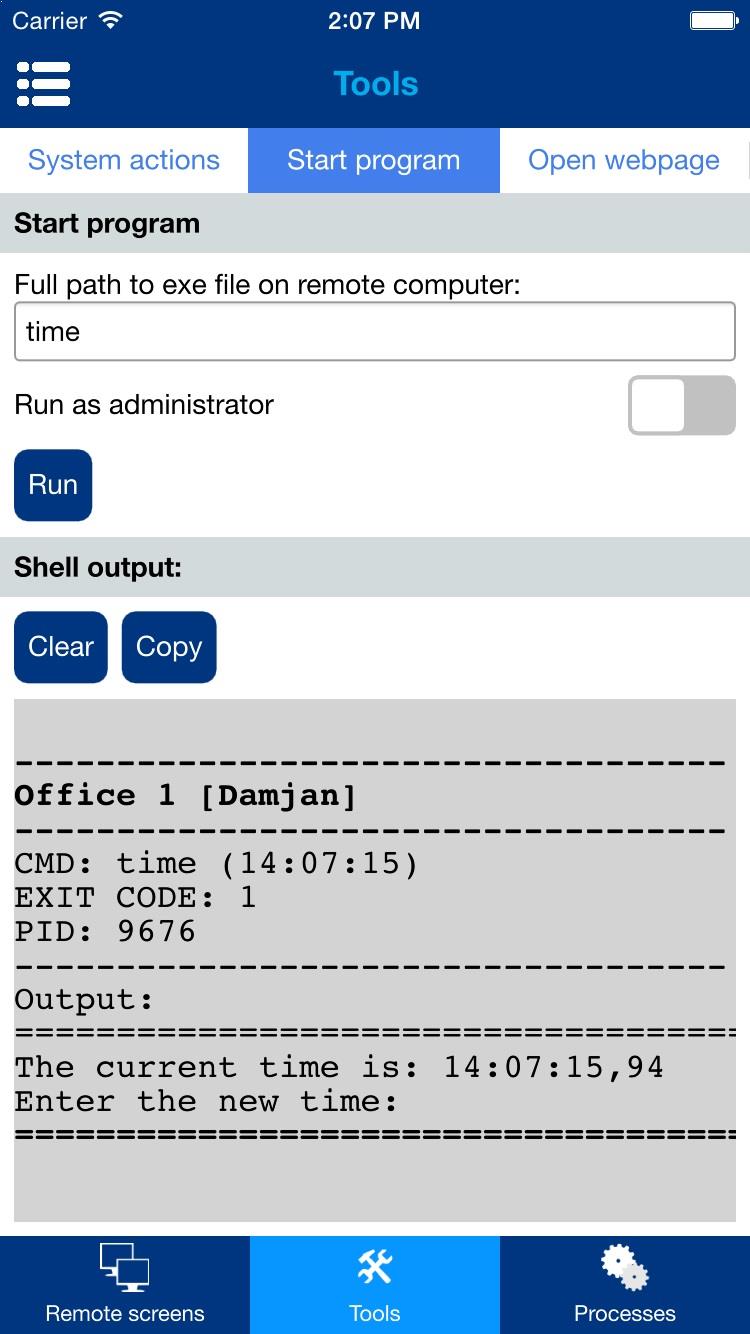
Zum Starten eines Programms auf entfernten Computern öffnen Sie die Registerkarte Start program:
8. Prozessansicht
Sie können laufende Prozesse und Anwendungen des in Computer list view hervorgehobenen Computers anzeigen.
Über Kontrollkästchen wählen Sie mehrere Prozesse oder Anwendungen für gemeinsame Aktionen aus.
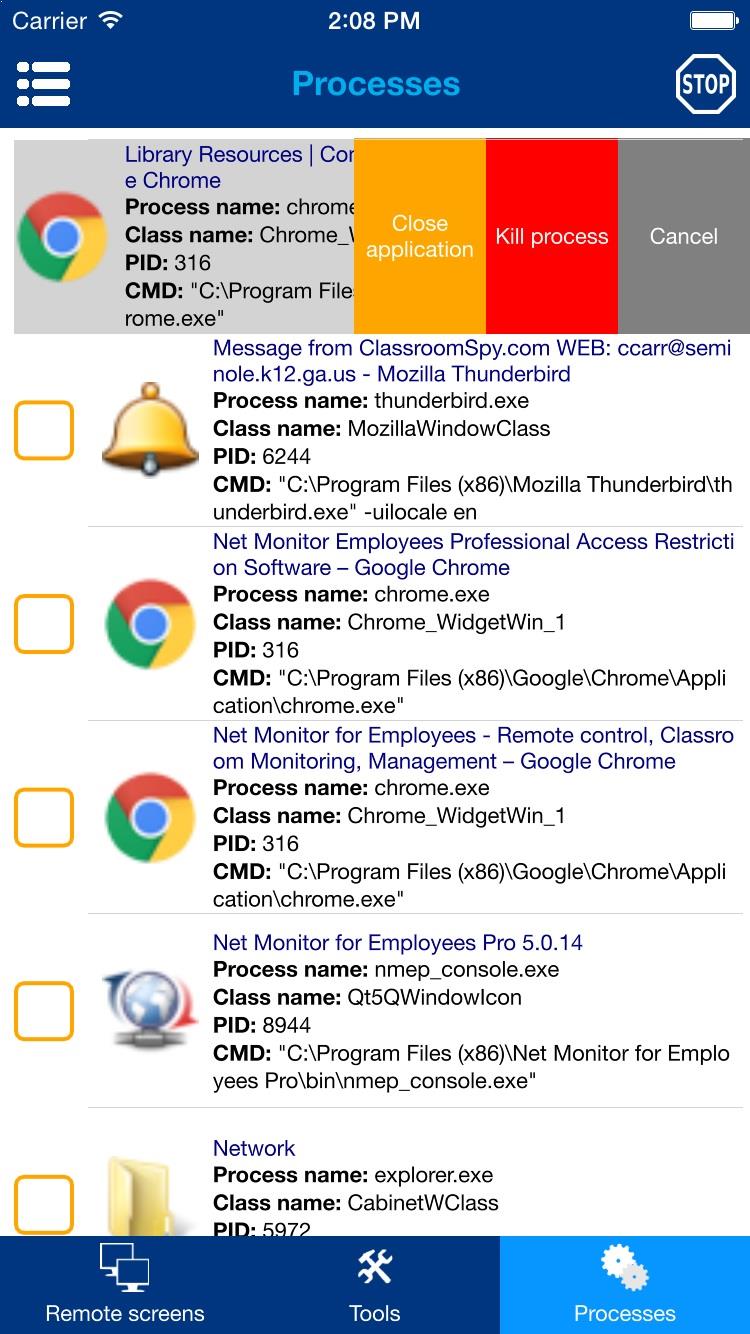
Öffnen Sie das Prozessaktionsmenü durch langes Drücken oder Wischen nach links auf einem Prozess.
Dieses Menü erlaubt das Schließen der Anwendung oder Beenden des Prozesses.
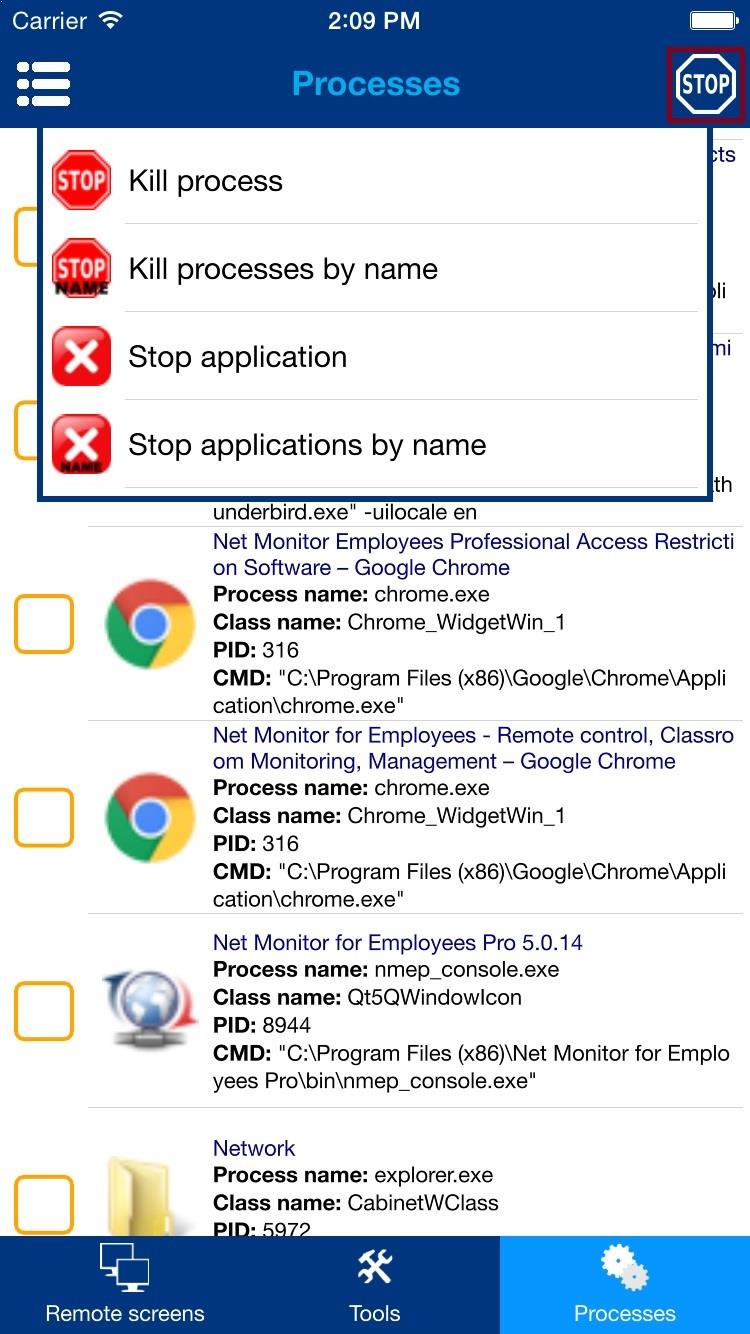
Weitere Prozessaktionen finden Sie im Menü Stop, das Sie über das Stoppsymbol oben rechts öffnen.
Kill process by name und Stop applications by name können auch gleichzeitig auf allen ausgewählten Computern ausgeführt werden.
9. Fernsteuerung
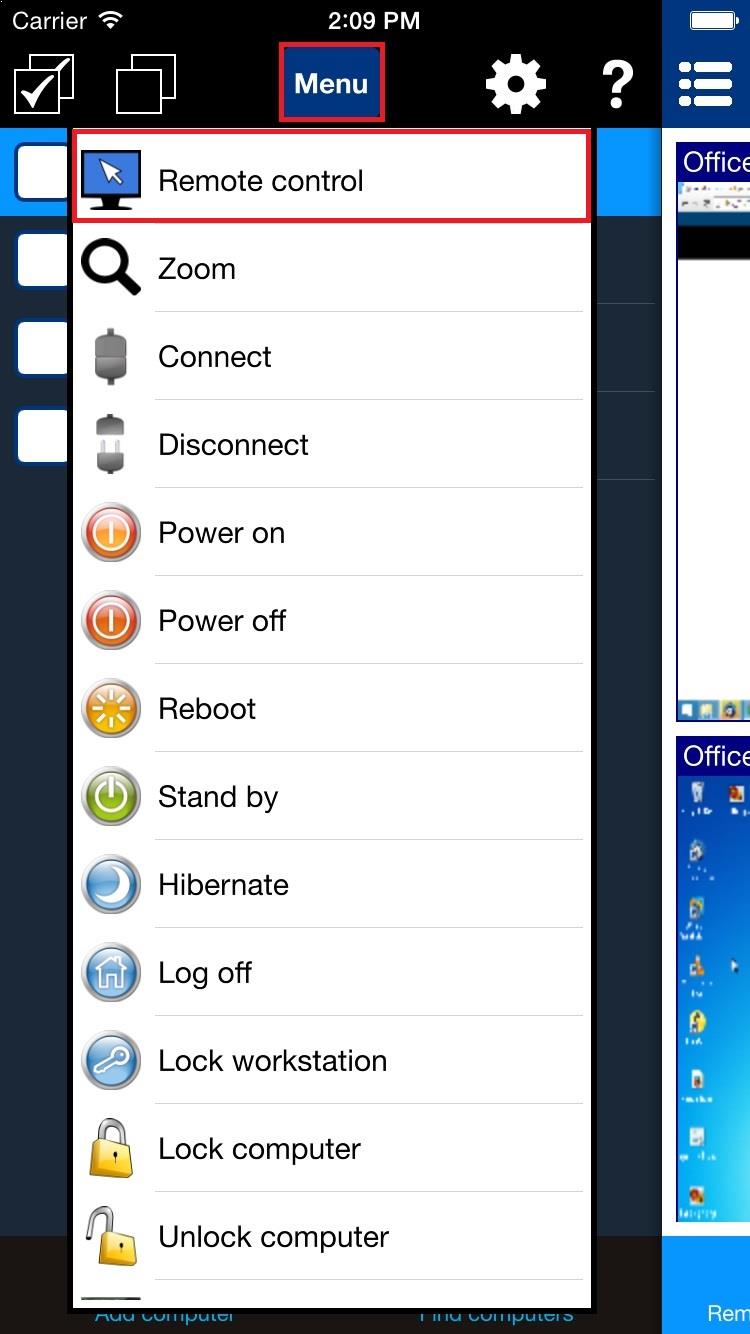
Sie können Computer per Maus und Tastatur fernsteuern. Wählen Sie Remote control im Aktionsmenü:
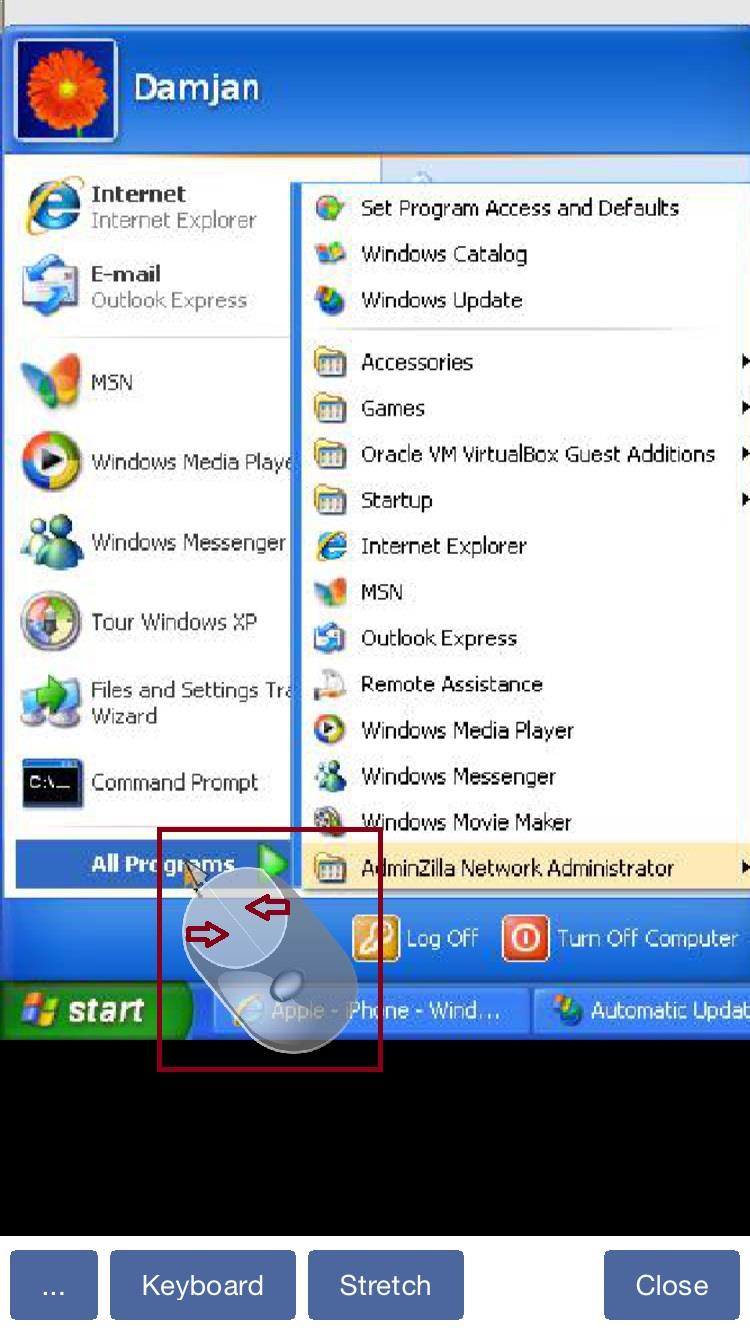
Steuern Sie die Maus in der entfernten Ansicht, indem Sie das angezeigte Maussymbol ziehen.
Tippen Sie auf die gewünschte Maustaste.
Sie können auch eine Tastatur oder das Objektmenü mit weiteren Optionen einblenden, beispielsweise zur Monitorauswahl bei mehreren Bildschirmen.
Fernsteuerungsoptionen
Blank remote screen: Zeigt auf den entfernten Bildschirmen Schwarz an, während die Konsole den Desktop weiterhin zeigt, und sperrt automatisch lokale Eingaben. Standardmäßig deaktiviert.- Lock remote mouse and keyboard Blockiert unter Windows die physische Tastatur, Maus und das Laptop-Trackpad auf dem Remote-Computer, während der Konsolenbetreiber sie weiterhin steuern kann. Diese Option ist standardmäßig deaktiviert.
- Synchronize clipboard Tauscht Zwischenablagedaten automatisch zwischen der Konsole und dem Remotecomputer aus. Diese Option ist standardmäßig aktiviert.
- Send clipboard Sendet die aktuelle Konsolenzwischenablage an den Remotecomputer, wenn die automatische Synchronisierung deaktiviert ist.
- Retrieve clipboard Kopiert die Zwischenablage des Remote-Computers in die Konsole, wenn die automatische Synchronisierung deaktiviert ist.
Unter Windows wird die Remote-Eingabesperre erneut angewendet, wenn der Computer zum Sicherheits- oder Anmeldebildschirm wechselt, auch nach Send Ctrl + Alt + Del.
Häufig gestellte Fragen
Kann ich Remote-Eingaben über die mobile Konsole sperren?
Ja. Wählen Sie Lock remote mouse and keyboard während Remote control aus. Physische Eingaben werden auf dem Windows-Remotecomputer blockiert, auch auf Anmelde- und Sicherheitsbildschirmen, während der Konsolenbetreiber sie weiterhin steuern kann.
Kann ich Daten aus der Zwischenablage nur dann übertragen, wenn ich dies wähle?
Ja. Löschen Sie Synchronize clipboard und verwenden Sie dann Send clipboard oder Retrieve clipboard, wenn Sie Daten aus der Zwischenablage übertragen möchten.
Häufige Fragen zur Bildschirmverdunkelung
Wie kann ich den entfernten Bildschirm verdunkeln und den Desktop weiterhin in der Konsole sehen?
Aktivieren Sie Remote control und wählen Sie Blank remote screen. Die entfernten Bildschirme werden schwarz, während Sie den Desktop weiterhin sehen und steuern. In der Desktop-Konsole befindet sich das Kontrollkästchen in der dritten Spalte der Symbolleiste. In der mobilen Konsole für iOS oder Android wählen Sie dieselbe Option im Fernsteuerungsmenü. Die Verdunkelung ist standardmäßig deaktiviert.
Muss ich Maus und Tastatur zusätzlich sperren?
Nein. Lock remote mouse and keyboard wird automatisch aktiviert und kann während der Verdunkelung nicht deaktiviert werden. Tastatur, Maus und Touchpad des entfernten Benutzers sind gesperrt; Konsoleneingaben funktionieren weiterhin. Nach dem Ende der Verdunkelung gilt wieder die zuvor manuell gewählte Eingabesperre.
Warum ist Blank remote screen nicht verfügbar?
Der entfernte Computer benötigt Windows 10 ab Version 2004 oder Windows 11 sowie einen aktuellen Windows Agent, der von seinem Dienst gestartet wurde. Stellen Sie eine Verbindung her und aktivieren Sie Remote control. Aktualisieren Sie bei Bedarf Console und Agent und starten Sie den Agent-Dienst neu. Die Bildschirmverdunkelung wird von Agents für macOS, Linux und ChromeOS nicht unterstützt.
Wie stelle ich die entfernte Anzeige wieder her?
Deaktivieren Sie Blank remote screen oder Remote control oder schließen Sie das Fernsteuerungsfenster. Bleiben Bildschirmaktualisierungsanfragen aus, endet die Verdunkelung nach etwa 10 Sekunden automatisch. Eine Fehlermeldung zur Verdunkelung bedeutet, dass der entfernte Benutzer den Desktop möglicherweise sieht. Prüfen Sie den Zustand, bevor Sie fortfahren.
Bereit, mit der Mitarbeiterüberwachung zu beginnen?
Kaufen Sie die Anwendung jetzt. Sie werden Ihre Entscheidung nicht bereuen.
Jetzt kaufen