
Fernsteuerung für Mitarbeitercomputer
Mit Remote Control leisten Führungskräfte oder Techniker direkte Unterstützung per Tastatur und Maus auf einem entfernten Computer.
So lassen sich Probleme schneller im tatsächlichen Benutzerkontext lösen.
Typische Einsatzmöglichkeiten:
- Mitarbeitern in Echtzeit bei Problemen helfen.
- Blockierte Updates oder Konfigurationsschritte aus der Ferne abschließen.
- Den richtigen Arbeitsablauf Schritt für Schritt zeigen.
- Verdächtiges Verhalten bei angemeldetem Mitarbeiter überprüfen.
- Vor Sitzungsende unmittelbar prüfen, ob die Lösung funktioniert.
Desktop-Fernsteuerung
Öffnen Sie eine Tastatur- und Maussitzung für den ausgewählten Computer über das Object Menu der Baumansicht oder die Aktionen der Bildschirmansicht.
Sitzung über das Objektmenü starten
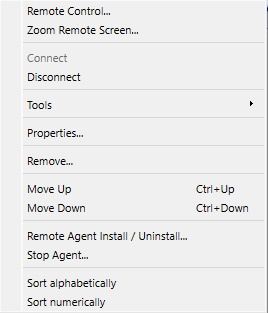
- Klicken Sie rechts auf einen verbundenen Computer oder eine Sitzung und wählen Sie Remote Control....
- Die Konsole fragt vor der Übernahme von Tastatur und Maus nach einer Bestätigung.
- Verwenden Sie Zoom Remote Screen..., wenn Sie nur zuschauen möchten.
Bedienelemente des Fernsteuerungsfensters
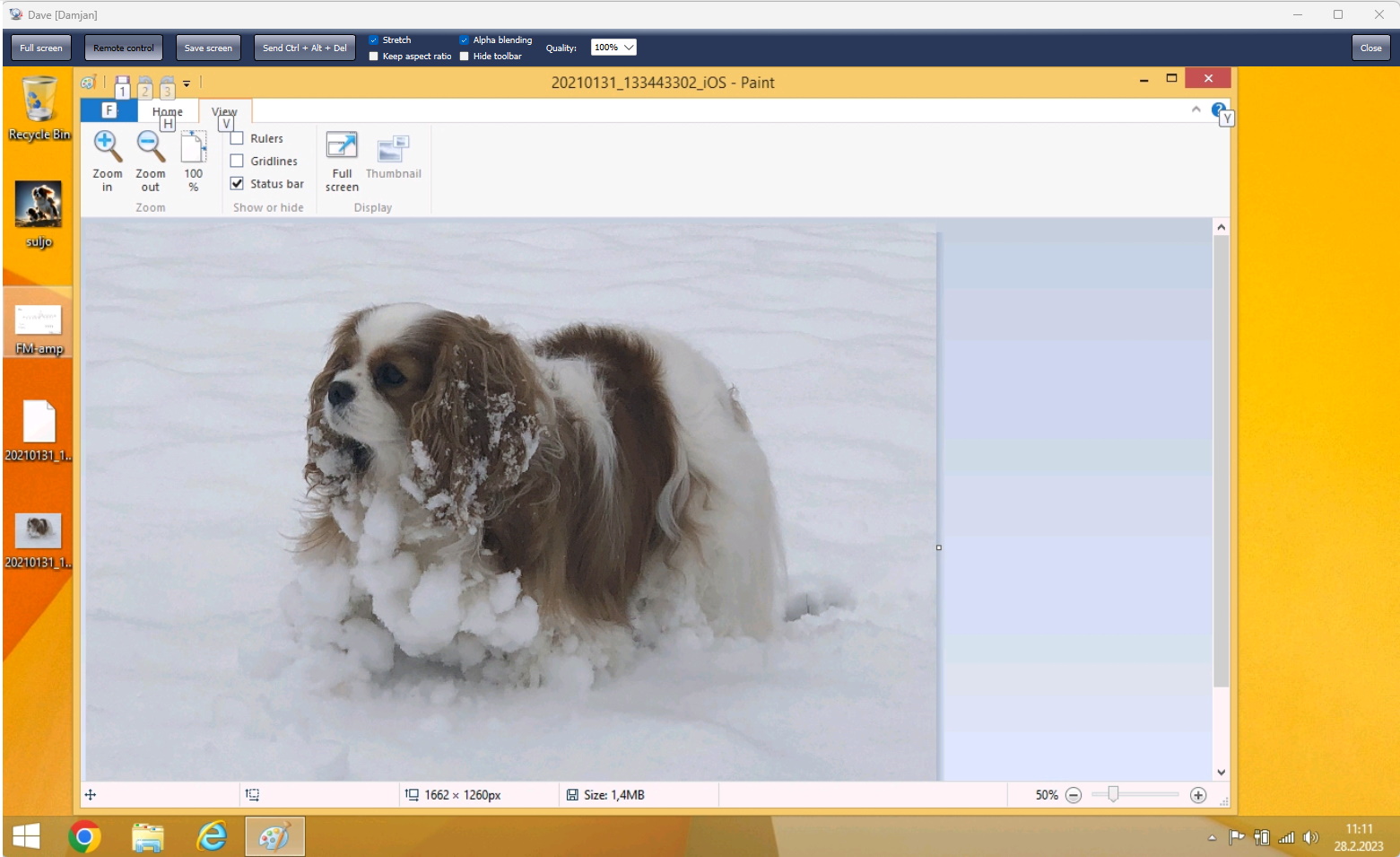
- Full screen schaltet den Vollbildmodus um.
- Remote control aktiviert oder deaktiviert die Tastatur- und Mausübernahme während der Sitzung.
Blank remote screen: Zeigt auf den entfernten Bildschirmen Schwarz an, während die Konsole den Desktop weiterhin zeigt, und sperrt automatisch lokale Eingaben. Standardmäßig deaktiviert.- Lock remote mouse and keyboard Blockiert unter Windows die physische Tastatur, Maus und das Laptop-Trackpad auf dem Remote-Computer, während der Konsolenbetreiber sie weiterhin steuern kann. Diese Option ist standardmäßig deaktiviert.
- Synchronize clipboard Tauscht Zwischenablagedaten automatisch zwischen der Konsole und dem Remotecomputer aus. Diese Option ist standardmäßig aktiviert.
- Send clipboard Sendet die aktuelle Konsolenzwischenablage an den Remotecomputer, wenn die automatische Synchronisierung deaktiviert ist.
- Retrieve clipboard Kopiert die Zwischenablage des Remote-Computers in die Konsole, wenn die automatische Synchronisierung deaktiviert ist.
- Send Ctrl + Alt + Del sendet diese Tastenkombination an den entfernten Computer.
- Display wählt bei mehreren Bildschirmen den gewünschten Monitor.
- Stretch, Keep aspect ratio, Alpha blending und Quality passen Darstellung und Geschwindigkeit an.
- Hide toolbar blendet die Leiste automatisch aus und am oberen Bildschirmrand wieder ein.
- Save screenshot speichert das aktuelle Bild des entfernten Bildschirms.
Mobile Konsole
Öffnen Sie während Remote Control auf iOS oder Android das Objektmenü, um Lock remote mouse and keyboard, Synchronize clipboard, Send clipboard und Retrieve clipboard zu verwenden. Die Standardeinstellungen und das Verhalten sind die gleichen wie in der Desktop-Konsole.
Hinweise zu Sitzungen
- Allgemeine Einstellungen zu Bildqualität und Seitenverhältnis werden in weiteren Sitzungen wiederverwendet.
- Unter Windows wird die Remote-Eingabesperre erneut angewendet, wenn der Computer zum Sicherheits- oder Anmeldebildschirm wechselt, auch nach Send Ctrl + Alt + Del.
- Beim Schließen des Fernsteuerungsfensters wird die Steuerung freigegeben; die Konsolenüberwachung läuft weiter.
Häufig gestellte Fragen
Wie kann ich einen Remote-Benutzer daran hindern, die Tastatur, die Maus oder das Trackpad zu verwenden, ohne die Kontrolle über die Konsole zu verlieren?
Wählen Sie Lock remote mouse and keyboard während Remote Control. Lokale physische Eingaben werden auf dem Windows-Remotecomputer blockiert, von der Konsole gesendete Eingaben funktionieren jedoch weiterhin. Deaktivieren Sie die Option, wenn der Benutzer die Kontrolle wiedererlangen soll.
Wie kann ich Daten aus der Zwischenablage nur dann übertragen, wenn ich dies wähle?
Löschen Sie Synchronize clipboard und verwenden Sie dann Send clipboard, um die Zwischenablage der Konsole zu senden, oder Retrieve clipboard, um die Zwischenablage des Remote-Computers in die Konsole zu kopieren.
Bleibt die Eingabeblockierung auf dem Windows-Anmelde- oder Sicherheitsbildschirm bestehen?
Ja. Remote Control-Eingabesperre und Lock computer blockieren die physische Tastatur, Maus und das Trackpad bei Änderungen am Windows-Desktop. Remote Control akzeptiert weiterhin Konsoleneingaben; Lock computer blockiert alle Eingaben, bis Unlock computer verwendet wird.
Häufige Fragen zur Bildschirmverdunkelung
Wie kann ich den entfernten Bildschirm verdunkeln und den Desktop weiterhin in der Konsole sehen?
Aktivieren Sie Remote control und wählen Sie Blank remote screen. Die entfernten Bildschirme werden schwarz, während Sie den Desktop weiterhin sehen und steuern. In der Desktop-Konsole befindet sich das Kontrollkästchen in der dritten Spalte der Symbolleiste. In der mobilen Konsole für iOS oder Android wählen Sie dieselbe Option im Fernsteuerungsmenü. Die Verdunkelung ist standardmäßig deaktiviert.
Muss ich Maus und Tastatur zusätzlich sperren?
Nein. Lock remote mouse and keyboard wird automatisch aktiviert und kann während der Verdunkelung nicht deaktiviert werden. Tastatur, Maus und Touchpad des entfernten Benutzers sind gesperrt; Konsoleneingaben funktionieren weiterhin. Nach dem Ende der Verdunkelung gilt wieder die zuvor manuell gewählte Eingabesperre.
Warum ist Blank remote screen nicht verfügbar?
Der entfernte Computer benötigt Windows 10 ab Version 2004 oder Windows 11 sowie einen aktuellen Windows Agent, der von seinem Dienst gestartet wurde. Stellen Sie eine Verbindung her und aktivieren Sie Remote control. Aktualisieren Sie bei Bedarf Console und Agent und starten Sie den Agent-Dienst neu. Die Bildschirmverdunkelung wird von Agents für macOS, Linux und ChromeOS nicht unterstützt.
Wie stelle ich die entfernte Anzeige wieder her?
Deaktivieren Sie Blank remote screen oder Remote control oder schließen Sie das Fernsteuerungsfenster. Bleiben Bildschirmaktualisierungsanfragen aus, endet die Verdunkelung nach etwa 10 Sekunden automatisch. Eine Fehlermeldung zur Verdunkelung bedeutet, dass der entfernte Benutzer den Desktop möglicherweise sieht. Prüfen Sie den Zustand, bevor Sie fortfahren.
Bereit, mit der Mitarbeiterüberwachung zu beginnen?
Kaufen Sie die Anwendung jetzt. Sie werden Ihre Entscheidung nicht bereuen.
Jetzt kaufen