
Mitarbeiterüberwachung über LAN, WLAN und VPN
Net Monitor for Employees Agent im lokalen Netzwerk installieren
Um Mitarbeiter zu überwachen, installieren Sie zunächst die Überwachungssoftware am Arbeitsplatz.
Die Anwendung besteht aus zwei zu installierenden Modulen:
- Net Monitor for Employees Professional Console (siehe Konsole installieren)
- Net Monitor for Employees Agent
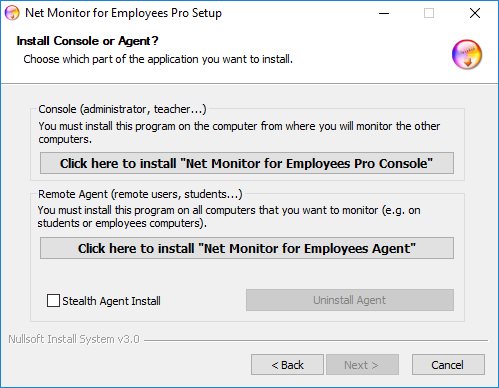
Der „Net Monitor for Employees Agent“ muss auf jedem zu überwachenden Computer installiert sein. Dazu benötigen Sie Administratorrechte.
Der Agent kann manuell oder aus der Ferne installiert werden.
Manuelle Installation (empfohlen)
Starten Sie für die manuelle Installation das Installationsprogramm direkt auf dem entfernten Computer.
Wählen Sie im ersten Installationsfenster die zweite Option Install "Net Monitor for Employees Agent".
Am Ende konfigurieren Sie den Agenten. Lesen Sie dazu den Abschnitt Agent-Konfiguration.
Für eine unsichtbare Installation aktivieren Sie Stealth Agent Install.
Dabei wird keine Programmgruppe erstellt. Die Anwendung erscheint nicht in der Programmliste und zeigt kein Symbol an.
Agent-Konfiguration
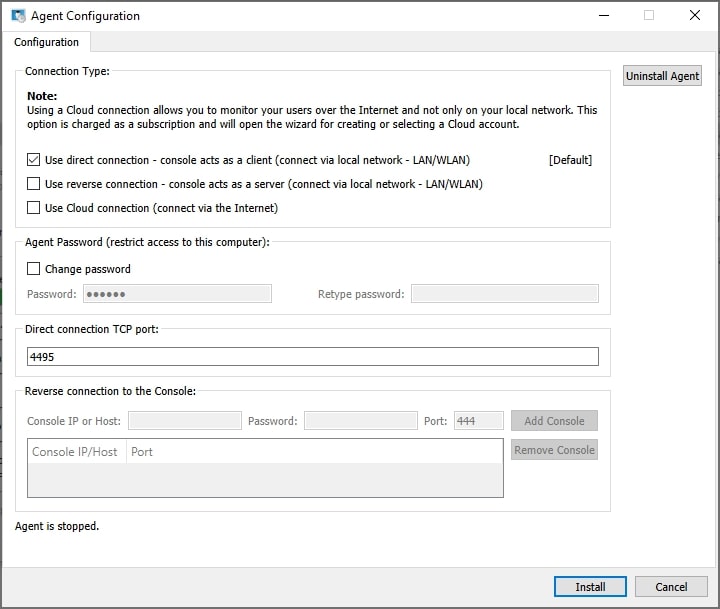
Legen Sie bei der Installation ein Passwort zum Schutz der Konfiguration und des Agent-Zugriffs fest und merken Sie es sich. Der Standardport des Agenten ist 4495. Sie können ihn während der Installation oder später auf der Registerkarte Advanced Configuration ändern. In einer Firewall müssen Sie den verwendeten Port freigeben.
Wählen Sie unter Connection Security entweder End-to-end encryption für die ursprüngliche integrierte Verschlüsselung oder TLS, das auch Webverkehr schützt. Die Konsole muss passend oder auf Auto eingestellt sein. Bei TLS zeigt der Agent den Zertifikatsfingerabdruck mit Copy, damit Sie ihn prüfen oder an die freigebende Person an der Konsole senden können. End-to-end encrypt traffic also for TLS ist standardmäßig aktiviert.
Verbindungstypen
Direct Connection
Verwendet eine direkte TCP/IP-Verbindung zwischen Verwaltungskonsole und Agenten. Die Konsole ist Client, der Agent Server. Das funktioniert beispielsweise im selben Netzwerk oder bei korrekt eingerichteter Route zwischen Teilnetzen. Der verwendete Port, standardmäßig TCP 4495, muss für die Kommunikation freigegeben sein.Reverse Connection
Verwendet eine direkte TCP/IP-Verbindung, bei der die Konsole als Server und der Agent als Client arbeitet. Dies funktioniert etwa im selben Netzwerk oder mit passender Route zwischen Teilnetzen. Aktivieren Sie „Console Reverse connection Server“ in der Konsole und geben Sie beim Agenten Hostnamen oder IP-Adressen der Zielkonsolen an. Der verwendete Port, standardmäßig TCP 444, muss freigegeben sein.Cloud Connection
Mit „Use Cloud connection“ machen Sie den Computer zusätzlich über eine Cloud-Verbindung erreichbar und können ihn über das Internet überwachen.
Die Cloud-Lizenz wird als Abonnement angeboten. Mehr zur Einrichtung der Cloud-Verbindung.
Agent aus der Ferne installieren (Windows)
Die Ferninstallation ist auf NT-basierten Betriebssystemen (Windows 7, 8, 10, 11) mit Administratorrechten möglich. Der Port wird nur in der Windows-Firewall automatisch geöffnet. In anderen Firewalls müssen Sie ihn selbst freigeben. Die Installation ist über LAN, WLAN oder VPN möglich, über das Internet nur bei Verwendung eines VPN.
Klicken Sie zum Start der Ferninstallation mit der rechten Maustaste auf einen Computer in der Liste.
Das Objektmenü erscheint:
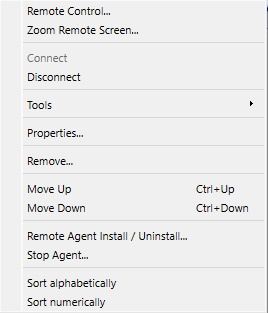
Wählen Sie Remote Agent Install / Unistall (Windows).
Anschließend erscheint dieser Anmeldedialog:
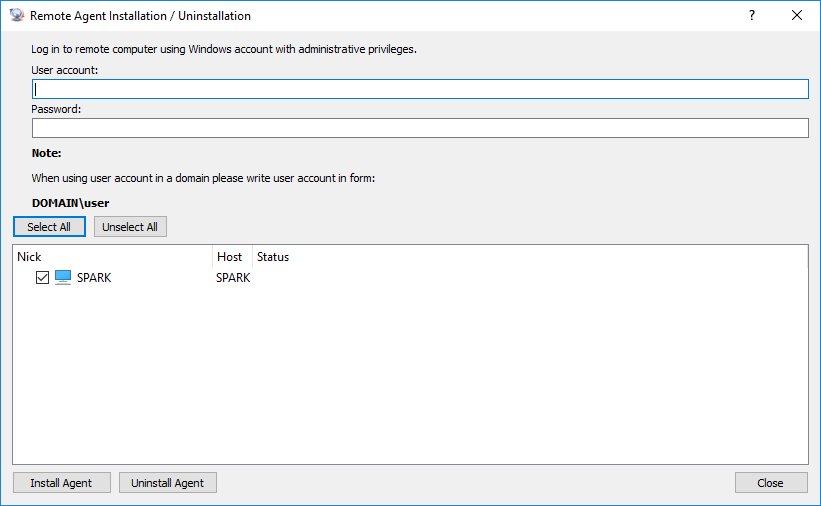
Geben Sie die Zugangsdaten eines Kontos mit Administratorrechten auf dem entfernten Computer ein.
Agent unter Linux aus der Ferne installieren (über SSH)
Linux-Agenten lassen sich per SSH aus der Ferne installieren und deinstallieren – von einer Konsole unter Windows, Linux oder macOS. Die Konsole verwendet die passenden mitgelieferten Linux-Agent-Dateien oder lädt sie für dieses Produkt herunter und installiert sie über eine verschlüsselte SSH-Verbindung.
Wählen Sie einen oder mehrere Linux-Computer aus, klicken Sie rechts und wählen Sie Remote Agent Install / Uninstall (Linux). Der Befehl steht auch im Menü File zur Verfügung.
Geben Sie im Dialog die SSH-Verbindungsdaten der entfernten Computer ein:
- SSH user und SSH password sind die SSH-Zugangsdaten. Alternativ wählen Sie unter Private key eine Schlüsseldatei für die Public-Key-Authentifizierung. Das SSH-Passwortfeld dient dann als Passphrase des Schlüssels.
- SSH port: Port des SSH-Servers, standardmäßig 22.
- sudo password: Die Installation benötigt Root-Rechte. Lassen Sie das Feld leer, wenn das SSH-Konto root ist oder das sudo-Passwort dem SSH-Passwort entspricht. Andernfalls tragen Sie das sudo-Passwort ein.
Wählen Sie Computer aus und klicken Sie auf Install Agent oder Uninstall Agent. Status und Fortschritt erscheinen je Computer. Nach Abschluss aller Computer werden die Schaltflächen wieder aktiv, sodass Sie Angaben anpassen und erneut versuchen können.
HINWEIS: Der Agent-Port wird nur bei aktiver ufw- oder firewalld-Firewall automatisch geöffnet. Bei anderen Firewalls müssen Sie ihn selbst freigeben.
Agent über Active Directory mit MSI-Paket bereitstellen
Das MSI-Paket zur Agent-Bereitstellung über Active Directory finden Sie hier:
https://dwn.networklookout.com/nmemplpro_agent.msi
Installationsbeispiel:
msiexec /i nmemplpro_agent.msi PASSWORD=myAgentPassword /qn
Verteilen Sie wie gewohnt das Paket nmemplpro_agent.msi und geben Sie folgende MSI-Eigenschaft an:
PASSWORD=myAgentPassword
myAgentPassword steht für das gewünschte Passwort.
Standardmäßig verwendet der Agent Ende-zu-Ende-Verschlüsselung zur Konsole. Für TLS, das auch Webverkehr schützt, fügen Sie die Eigenschaft USE_TLS hinzu:
USE_TLS=Y
Bei TLS wird standardmäßig zusätzlich Ende-zu-Ende-Verschlüsselung verwendet, entsprechend „End-to-end encrypt traffic also for TLS“. Um ausschließlich TLS zu verwenden, fügen Sie außerdem TLS_WITHOUT_ENCRYPTION=Y hinzu.
HINWEIS:
Sie müssen die Überwachungskonsole im selben Netzwerk installieren wie die zu überwachenden Mitarbeitercomputer.
Bereit, mit der Mitarbeiterüberwachung zu beginnen?
Kaufen Sie die Anwendung jetzt. Sie werden Ihre Entscheidung nicht bereuen.
Jetzt kaufen