Überwachung mehrerer Bildschirme
Mehrere Computerbildschirme am Arbeitsplatz überwachen
Erstellen Sie ein lesbares Raster, prüfen Sie fehlende oder veraltete Ansichten und öffnen Sie den richtigen Computer.
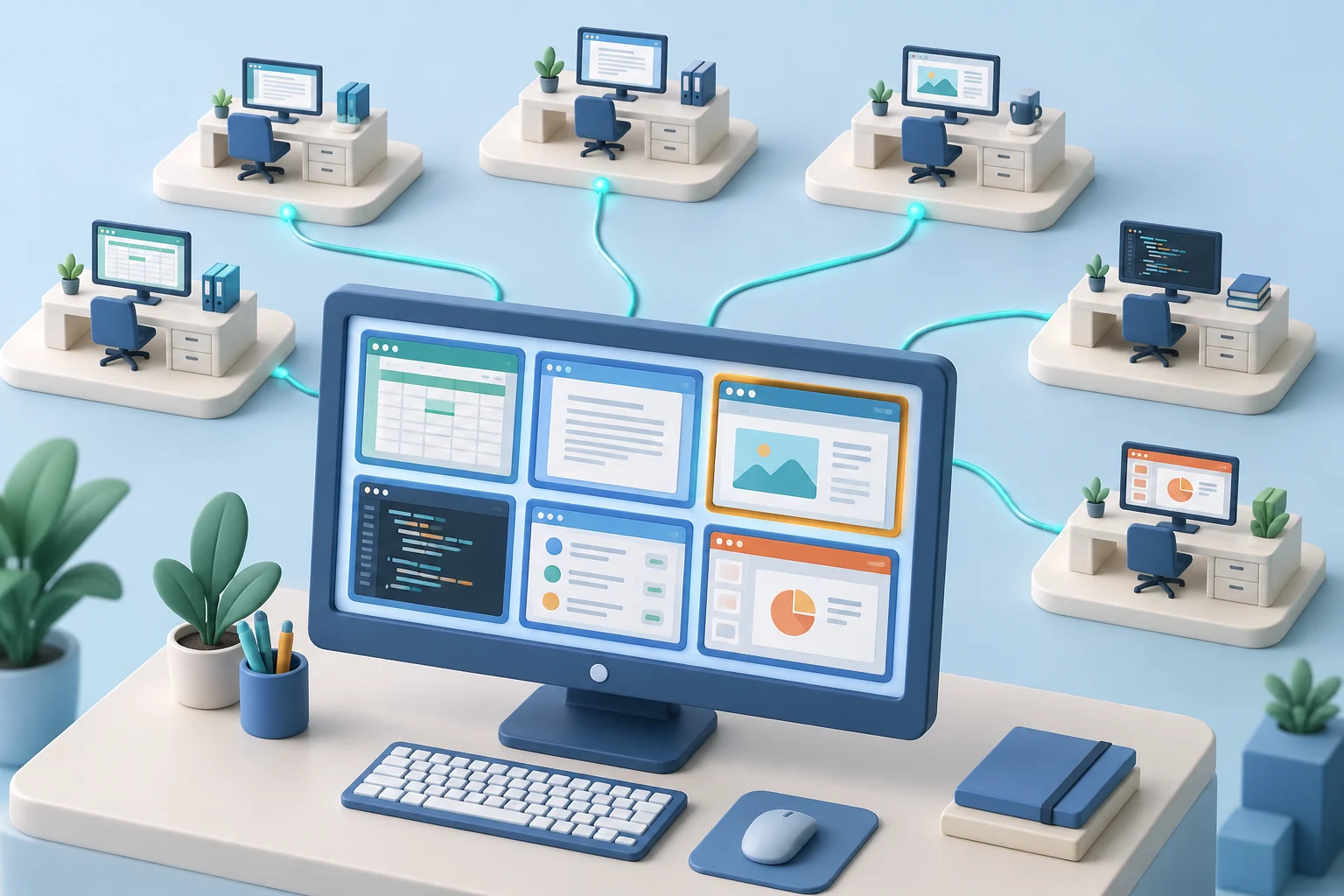
Um mehrere Computerbildschirme zu überwachen, benötigen Sie eine zentrale Konsole mit den Desktops verschiedener verwalteter Computer. Das unterscheidet sich vom Anschluss mehrerer Monitore an den eigenen PC. Entscheidend ist ein lesbares, aktuelles und geordnetes Raster, in dem Verantwortliche Probleme erkennen und das richtige Gerät öffnen können.
Es geht nicht darum, jeden Mitarbeiter um der Beobachtung willen zu überwachen. Es geht um die Verwaltung firmeneigener Systeme, den Schutz von Geschäftsdaten, die Durchsetzung von Nutzungsregeln und die Lösung von Problemen, bevor sie teuer werden. Eine passende Einrichtung lässt autorisierte Führungskräfte das Wesentliche sehen, Auffälligkeiten untersuchen und handeln, ohne die gesamte Belegschaft zu stören.
01Mehrere Computer in einem Bildschirmraster überwachen
Ein einzelner Computer lässt sich informell verwalten. Bei 10, 25 oder 100 Endgeräten funktioniert das nicht. Sobald Mitarbeiter in Büros, zu Hause, bei Kunden und auf Reisen arbeiten, entstehen durch verstreute Aufsicht blinde Flecken. Vorgesetzte sehen vielleicht fertige Ergebnisse, übersehen aber die Stunden mit blockiertem Fortschritt, privatem Surfen, unerlaubter Software oder Datenverarbeitung davor.
Zentrale Bildschirmüberwachung ersetzt Annahmen durch Belege. Eine Live-Miniaturansicht zeigt, ob ein Team die vorgeschriebene Geschäftsanwendung nutzt, in einer Fehlerschleife feststeckt oder ein System zweckfremd verwendet. Meldet ein Benutzer ein langsames Programm oder eine fehlende Datei, kann die IT den Desktop aus der Ferne prüfen, statt sich auf unvollständige Beschreibungen zu verlassen.
Der Sicherheitsnutzen ist ebenso unmittelbar. Nicht genehmigte Fernzugriffswerkzeuge, verdächtige Downloads, private Cloudspeicher und Versuche, Regeln zu umgehen, werden oft zuerst als sichtbare Desktop-Aktivität erkennbar. Bildschirmüberwachung ersetzt weder Endgeräteschutz noch Zugriffskontrollen oder Audit-Protokolle. Sie ergänzt betriebliche Zusammenhänge, die automatisierte Warnungen allein möglicherweise nicht liefern.
02Mit einem klar definierten Überwachungszweck beginnen
Legen Sie vor der Installation eines Überwachungsagenten fest, was Ihr Unternehmen sehen muss und wer dazu berechtigt ist. Eine Vertriebsleitung benötigt vielleicht Einblick in CRM-Nutzung und Nachverfolgungsabläufe. Die IT braucht möglicherweise Zugriff auf alle Firmengeräte für Fehlerbehebung, Anwendungskontrolle und Vorfallbearbeitung. Sicherheitspersonal kann bei einer konkreten Untersuchung eines Regelverstoßes Berichte und Aufzeichnungen benötigen.
Behandeln Sie nicht jeden Bildschirm gleich. Bilden Sie logische Gruppen nach Abteilung, Standort, Rolle oder Risikostufe. Finanzgeräte benötigen beispielsweise strengere Kontrollen bei Dateiübertragungen und Clouddiensten, während bei einem Supportteam Antwortwerkzeuge und freigegebene Wissensdatenbanken stärker im Fokus stehen. Die Gruppierung macht ein großes Bildschirmraster handhabbar und vermindert unnötigen Zugriff auf Informationen außerhalb des Verantwortungsbereichs einer Führungskraft.
Eine schriftliche Richtlinie für zulässige Nutzung und Überwachung ist dabei wichtig. Informieren Sie Beschäftigte, dass Firmengeräte und Konten überwacht werden können, erklären Sie die geschäftlichen Gründe, benennen Sie die erfassten Aktivitätsarten und wenden Sie die Richtlinie einheitlich an. Anforderungen unterscheiden sich nach Staat oder Region, Branche, Arbeitsvertrag sowie danach, ob Geräte dem Unternehmen oder der Person gehören. Legen Sie die Richtlinie mit Rechts- und Personalberatung fest, bevor Sie die Überwachung ausweiten.
03Eine Bildschirmansicht für schnelle Entscheidungen aufbauen
Wählen Sie in den Bildschirmeinstellungen mit Filter eine Gruppe. Mit Thumbnail size gleichen Sie Geräteanzahl und Detailerkennbarkeit ab. Keep original aspect ratio verhindert verzerrte Vorschauen. Bei einem Computer mit mehreren Monitoren zeigt Extend multiple monitor screen dessen Desktop als erweiterte Fläche.
Verwechseln Sie häufiges Hinschauen nicht mit wirksamer Aufsicht. Ständig auf eine Wand voller Desktops zu starren, verschwendet Führungszeit und kann zusätzliche Unübersichtlichkeit erzeugen. Besser ist es, Live-Ansichten für aktive Betreuung, Unterstützung und die Bearbeitung von Auffälligkeiten zu nutzen und für Untersuchungen auf aufgezeichnete Aktivitäten und Berichte zurückzugreifen.
Testen Sie das Raster mit der vorgesehenen Computeranzahl. Erhöhen Sie Refresh interval, wenn häufige Aktualisierungen die Verbindung belasten, und öffnen Sie einen einzelnen Desktop, wenn dessen Vorschau zu klein ist. Show connected only reduziert Unübersichtlichkeit. Prüfen Sie getrennte Geräte zusätzlich, damit ein ausgeblendeter Computer nicht als störungsfrei gilt.
Das Raster dient zur aktuellen Orientierung. Nutzen Sie die Einzelbildschirmprüfung für konkrete Hilfe und Aufzeichnungen für frühere Ereignisse. Mehr sichtbare Kacheln erzeugen weder historische Daten noch machen sie kleine Texte lesbar.
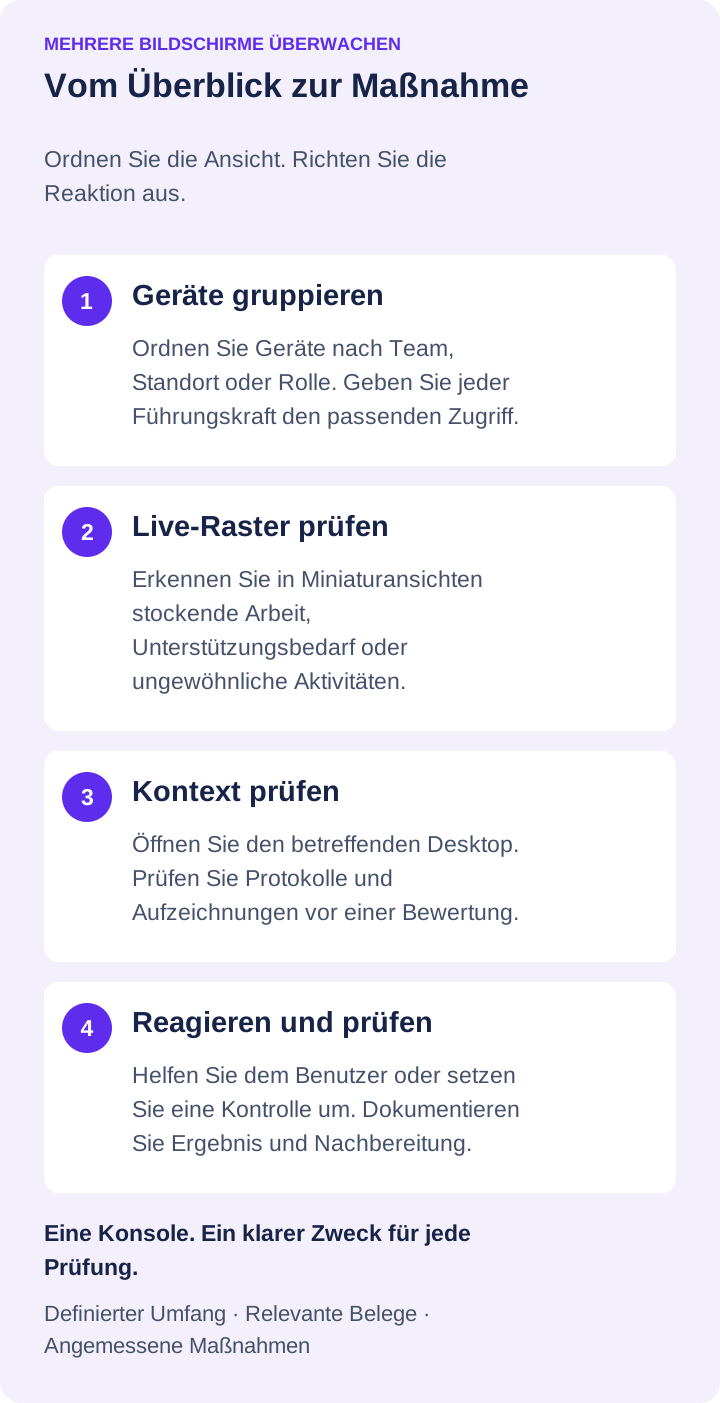
04Ein Raster mit zwölf Computern einrichten
Beispiel: Eine Aufsicht betreut zwölf Schulungscomputer, darunter einen mit zwei Displays. Wählen Sie die Gruppe mit Filter und erhöhen Sie Thumbnail size, bis die benötigte Anwendung erkennbar ist. Dies ist ein Layoutbeispiel, keine empfohlene Geräteobergrenze.
Keep original aspect ratio erhält die Proportionen. Extend multiple monitor screen zeigt den zusammenhängenden Desktop; öffnen Sie bei zu kleinen Dialogen die Einzelansicht. Prüfen Sie das Display mit der betroffenen Aufgabe, statt sämtliche Informationen auf dem Hauptbildschirm zu vermuten.
Nutzen Sie die am wenigsten eingreifende Prüfung, die das Geschäftsproblem löst. Ein monatlicher Anwendungsbericht reicht vielleicht aus, um wiederkehrende Ablenkungen zu erkennen. Eine Live-Ansicht kann genügen, um einem blockierten Mitarbeiter zu helfen. Detaillierte Aufzeichnungen sollten Sicherheitsprüfungen, Compliance-Anforderungen, Leistungsuntersuchungen oder anderen dokumentierten Geschäftszwecken vorbehalten sein. So bleibt die Aufsicht zweckgebunden und leichter zu begründen.
05Den richtigen Computer öffnen und zum Raster zurückkehren
Nutzen Sie das Raster als Weg zum richtigen Computer. Prüfen Sie bei einer auffälligen Kachel die Identität und öffnen Sie Object Menu. Zoom Remote Screen... dient zur Betrachtung, Remote Control... zur autorisierten Hilfe mit möglicher Tastatur- und Mausübernahme.
Wenden Sie eine Aktion nicht auf eine ganze Auswahl an, nur weil eine Kachel auffällig ist. Kontrollieren Sie die ausgewählten Computer und beachten Sie den Leitfaden zum Geltungsbereich. Eine Ansichtsgruppe belegt nicht, dass jede Verwaltungseinstellung denselben Umfang hat.
Kehren Sie nach der Lösung zum Raster zurück und prüfen Sie Gruppe und Verbindungsanzeige. Bei Show connected only sind getrennte Geräte gesondert zu kontrollieren. Eine ausgeblendete Kachel beweist weder einen gesunden Computer noch, dass kein Handlungsbedarf mehr besteht.
Befugnisse sollten sorgfältig vergeben werden. Abteilungsleitungen benötigen vielleicht Berichte und begrenzte Live-Ansichten, IT-Administratoren dagegen umfassendere Gerätekontrollen. Sicherheitsverantwortliche brauchen möglicherweise Zugriff auf Aufzeichnungen und Exporte für Untersuchungen. Rollenbezogene Vorgehensweisen senken das Risiko, dass sensible Mitarbeiterinformationen von der falschen Person angesehen oder verändert werden.
06Die Einführung vorbereiten, bevor der erste Bildschirm erscheint
Die technische Einführung ist nur dann einfach, wenn die betrieblichen Grundlagen stehen. Erfassen Sie die zu verwaltenden Geräte, prüfen Sie die Betriebssystemunterstützung, klären Sie die Netzwerkbedingungen im Büro und außerhalb und legen Sie fest, wo Aufzeichnungen und Protokolle gespeichert werden. Aufbewahrungsentscheidungen beeinflussen Speicherkosten, Suchgeschwindigkeit und Risiken bei rechtlichen oder Compliance-Prüfungen.
Testen Sie dasselbe Raster in den tatsächlich genutzten Netzwerken. Verändern Sie Refresh interval schrittweise und prüfen Sie die Vorschauen während normaler Arbeit. Messen Sie bei Kapazitätsfragen den Datenverkehr; kein universelles Intervall garantiert auf jeder Verbindung eine flüssige Anzeige.
Richten Sie Warnungen und Prüfroutinen frühzeitig ein. Ein System, dessen Berichte niemand liest, verbessert weder Produktivität noch Sicherheit. Führungskräfte sollten wissen, welche Auffälligkeiten Maßnahmen erfordern, wer nachfasst und wie Ergebnisse dokumentiert werden. Eine kurze wöchentliche Prüfung von Regelverstößen, inaktiven Systemen, unerlaubten Anwendungen und wiederkehrenden Supportproblemen ist oft nützlicher als eine tägliche Flut ungefilterter Daten.
07Fehler vermeiden, die die Überwachung beeinträchtigen
Der häufigste Fehler ist die Einführung eines Werkzeugs ohne klaren Führungsprozess. Ein weiterer ist, rohe Aktivitätsdaten automatisch als Beweis schwacher Leistung zu behandeln. Mitarbeiter können berechtigte Gründe haben, eine externe Website zu besuchen, eine unbekannte Anwendung auszuführen oder während eines Telefonats, einer Besprechung oder einer Offline-Aufgabe inaktiv zu erscheinen. Prüfen Sie den Kontext, bevor Sie urteilen.
Planen Sie zwei gezielte Prüfungen ein: Aktualisierung pausieren und fortsetzen, danach einen autorisierten Testcomputer trennen und wieder verbinden. Prüfen Sie die jeweiligen Anzeigen. Dokumentieren Sie Gruppe, sichtbare Anzahl und fehlende Geräte, damit Anzeigeeinstellungen nicht als Mitarbeiterinaktivität gelten.
Verlassen Sie sich schließlich nicht auf Überwachung als Ersatz für Führung. Legen Sie klare Ergebniserwartungen fest, pflegen Sie Sicherheitsrichtlinien, schulen Sie Mitarbeiter in zugelassenen Werkzeugen und sprechen Sie Leistungsprobleme direkt an. Bildschirmeinblick wirkt am besten, wenn er verantwortliche Führung unterstützt, statt sie zu ersetzen.
Eine zentrale Ansicht der Firmencomputer gibt Führungskräften Belege zum Schutz von Zeit, Systemen und Daten. Beginnen Sie mit einem kontrollierten Pilotversuch, testen Sie Berichte und Reaktionswerkzeuge an realen Abläufen und stellen Sie sicher, dass die gesammelten Informationen zu einer klaren, fairen Maßnahme führen. Laden Sie die kostenlose Testversion herunter und prüfen Sie, ob Ihr Team Probleme mit direktem Einblick schneller erkennen und beheben kann.