Pamamahala sa remote shell
Remote Shell Administration: CMD, PowerShell, sh at ksh
Magsagawa ng tiyak na pagsusuri, ayusin ang mga problema sa endpoint, at beripikahin ang resulta gamit ang angkop na shell at malinaw, nauulit na proseso.
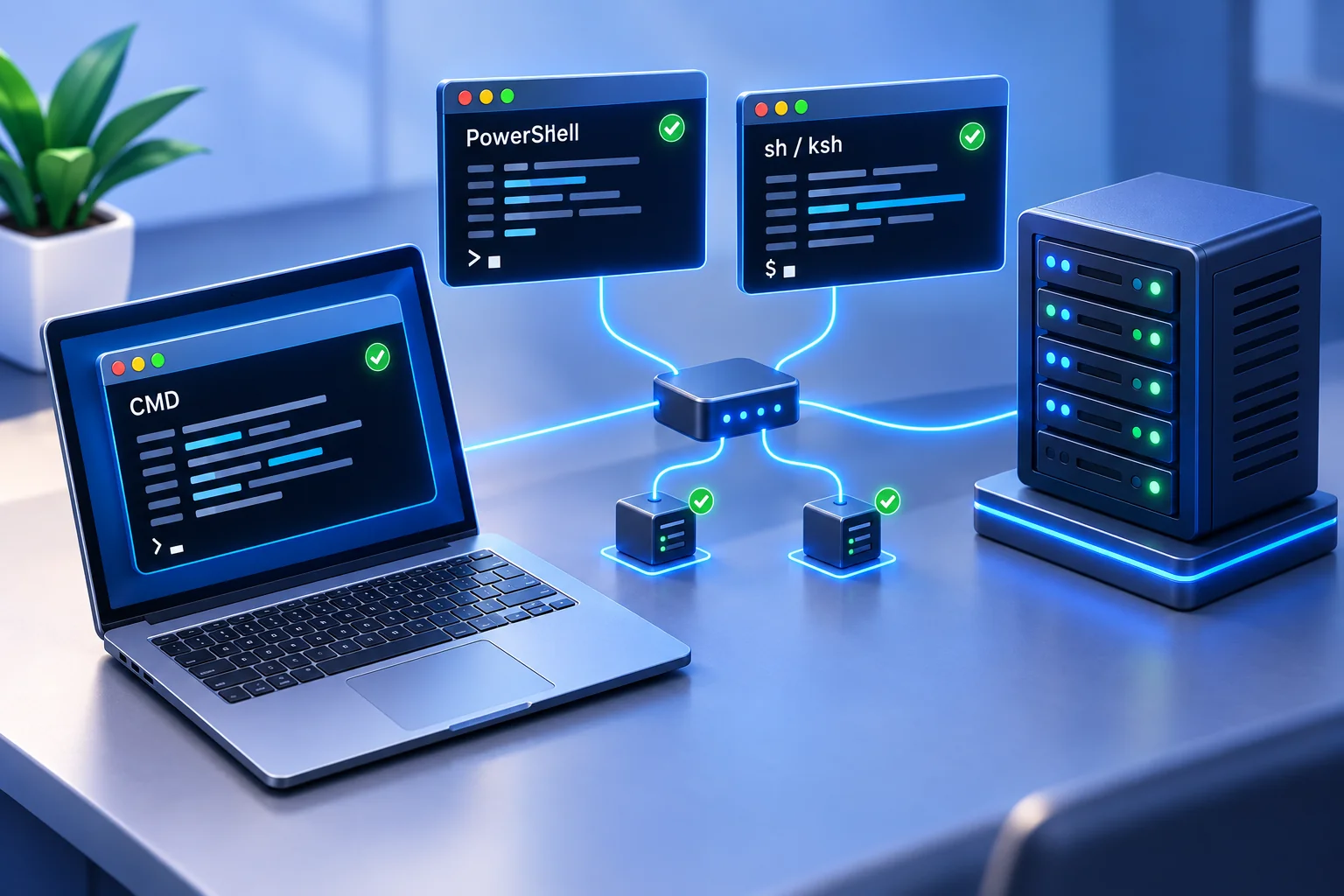
Ang nakahintong workstation ay hindi dapat mangailangan ng paglalakad ng technician sa kabilang panig ng gusali, pagtawag sa empleyado, o paghihintay na maging available ang remote worker. Sa remote shell administration, may direktang paraan ang awtorisadong IT staff upang suriin, ayusin, at i-configure ang mga endpoint ng kumpanya gamit ang command-line tool gaya ng CMD, PowerShell, sh, at ksh. Ang pakinabang ay nasa pag-abot sa tamang computer, pagsasagawa ng kontroladong aksiyon, at pagberipika sa resulta.
Para sa maliliit at katamtamang negosyo, tumutulong ang remote shell access na panatilihing gumagana ang mga system, bawasan ang pagkaantala, ipatupad ang patakaran, at idokumento ang mga pagbabago. Kapag may malinaw na proseso ng pangangasiwa, ang regular na endpoint maintenance ay nagiging nauulit na gawain sa halip na sunod-sunod na abala.
01Bakit mahalaga ang remote shell administration sa IT
Kapaki-pakinabang ang graphical remote desktop tool kapag kailangang makita ng administrator ang mismong nakikita ng user. Para sa paulit-ulit na maintenance, maaaring mas direkta ang remote terminal. Maaaring kabilang sa gawain ang pagsuri sa disk capacity, pag-query ng service, pagkuha ng log, pag-inspeksiyon ng naka-install na program, pagbabago ng setting, o pagpapatakbo ng aprubadong maintenance script.
Malinaw ang halaga sa negosyo. Maaaring mabawasan ang downtime sa mas mabilis na pag-aayos. Nababawasan ng mga nasubok na command ang posibilidad na magkaiba ang paraan ng dalawang technician sa parehong problema. Nakatutulong din ang sentral na workflow sa pananagutan kapag itinatala ng team ang mga command at resulta kasama ng kaugnay na endpoint at support history.
Lalong mahalaga ang remote shell access kapag nagtatrabaho ang mga tao sa iba't ibang opisina, bahay, lugar ng kliyente, at habang naglalakbay. Hindi kailangang malapit ang computer upang masuri ng IT kung tumatakbo ang process, aktibo ang security agent, o nailapat ang setting, basta may awtorisadong koneksiyon. Mahalaga ang ganitong visibility kapag maaaring maging puwang sa seguridad o isang nasayang na araw ng trabaho ang maliit na problema.
Gamitin ang gabay na ito para sa command-line troubleshooting at maintenance. Para sa mas malawak na pagtalakay sa file handling, remote support, at endpoint management, tingnan ang aming gabay sa remote computer administration software.
02Piliin ang CMD, PowerShell, sh, o ksh ayon sa gawain
Dapat tumugma ang shell sa operating system, gawain, at nakagawiang paraan ng pangangasiwa ng team. Kumpirmahin kung aling interpreter ang naka-install sa endpoint at kung saang account ito tumatakbo. Kapaki-pakinabang lamang ang pamilyar na command kung ang syntax, pahintulot, at inaasahang asal nito ay angkop sa kapaligirang iyon.
CMD para sa direktang Windows task at kasalukuyang batch script
Kapaki-pakinabang pa rin ang Command Prompt para sa pamilyar na Windows administrative command at lumang batch script. Maaari itong mag-query ng network setting, sumubok ng connectivity, tumingin sa mga tumatakbong task, mamahala ng lokal na file, o magsimula ng power action kung may sapat na karapatan ang account. Para sa simple at kontroladong command sa Windows endpoint, maaaring CMD ang pinakamaikling daan mula sa instruction hanggang resulta.
Hindi kasing-angkop ng PowerShell ang CMD para sa structured system object at kumplikadong automation na madaling panatilihin. Gamitin ito para sa itinatag na command at tuwirang gawain. Ipinapaliwanag ng CMD command reference ng Microsoft ang syntax, quotation, at pag-uugnay ng mga command; mahalaga ang mga ito kapag may espasyo ang path o nakadepende sa tagumpay ang kasunod na aksiyon.
PowerShell para sa structured administration at automation
Mahusay na pagpipilian ang PowerShell para sa Windows endpoint administration. Gamit ang tamang command, module, at pahintulot, makakakuha ito ng detalye tungkol sa services, processes, event logs, local users, applications, at configuration. Maaari ring gawing pare-pareho ng aprubadong script ang gawain sa maraming computer sa pamamagitan ng deployment o remoting workflow na sumusuporta sa saklaw na iyon.
Halimbawa, maaaring suriin ng administrator ang libreng disk space, beripikahin ang kinakailangang service, o magsagawa ng aprubadong pag-alis ng software. Ang pakinabang ay pagkakapare-pareho: sinusunod ng maingat na nasubok na script ang parehong hakbang sa halip na umasa sa manual na pag-click o hindi dokumentadong gawi ng technician. Tukuyin kung paano nito iuulat ang pagkabigo at kung paano kukumpirmahin ng operator ang nais na estado.
Nangangailangan ng disiplina ang ganitong kakayahan. Ang PowerShell command na hindi maayos ang saklaw ay mabilis na makagagawa ng malawak na pagbabago. Gumamit ng aprubadong script, subukan sa maliit na grupo, at iwasang gumamit ng mataas na pribilehiyo kung hindi kailangan. Suriin ang naka-install na PowerShell edition at available na module bago ipalagay na pareho ang kilos ng script sa lahat ng endpoint.
sh at ksh para sa katugmang Unix-like na kapaligiran
Sa mga system kung saan naka-install ang mga ito, nagbibigay ang sh at ksh ng command-line access para sa Linux, Unix, at iba pang Unix-like na kapaligiran. Kasama ng available na system utility, maaari itong gamitin sa log review, storage check, file management, permissions, at process administration. Nakadepende sa operating system ang service-management command at administrative rights.
Madalas na nakabatay sa system at kasalukuyang script ang pagpili sa sh o ksh. Compatibility ang praktikal na usapin. Hindi dapat umasa ang script para sa sh sa mga feature na para lamang sa KornShell; nangangailangan naman ang ksh script ng katugmang KornShell installation. Kumpirmahin ang interpreter path, account permission, at command syntax bago ang remote execution. May impormasyon tungkol sa implementation at platform ang dokumentasyon ng KornShell project. Huwag ipalagay na naka-install na ang ksh o na ang pagkakaroon ng shell ay nangangahulugang sinusuportahan ng remote-management product ang operating system.
03Unawain ang remote connection bago magpatakbo ng command
Binibigyang-kahulugan ng shell ang command; dinadala ng remote connection ang input at output sa pagitan ng mga computer. Iba ang pagbubukas ng PowerShell sa loob ng kasalukuyang remote terminal sa paggawa ng native PowerShell remoting session. Kailangan din ng CMD, sh, at ksh ng awtorisadong paraan ng koneksiyon para magamit nang remote.
Inilalarawan ng PowerShell remoting requirements ng Microsoft ang paraang Windows na nakabatay sa WinRM at ang suporta sa SSH sa PowerShell 7 pataas. May sarili itong mga kinakailangan sa configuration at authentication. Hiwalay ang mga ito sa paggamit ng Terminal feature sa naitatag nang koneksiyon ng Net Monitor for Employees Pro.
Para sa mga computer ng kumpanyang pinamamahalaan gamit ang Net Monitor for Employees Pro, i-configure ang console at agent ayon sa gabay sa local network at VPN o gabay sa Internet connection at Cloud licensing. Nangangailangan ang Cloud access ng angkop na Cloud account at subscription. Tiyaking konektado ang target na computer bago magsimula ng terminal session.
04Gamitin ang remote terminal sa Net Monitor for Employees Pro
May interactive na Terminal ang Net Monitor for Employees Pro para sa napiling nakakonektang remote computer. Inilalarawan ng remote Terminal help ang pagsisimula ng session, paggana ng input at output, at kung kailan dapat mag-reset. Kasama sa mga halimbawa nito ang cmd.exe sa Windows at /bin/bash sa Linux/macOS.
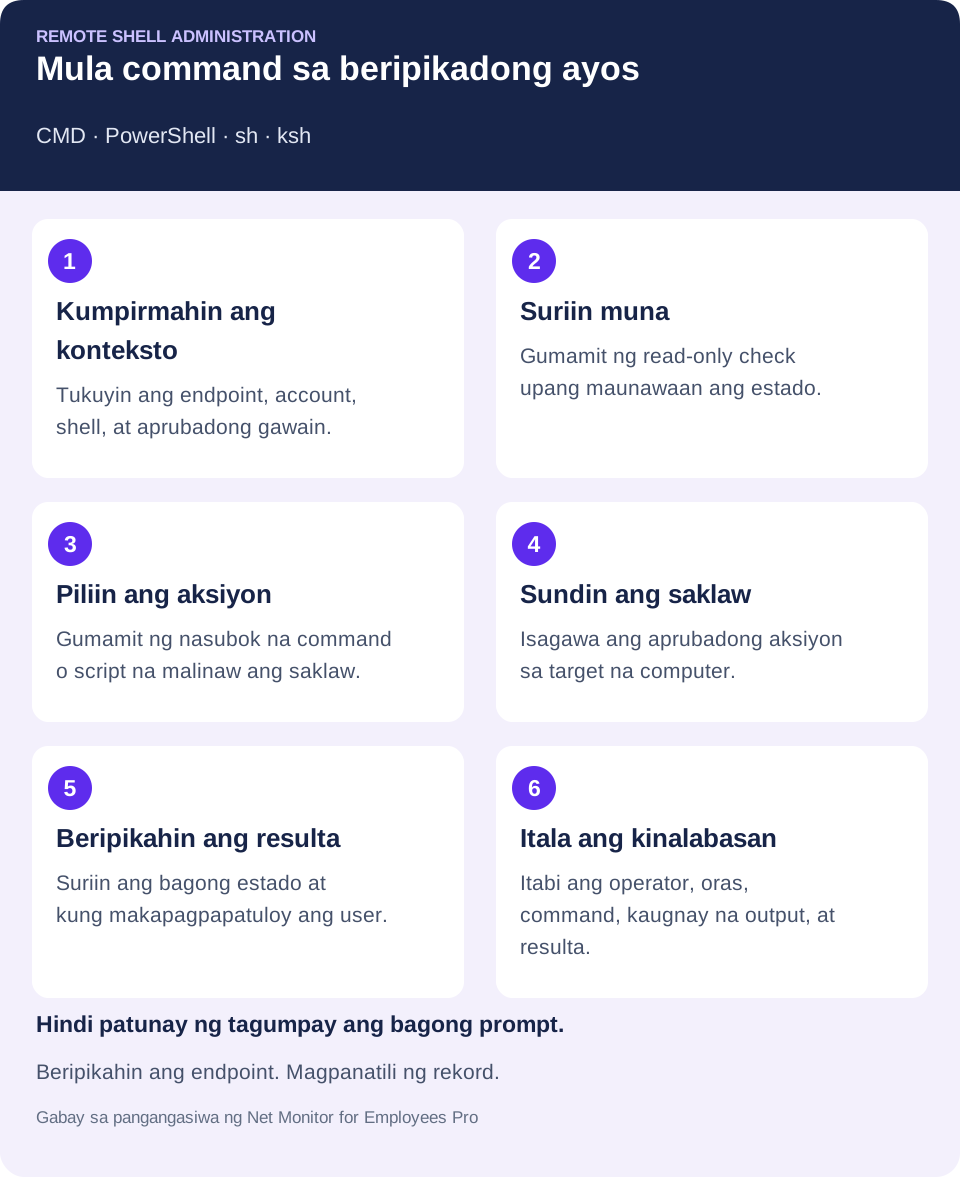
- Piliin ang target na computer. Kumpirmahin ang pagkakakilanlan ng device, koneksiyon, at maintenance task. Suriin ang operating system ng endpoint at ang account context na magagamit ng terminal.
- Buksan ang Terminal. Awtomatikong nagsisimula ng session ang pagpili sa Terminal tab para sa kasalukuyang nakakonektang remote computer. Direktang napupunta sa shell ng computer ang keyboard input at lumalabas ang output nang real time.
- Kumpirmahin ang shell at magsimula sa read-only check. Gumamit ng command na angkop sa interpreter na talagang ginagamit. Kung kailangan ng workflow ang PowerShell, sh, o ksh, tiyakin munang available ang interpreter at sinusuportahan ng configuration ng endpoint ang pagtawag dito.
- Isagawa ang aprubadong aksiyon at suriin ang resulta. Magtrabaho sa napiling computer, tingnan ang error, at beripikahin ang estado pagkatapos. Hindi dapat ituring ang terminal session ng isang napiling computer bilang bulk command deployment feature.
- Panatilihing malinaw ang konteksto ng bawat computer. Magkahiwalay ang output sa terminal kapag nagpapalit ng computer. Kumpirmahin ang aktibong target sa bawat pagkakataon bago mag-type o mag-paste ng command.
- Gamitin ang Reset terminal kapag kailangan. Itinitigil ng Reset terminal ang kasalukuyang shell at nagsisimula ng bagong session kapag sira ang prompt, tila nakabara ang shell, o biglang tumigil ang output. Reset ito ng session, hindi pag-undo sa mga command na naisagawa na.
Tumutulong sa troubleshooting ang nakikitang terminal output, ngunit huwag ipalagay na nakaimbak itong audit trail ng bawat command. Itakda nang hiwalay ang recording, retention, at access control na kailangan ng team, at itabi ang mahalagang resulta bago mag-reset o magsara ng session.
05Gawing nauulit na kontrol ang remote command execution
May halaga ang remote shell access kapag nakatali sa malinaw na prosesong pang-administrasyon. Lumilikha ng hindi kailangang panganib ang pagbibigay ng walang limitasyong command execution sa bawat manager o technician. Tukuyin kung aling tungkulin ang maaaring gumamit nito, sa aling device, at para sa anong maintenance o investigation task.
Limitahan ang access sa awtorisadong IT at security personnel. Gumamit ng administrative credential na maikakabit sa indibidwal kung suportado, at ibigay lamang ang minimum na pahintulot para sa tungkulin. Ang help desk technician na kailangang mag-restart ng service ay maaaring hindi kailangang makagawa ng local administrator, magbago ng security setting, o magbura ng file. Beripikahin ang aktuwal na account sa halip na ipalagay na ginagamit ng shell ang identity ng naka-sign-in na empleyado.
Magtakda ng aprubadong kategorya ng command para sa regular na trabaho. Madalas na maaaring gawing standard ang read-only check, log collection, software inventory, at kilalang remediation. Ang pagbabago ng account, firewall edit, software removal, malawak na file operation, service restart, at shutdown ay nangangailangan ng kontrol ayon sa epekto at dokumentadong approval process kung kailangan.
Itala kung sino ang nagsimula ng aksiyon, aling endpoint ang tumanggap, kailan ito tumakbo, ang eksaktong instruction o script version, mahalagang output, at beripikadong resulta. Kapag nag-ulat ang empleyado na huminto ang application o nagbago ang configuration, makatutulong ang rekord upang malaman ang nangyari. Itago ito sa aprubadong support, change-management, o logging system; hindi sapat ang terminal window upang patunayan ang retention o kumpletong audit.
Kabilang sa kapaki-pakinabang na command record ang dahilan ng gawain, saklaw ng target, inaasahang output, rollback instruction kung naaangkop, at follow-up check. Iwasang ilagay ang password o ibang lihim sa command text o ticket. Limitahan ang access sa nakolektang log ayon sa nilalaman at layunin nito.
06Pagsamahin ang shell result at screen visibility
Hindi laging ipinapaliwanag ng resulta ng command ang buong kondisyon ng workstation. Maaaring iulat ng endpoint na aktibo ang process habang nakakaranas ang empleyado ng error message, nakahang na application, o hindi inaasahang kilos ng browser. Idinadagdag ng live screen viewing at remote desktop control ang kontekstong iyon sa aktuwal na operasyon.
Sinusuportahan ng Net Monitor for Employees Pro ang pinagsamang workflow na ito sa screen visibility, activity reporting, remote control, at Terminal. Sa halip na manghula kung bakit hindi nalutas ng command ang problema, maaaring beripikahin ng IT ang karanasan ng user, gamitin ang File Manager para ilipat ang kailangang file, suriin ang application, o magtakda ng restart kung angkop. Dapat sumunod ang bawat aksiyon sa proseso ng access at change ng team.
Kung pumalya ang application sa command-line check, gamitin ang live screen inspection para tiyakin ang resultang nakikita ng empleyado. Magkaibang test ang matagumpay na command at gawain. Itala pareho at gamitin ang administration checklist para sa recovery route at ticket outcome.
07Praktikal na remote shell check para sa mga computer ng kumpanya
May malinaw na resulta sa negosyo ang pinakakapaki-pakinabang na command. Maaaring matukoy sa uptime check ang device na hindi nakasunod sa restart cycle. Maaaring makita sa process review ang software na mabigat sa resource o hindi pamilyar. Nakakatulong ang pag-query ng service upang kumpirmahing tumatakbo ang backup, security, o monitoring agent, bagaman hindi sapat ang tumatakbong process upang patunayang maayos ang service.
Magsimula sa read-only check
Ipinapakita ng maiikling halimbawang ito ang inspeksiyon matapos makabuo ng awtorisadong koneksiyon. Patakbuhin ang bawat isa sa tinukoy na shell sa katugmang endpoint; hindi sila mismo lumilikha ng remote connection.
- CMD sa Windows: ipinapakita ng
hostnameang pangalan ng computer; iniuulat ngwhoamiang identity ng account; inililista ngtasklistang mga tumatakbong process. - PowerShell sa Windows: inililista ng
Get-Serviceang services at kanilang status. Ipinapakita ngGet-PSDrive -PSProvider FileSystemang filesystem drives, kasama ang available na space kung naiuulat ito. - sh o ksh sa katugmang Unix-like system: ipinapakita ng
id -unang effective user name, tinutukoy nguname -sang pangalan ng operating system, at iniuulat ngdf -Pang filesystem space. Kumpirmahing available ang mga utility sa target system.
Gamitin ang resulta para pumili ng susunod na hakbang. Kung mababa ang libreng space, tukuyin muna ang dahilan at suriin ang target path bago maglinis. Suriin muna ang may-ari at layunin ng hindi pamilyar na process bago itigil. Kahit read-only output ay maaaring may operational information, kaya itago ito sa aprubadong support record.
Pagsisiyasat ng insidente at file maintenance
Maaaring mabawasan ng remote shell tool ang pagkaantala sa incident response. Depende sa proseso, maaaring kailanganing kumuha ng log, ihinto ang problemang process, i-disable ang mapanganib na service, o ihiwalay ang access. Itabi ang kaugnay na ebidensiya bago magbago kung kailangan. Para sa remote employee, nakaiiwas ang handang tugon sa pag-asa sa user na sumunod sa kumplikadong instruction habang hindi pa nalulutas ang problema.
Isa pang praktikal na gamit ang file management. Maaaring beripikahin ang kinakailangang file, alisin ang aprubadong temporary data na kumakain ng storage, o ihanda ang endpoint para sa software update. Mas maingat dapat sa command na nagbabago o nagbubura ng file: kumpirmahin ang resolved target path, gumamit ng malinaw na pangalan, at iwasan ang malawak na wildcard operation kung hindi pa nasusuri ang saklaw. Magplano kung paano mapapanatili ang access kung maaapektuhan ang network connection.
08Iwasan ang pagkakamaling nagdaragdag ng downtime
Dapat bahagi ng change management ang command window. Mahalaga ang mabilis na aksiyon, ngunit maaaring makaistorbo sa user, magtanggal ng kailangang data, o lumikha ng hindi pare-parehong configuration ang hindi nasubok na command. Kumpirmahin ang apektadong device at kinakailangang resulta bago isagawa.
Bumuo ng maliit na library ng aprubadong command at script para sa paulit-ulit na gawain. Idokumento ang ginagawa ng bawat isa, kinakailangang pahintulot at shell, output na nagpapakita ng tagumpay, at paraan ng pagbawi kung kailangan. Subukan sa representative device bago ang malawak na deployment, lalo na kung magkakaiba ang operating system, PowerShell module, o endpoint configuration.
Mahalaga ang tiyempo. Maaaring maputol ang aktibong trabaho kung magre-restart ng service sa abalang oras. Maaaring matapos ang hindi pa na-save na session kapag ni-reboot ang computer. Ang command na teknikal na matagumpay ay maaari pa ring masamang pasiya habang nagpoproseso ng payroll, sumusuporta sa customer, o humahabol sa deadline. Gumamit ng screen visibility, komunikasyon sa user, at maintenance scheduling kapag may epekto sa trabaho ng empleyado.
Ilapat lamang ang remote shell access sa device na awtorisado ng kumpanya, sa ilalim ng nakasulat na access policy at naaangkop na abiso sa empleyado. Iayon ang pahintulot, record access, at retention sa layunin ng gawain. Dapat protektahan ng administrative control ang system at data ng negosyo nang hindi lumilikha ng hindi pinamamahalaang panganib.
Pinakamahusay ang remote shell administration bilang kontrolado at nauulit na proseso: tamang technician, tamang command, at tamang endpoint; biniberipika ang resulta, itinatala ang kinalabasan, at nagpapatuloy ang negosyo.
09Mga tanong tungkol sa remote shell administration
Ano ang pagkakaiba ng remote shell at remote desktop?
Nagpapadala ang remote shell ng text command sa remote computer at nagbabalik ng output. Hinahayaan naman ng remote desktop ang technician na gumamit ng graphical interface. Gamitin ang shell para sa tiyak na pagsusuri at nauulit na maintenance, at screen viewing o remote control kapag mahalaga ang nakikitang konteksto ng user.
CMD o PowerShell ba ang dapat gamitin sa remote administration?
Angkop ang CMD para sa pamilyar na Windows command at kasalukuyang batch file. Kapaki-pakinabang ang PowerShell para sa structured system information at automation na madaling panatilihin. Piliin ang interpreter na sumusuporta sa gawain, saka suriin ang version, available na command, at execution account.
Maaari bang gamitin ang sh at ksh sa bawat remote computer?
Hindi. Kailangang naka-install ang shell at mga utility sa katugmang system, at dapat suportahan ng remote access method ang endpoint. Suriin ang aktuwal na interpreter path. Huwag patakbuhin sa sh ang script na nangangailangan ng ksh feature nang hindi sinusubok ang compatibility.
Kumpletong audit log ba ang remote terminal output?
Hindi sa sarili nito. Kapaki-pakinabang ang output habang may session, ngunit nakadepende sa logging at retention na itinakda ang matibay na rekord. Itabi sa aprubadong system ang operator, endpoint, oras, command o script version, kaugnay na output, at beripikadong resulta.
Binabawi ba ng Reset terminal ang pagbabago ng mga command?
Hindi. Itinitigil nito ang kasalukuyang shell at nagsisimula ng malinis na session. Ang file, setting, o ibang estado na nabago na ng command ay nangangailangan ng sariling recovery procedure.