إدارة الصدفة البعيدة
إدارة الأنظمة عبر الصدفة البعيدة: CMD وPowerShell وsh وksh
نفّذ فحوصًا محددة، وعالج مشكلات الأجهزة، وتحقق من النتائج باستخدام الصدفة المناسبة وإجراءات إدارية واضحة يمكن تكرارها.
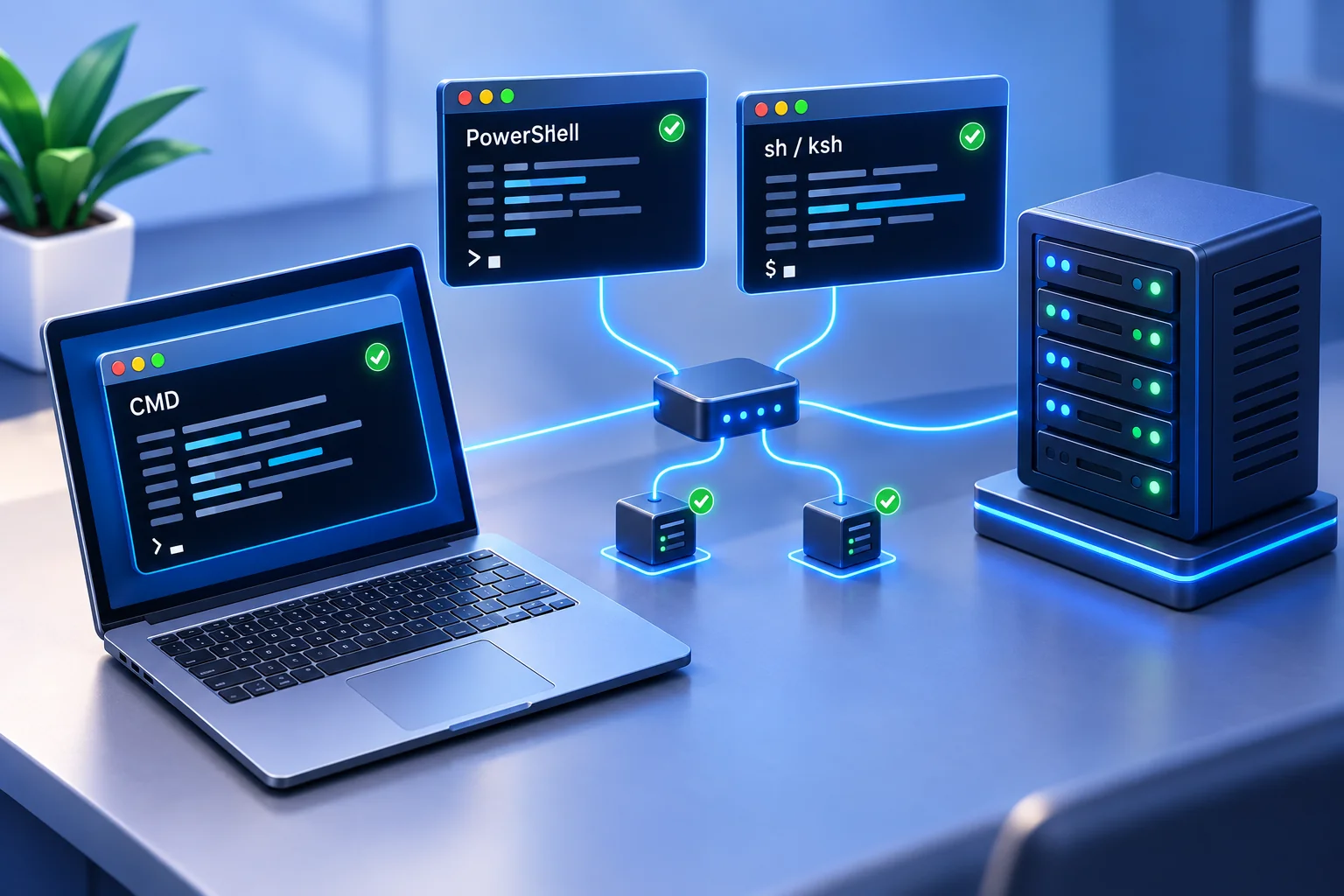
لا ينبغي أن يتطلب تعطل محطة عمل انتقال الفني عبر المبنى، أو الاتصال بموظف، أو انتظار تفرغ موظف يعمل عن بُعد. تمنح إدارة الصدفة البعيدة موظفي تقنية المعلومات المخولين وسيلة مباشرة لفحص أجهزة الشركة وإصلاحها وتهيئتها باستخدام أدوات سطر الأوامر مثل CMD وPowerShell وsh وksh. وتتحقق الفائدة بالوصول إلى الجهاز الصحيح، وتنفيذ إجراء مضبوط، والتحقق من النتيجة.
تساعد إتاحة الصدفة البعيدة الشركات الصغيرة والمتوسطة على استمرار عمل الأنظمة، وتقليل التأخير، وتطبيق السياسات، وتوثيق التغييرات. وعند استخدامها ضمن إجراء إداري واضح، تصبح صيانة الأجهزة الروتينية عملًا قابلًا للتكرار بدلًا من سلسلة من المقاطعات.
01أهمية إدارة الصدفة البعيدة لفرق تقنية المعلومات
تفيد أدوات سطح المكتب البعيد الرسومية عندما يحتاج المسؤول إلى رؤية ما يراه المستخدم بالضبط. أما الصيانة المتكررة، فقد توفر الطرفية البعيدة طريقًا أكثر مباشرة لإنجازها. قد تتمثل المهمة في فحص سعة القرص، أو الاستعلام عن خدمة، أو جمع سجل، أو فحص برنامج مثبت، أو تغيير إعداد، أو تشغيل نص صيانة معتمد.
الفائدة التجارية واضحة: المعالجة الأسرع قد تقلل وقت التوقف، والأوامر المختبرة تحد من اختلاف طريقة حل المشكلة نفسها بين فنيين. كما تساعد الإدارة المركزية على الحفاظ على المساءلة عندما يسجل الفريق الأوامر والنتائج إلى جانب الجهاز المعني وسجل الدعم المرتبط به.
تزداد قيمة الوصول إلى الصدفة البعيدة عندما يتوزع الموظفون بين المكاتب والمنازل ومواقع العملاء وأماكن السفر. لا يلزم أن يكون الحاسوب قريبًا فعليًا لكي تتحقق تقنية المعلومات من تشغيل عملية أو نشاط وكيل أمني أو تطبيق إعداد، ما دام الاتصال المصرح به متاحًا. وتهم هذه الرؤية عندما يمكن أن تتحول مشكلة بسيطة إلى ثغرة أمنية أو يوم عمل ضائع.
استخدم هذا الدليل لتشخيص المشكلات والصيانة عبر سطر الأوامر. وللاطلاع بصورة أشمل على التعامل مع الملفات والدعم البعيد وإدارة الأجهزة، راجع دليل برامج إدارة الحواسيب عن بُعد.
02اختيار CMD أو PowerShell أو sh أو ksh بحسب المهمة
يجب أن تتوافق الصدفة مع نظام التشغيل والمهمة وأساليب الإدارة المعتمدة لدى الفريق. تحقق من المفسر المثبت على الجهاز والحساب الذي يعمل تحته. لا يكون الأمر المألوف مفيدًا إلا إذا كانت صيغته وصلاحياته وسلوكه المتوقع ملائمة لتلك البيئة.
CMD لمهام Windows المباشرة وملفات الدُفعات القائمة
يظل موجه الأوامر مفيدًا لأوامر إدارة Windows المألوفة وملفات الدُفعات القديمة. ويمكنه الاستعلام عن إعدادات الشبكة، واختبار الاتصال، وفحص المهام الجارية، وإدارة الملفات المحلية، وبدء إجراءات الطاقة عندما يملك الحساب الحقوق اللازمة. ولتنفيذ أمر بسيط ومضبوط على جهاز Windows، قد يكون CMD أقصر طريق من التعليمة إلى النتيجة.
لا يناسب CMD التعامل مع كائنات النظام المنظمة وبناء أتمتة معقدة يسهل صيانتها بقدر PowerShell. استخدمه للأوامر المعتمدة والمهام المباشرة. يوضح مرجع أوامر CMD من Microsoft الصياغة والاقتباس وتسلسل الأوامر؛ وهي تفاصيل مهمة عندما تحتوي المسارات على مسافات أو يعتمد إجراء لاحق على نجاح سابق.
PowerShell للإدارة المنظمة والأتمتة
يُعد PowerShell خيارًا قويًا لإدارة أجهزة Windows. فمن خلال الأوامر والوحدات والصلاحيات المناسبة، يمكنه استرجاع تفاصيل الخدمات والعمليات وسجلات الأحداث والمستخدمين المحليين والتطبيقات والتهيئة. كما يمكن للنصوص المعتمدة توحيد مهمة عبر عدة حواسيب باستخدام آلية نشر أو إدارة بعيدة تدعم ذلك النطاق.
يمكن للمسؤول، مثلًا، فحص المساحة المتاحة على القرص، أو التحقق من خدمة مطلوبة، أو إزالة برنامج بإجراء معتمد. الميزة هي قابلية التكرار: يتبع النص المختبر بعناية الخطوات نفسها بدل الاعتماد على نقرات يدوية أو عادات فنية غير موثقة. حدد طريقة الإبلاغ عن الإخفاقات وكيف يؤكد المشغّل الوصول إلى الحالة المطلوبة.
تتطلب هذه القوة انضباطًا. فقد يحدث أمر PowerShell غير مضبوط النطاق تغييرات واسعة بسرعة. استخدم نصوصًا معتمدة، واختبرها على مجموعة محدودة، وتجنب التنفيذ بصلاحيات مرتفعة ما لم تستلزمها المهمة. افحص إصدار PowerShell المثبت وتوفر الوحدات قبل افتراض أن النص يعمل بالطريقة نفسها على كل جهاز.
sh وksh للبيئات المتوافقة الشبيهة بـUnix
يوفر sh وksh، على الأنظمة المثبتين عليها، الوصول إلى سطر الأوامر في Linux وUnix وغيرها من البيئات الشبيهة بـUnix. وبالاشتراك مع أدوات النظام المتاحة، يمكن استخدامهما لمراجعة السجلات وفحص التخزين وإدارة الملفات والصلاحيات والعمليات. وتعتمد أوامر إدارة الخدمات والحقوق الإدارية على نظام التشغيل.
يعتمد الاختيار بين sh وksh غالبًا على النظام والنصوص الموجودة. والتوافق هو الاعتبار العملي: يجب ألا يفترض نص مكتوب لـsh وجود ميزات خاصة بـKornShell، بينما يحتاج نص ksh إلى تثبيت KornShell متوافق. تحقق من مسار المفسر وصلاحيات الحساب وصياغة الأوامر قبل التنفيذ البعيد. توفر وثائق مشروع KornShell معلومات التنفيذ والمنصات. لا تفترض أن ksh مثبت مسبقًا أو أن توفر الصدفة يعني دعم منتج الإدارة البعيدة لنظام التشغيل.
03فهم الاتصال البعيد قبل تشغيل الأوامر
تفسر الصدفة الأوامر، بينما ينقل الاتصال البعيد المدخلات والمخرجات بين الحواسيب. يختلف فتح PowerShell داخل طرفية بعيدة قائمة عن إنشاء جلسة إدارة بعيدة أصلية باستخدام PowerShell. ويحتاج CMD وsh وksh كذلك إلى آلية اتصال مصرح بها لاستخدامها عن بُعد.
تصف متطلبات الإدارة البعيدة باستخدام PowerShell من Microsoft نهج Windows القائم على WinRM ودعم SSH في PowerShell 7 وما بعده. لهذه الأساليب متطلبات تهيئة ومصادقة خاصة بها، وهي منفصلة عن استخدام ميزة Terminal عبر اتصال قائم في Net Monitor for Employees Pro.
بالنسبة إلى حواسيب الشركة المدارة باستخدام Net Monitor for Employees Pro، هيئ وحدة التحكم والوكيل وفق دليل إعداد الشبكة المحلية وVPN أو دليل الاتصال عبر الإنترنت وترخيص Cloud. يتطلب الوصول السحابي حساب Cloud والاشتراك المناسبين. تأكد من اتصال الحاسوب المقصود قبل بدء جلسة الطرفية.
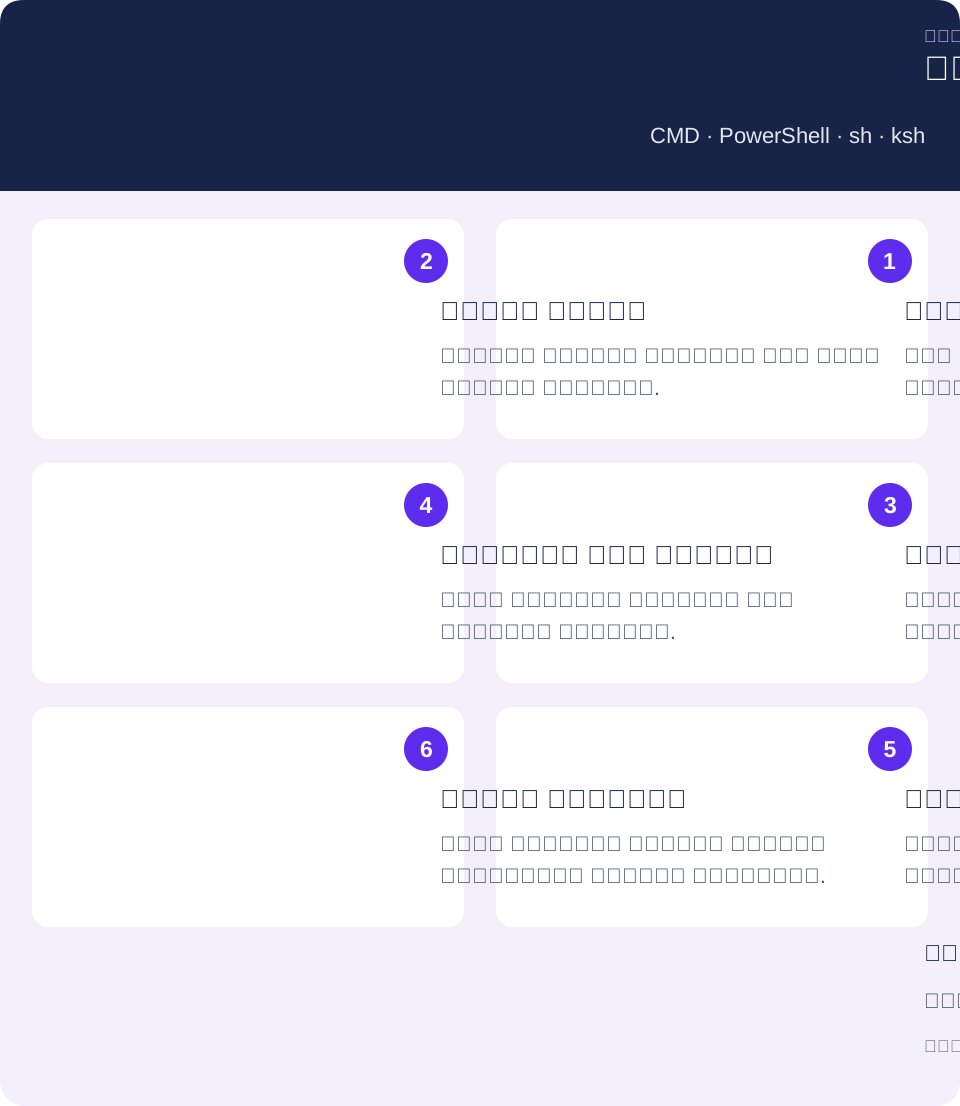
04استخدام الطرفية البعيدة في Net Monitor for Employees Pro
يتضمن Net Monitor for Employees Pro ميزة Terminal تفاعلية للحاسوب البعيد المحدد والمتصل. يوضح دليل الطرفية البعيدة كيفية بدء الجلسات وعمل المدخلات والمخرجات ومتى تُعاد تهيئة الجلسة. وتشمل أمثلته cmd.exe في Windows و/bin/bash في Linux/macOS.
- حدد الحاسوب المقصود. تأكد من هوية الجهاز واتصاله ومهمة الصيانة. افحص نظام تشغيل الجهاز وسياق الحساب المتاح للطرفية.
- افتح Terminal. يؤدي تحديد علامة التبويب Terminal إلى بدء جلسة تلقائيًا للحاسوب البعيد الحالي المتصل. تذهب مدخلات لوحة المفاتيح مباشرة إلى صدفة ذلك الحاسوب وتظهر المخرجات في الوقت الفعلي.
- تحقق من الصدفة وابدأ بفحص للقراءة فقط. استخدم الأوامر المناسبة للمفسر المتاح فعليًا. إذا كان سير العمل يتطلب PowerShell أو sh أو ksh، فتأكد أولًا من توفر المفسر ومن دعم تهيئة الجهاز لاستدعائه.
- نفّذ الإجراء المعتمد وافحص النتيجة. اعمل على الحاسوب المحدد، وافحص الأخطاء، وتحقق من الحالة بعد التنفيذ. لا ينبغي اعتبار جلسة طرفية لحاسوب محدد ميزة لنشر الأوامر على أجهزة متعددة دفعة واحدة.
- حافظ على وضوح سياق كل حاسوب. تحتفظ الطرفية بمخرجات منفصلة عند التبديل بين الحواسيب. تأكد من الجهاز النشط في كل مرة قبل كتابة أمر أو لصقه.
- استخدم Reset terminal عند الحاجة. يوقف Reset terminal الصدفة الحالية ويبدأ جلسة جديدة عندما يتعطل موجه الأوامر أو تبدو الصدفة عالقة أو تتوقف المخرجات بشكل غير متوقع. إنه إعادة تشغيل للجلسة، وليس تراجعًا عن أوامر نُفذت بالفعل.
تساعد المخرجات المرئية للطرفية في تشخيص المشكلات، لكن لا تفترض أنها سجل تدقيق محفوظ لكل أمر. حدد بصورة منفصلة متطلبات التسجيل والاحتفاظ والتحكم في الوصول، واحفظ النتائج ذات الصلة قبل إعادة تشغيل الجلسة أو إغلاقها.
05جعل تنفيذ الأوامر البعيد إجراءً مضبوطًا قابلًا للتكرار
يحقق الوصول إلى الصدفة البعيدة قيمة عندما يرتبط بإجراء إداري محدد. ويخلق منح كل مدير أو فني تنفيذًا غير مقيد للأوامر مخاطر غير ضرورية. حدد الأدوار المخولة والأجهزة المعنية ومهام الصيانة أو التحقيق المسموح بها.
احصر الوصول في موظفي تقنية المعلومات والأمن المخولين. استخدم بيانات اعتماد إدارية يمكن نسبتها إلى أفراد عندما يكون ذلك مدعومًا، وامنح الحد الأدنى من الصلاحيات اللازمة للدور. فالفني الذي يحتاج إلى إعادة تشغيل خدمة قد لا يحتاج إلى إنشاء مسؤولين محليين أو تغيير إعدادات الأمان أو مسح الملفات. تحقق من الحساب الفعلي بدل افتراض أن الصدفة تستخدم هوية الموظف المسجل دخوله.
حدد فئات أوامر معتمدة للعمل الروتيني. يمكن غالبًا توحيد الفحوص للقراءة فقط وجمع السجلات وجرد البرامج والمعالجات المعروفة. أما تغيير الحسابات أو جدار الحماية أو إزالة البرامج أو العمليات الواسعة على الملفات أو إعادة تشغيل الخدمات أو إيقاف التشغيل، فتحتاج إلى ضوابط تتناسب مع الأثر ومسار موافقة موثق عند اللزوم.
سجل من بدأ الإجراء، والجهاز الذي استقبله، ووقت تشغيله، والتعليمة الدقيقة أو إصدار النص، والمخرجات ذات الصلة، والنتيجة المتحقق منها. إذا أبلغ موظف عن توقف تطبيق أو تغير تهيئة النظام، يساعد هذا السجل على تحديد ما حدث. احتفظ به في نظام الدعم أو إدارة التغيير أو التسجيل المعتمد؛ فنافذة الطرفية وحدها لا تثبت الاحتفاظ بالسجلات أو اكتمال التدقيق.
يتضمن سجل الأمر المفيد سبب المهمة ونطاق الأجهزة والمخرجات المتوقعة وتعليمات التراجع عند انطباقها والفحص اللاحق. تجنب وضع كلمات المرور أو الأسرار الأخرى في نص الأوامر أو تذاكر الدعم. قيد الوصول إلى السجلات المجموعة بحسب محتواها والغرض منها.
06الجمع بين نتائج الصدفة ورؤية الشاشة
لا تفسر نتيجة الأمر دائمًا الحالة الكاملة لمحطة العمل. فقد يبلغ الجهاز عن نشاط عملية بينما يواجه الموظف رسالة خطأ أو تطبيقًا متجمدًا أو سلوكًا غير متوقع للمتصفح. تضيف مشاهدة الشاشة المباشرة والتحكم بسطح المكتب البعيد هذا السياق التشغيلي.
يدعم Net Monitor for Employees Pro هذا العمل المتكامل من خلال رؤية الشاشة وتقارير النشاط والتحكم البعيد وميزة Terminal. وبدل تخمين سبب عدم حل الأمر للمشكلة، يمكن لتقنية المعلومات التحقق من تجربة المستخدم، واستخدام File Manager لنقل ملف مطلوب، وفحص تطبيق، أو ترتيب إعادة تشغيل عند الحاجة. يجب أن يتبع كل إجراء قواعد الوصول والتغيير لدى الفريق.
إذا فشل التطبيق في فحص بالأوامر، استخدم فحص الشاشة المباشر للتحقق مما يراه الموظف. نجاح الأمر ونجاح مهمة المستخدم فحصان منفصلان. وثّق كليهما واستخدم قائمة الإدارة للاحتفاظ بمسار الاستعادة ونتيجة طلب الدعم.
07فحوص عملية عبر الصدفة البعيدة لحواسيب الشركة
أكثر الأوامر فائدة هي التي لها نتيجة تجارية واضحة. قد يكشف فحص مدة التشغيل أجهزة فاتتها دورات إعادة التشغيل. وقد تكشف مراجعة العمليات برامج غير مألوفة أو كثيفة استهلاك الموارد. ويساعد الاستعلام عن الخدمات على تأكيد تشغيل وكيل النسخ الاحتياطي أو الأمن أو المراقبة، لكن وجود عملية قيد التشغيل وحده لا يثبت سلامة الخدمة.
البدء بفحوص للقراءة فقط
توضح الأمثلة الصغيرة التالية الفحص بعد إنشاء اتصال مصرح به. شغل كل مثال في الصدفة المحددة وعلى جهاز متوافق؛ فهذه الأوامر لا تنشئ اتصالًا بعيدًا بمفردها.
- CMD في Windows: يعرض
hostnameاسم الحاسوب؛ ويبينwhoamiهوية الحساب؛ ويسردtasklistالعمليات الجارية. - PowerShell في Windows: يسرد
Get-Serviceالخدمات وحالتها. ويعرضGet-PSDrive -PSProvider FileSystemوحدات نظام الملفات، بما في ذلك المساحة المتاحة حين تتوفر هذه المعلومات. - sh أو ksh على نظام متوافق شبيه بـUnix: يعرض
id -unاسم المستخدم الفعلي، ويحددuname -sاسم نظام التشغيل، ويبينdf -Pمساحة أنظمة الملفات. تأكد من توفر الأدوات على النظام المستهدف.
استخدم النتائج لتحديد الخطوة التالية. يتطلب تقرير انخفاض المساحة تحديد السبب ومراجعة المسار المستهدف قبل التنظيف. وتتطلب العملية غير المألوفة فحص مالكها وغرضها قبل إيقافها. وقد تحتوي مخرجات القراءة فقط على معلومات تشغيلية، لذلك احتفظ بها في سجل الدعم المعتمد.
التحقيق في الحوادث وصيانة الملفات
تستطيع أدوات الصدفة البعيدة تقليل التأخير أثناء الاستجابة للحوادث. وفق إجراءات الحادث، قد تحتاج تقنية المعلومات إلى جمع سجلات أو إيقاف عملية مسببة للمشكلة أو تعطيل خدمة خطرة أو عزل الوصول. احفظ الأدلة ذات الصلة قبل التغييرات عند اللزوم. وبالنسبة إلى الموظفين البعيدين، تجنب الاستجابة المجهزة مسبقًا الاعتماد على اتباع المستخدم تعليمات معقدة بينما تستمر المشكلة.
إدارة الملفات استخدام عملي آخر. يستطيع المسؤولون التحقق من وجود الملفات المطلوبة، وحذف بيانات مؤقتة معتمدة تستهلك التخزين، أو تجهيز الجهاز لتحديث برنامج. وتحتاج الأوامر التي تعدل الملفات أو تحذفها إلى عناية إضافية: أكد المسار النهائي المستهدف، واستخدم أسماء واضحة، وتجنب العمليات الواسعة بأحرف البدل ما لم يتحقق النطاق. خطط للاحتفاظ بإمكانية الوصول إذا أثر التغيير في اتصال الشبكة.
08تجنب أخطاء الصدفة البعيدة التي تزيد التوقف
ينبغي أن تكون نافذة الأوامر جزءًا من إدارة التغيير. سرعة التصرف مفيدة، لكن الأوامر غير المختبرة قد تعطل المستخدمين أو تحذف بيانات لازمة أو تنتج تهيئات غير متسقة بين الأجهزة. أكد الأجهزة المتأثرة والنتيجة المطلوبة قبل التنفيذ.
أنشئ مكتبة صغيرة من الأوامر والنصوص المعتمدة للمهام المتكررة. وثق عمل كل منها والصلاحيات والصدفة اللازمتين والمخرجات الدالة على النجاح وكيفية التراجع عند الحاجة. اختبر النصوص على جهاز ممثل قبل نشرها على نطاق واسع، خاصة عند اختلاف أنظمة التشغيل أو وحدات PowerShell أو تهيئات الأجهزة.
التوقيت مهم. قد تقاطع إعادة تشغيل خدمة أثناء الانشغال عملًا جاريًا، وقد تنهي إعادة تشغيل الحاسوب جلسات غير محفوظة. ويمكن لأمر ناجح تقنيًا أن يظل قرارًا تجاريًا غير مناسب أثناء معالجة الرواتب أو دعم العملاء أو قرب موعد تسليم. استخدم رؤية الشاشة والتواصل مع المستخدم وجدولة الصيانة عندما تؤثر المهمة في نشاط الموظف.
طبق الوصول إلى الصدفة البعيدة على الأجهزة المصرح بها من الشركة فقط، وفق سياسات وصول مكتوبة وإشعارات الموظفين المعمول بها. اجعل الصلاحيات والوصول إلى السجلات والاحتفاظ بها متوافقة مع غرض المهمة. ينبغي أن تحمي الإدارة أنظمة الشركة وبياناتها دون إنشاء مصدر تعرض غير مُدار.
تنجح إدارة الصدفة البعيدة أفضل ضمن عملية مضبوطة قابلة للتكرار: يشغل الفني المناسب الأمر المناسب على الجهاز المناسب، ويتحقق من النتيجة، ويسجلها، ويحافظ على استمرار العمل.
09أسئلة عن إدارة الصدفة البعيدة
ما الفرق بين الصدفة البعيدة وسطح المكتب البعيد؟
ترسل الصدفة البعيدة أوامر نصية إلى حاسوب بعيد وتعيد المخرجات. أما سطح المكتب البعيد فيتيح للفني التفاعل مع الواجهة الرسومية. استخدم الصدفة للفحوص المحددة والصيانة المتكررة، ومشاهدة الشاشة أو التحكم البعيد عندما يهم السياق المرئي للمستخدم.
هل أستخدم CMD أم PowerShell للإدارة البعيدة؟
يناسب CMD أوامر Windows المألوفة وملفات الدُفعات الموجودة. ويفيد PowerShell في معلومات النظام المنظمة والأتمتة القابلة للصيانة. اختر المفسر الذي يدعم المهمة، ثم تحقق من إصداره والأوامر المتاحة وحساب التنفيذ.
هل يمكن استخدام sh وksh على كل حاسوب بعيد؟
لا. يجب تثبيت الصدفة والأدوات المطلوبة على نظام متوافق، ويجب أن تدعم وسيلة الوصول البعيد ذلك الجهاز. تحقق من مسار المفسر الفعلي. لا تشغل نصًا يحتاج إلى ميزات ksh تحت sh دون اختبار التوافق.
هل توفر مخرجات الطرفية البعيدة سجل تدقيق كاملًا؟
ليس بمفردها. تفيد مخرجات الطرفية أثناء الجلسة، لكن السجلات الدائمة تعتمد على التسجيل والاحتفاظ اللذين تهيئهما. احفظ المشغّل والجهاز والوقت والأمر أو إصدار النص والمخرجات ذات الصلة والنتيجة المتحقق منها في النظام المعتمد.
هل يعكس Reset terminal التغييرات التي أحدثتها الأوامر؟
لا. إنه يوقف الصدفة الحالية ويبدأ جلسة نظيفة. تحتاج الملفات أو الإعدادات أو الحالات الأخرى التي غيّرها الأمر بالفعل إلى إجراء استعادة خاص بها.