Administrasi shell jarak jauh
Administrasi Shell Jarak Jauh: CMD, PowerShell, sh dan ksh
Atasi masalah komputer perusahaan, pilih shell yang tepat, dan jadikan perintah jarak jauh sebagai pemeliharaan berulang dengan cakupan jelas serta hasil terverifikasi.
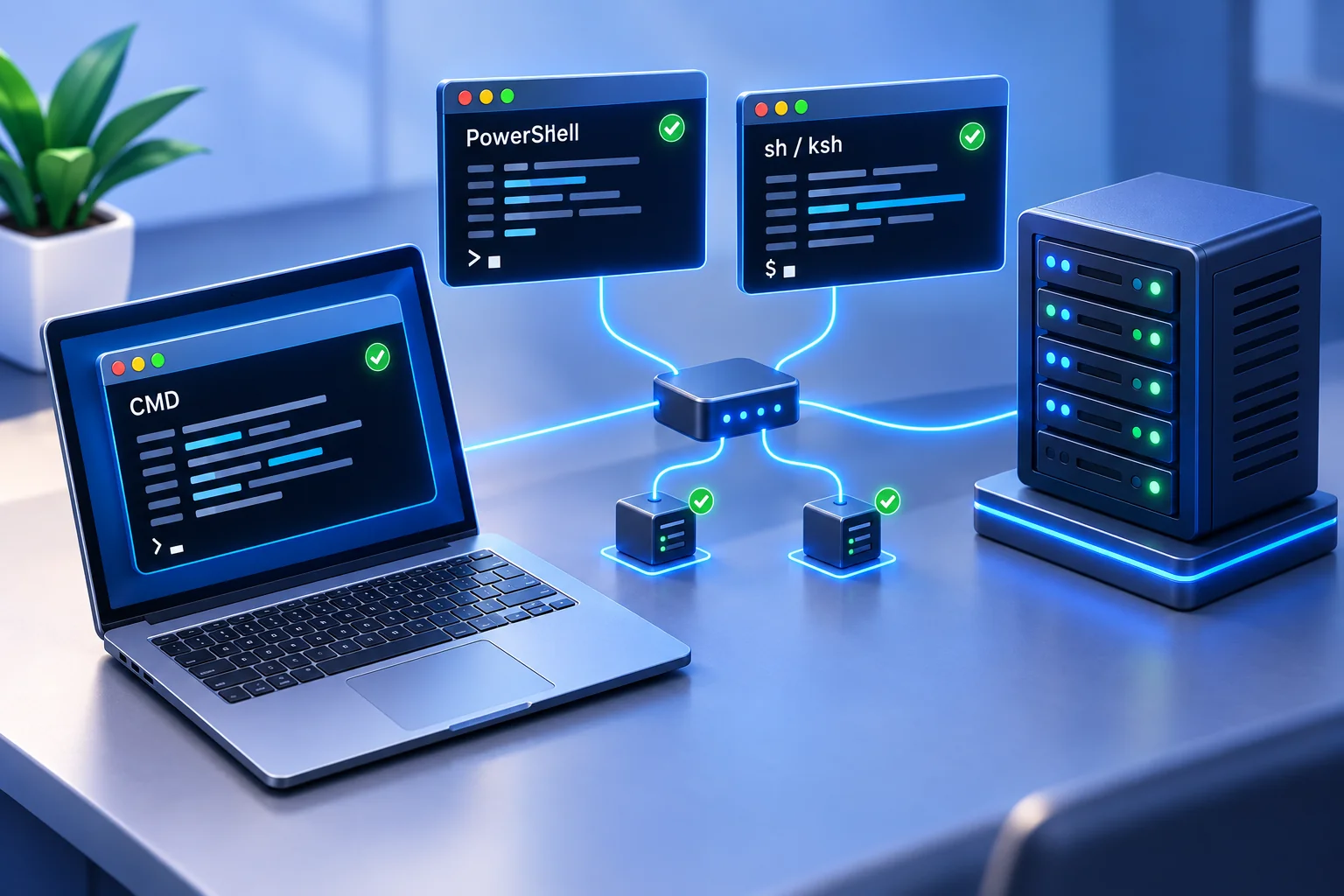
Komputer yang macet seharusnya tidak mengharuskan teknisi berjalan melintasi gedung, menelepon karyawan, atau menunggu pekerja jarak jauh tersedia. Administrasi shell jarak jauh memberi staf TI berwenang cara langsung untuk memeriksa, memperbaiki, dan mengonfigurasi perangkat perusahaan dengan CMD, PowerShell, sh, atau ksh. Nilainya terletak pada komputer yang tepat, tindakan terkendali, dan hasil yang diverifikasi.
Bagi usaha kecil dan menengah, akses shell membantu menjaga sistem beroperasi, mengurangi penundaan, menegakkan kebijakan, dan mendokumentasikan perubahan. Dengan proses administrasi yang jelas, pemeliharaan rutin menjadi pekerjaan yang dapat diulang, bukan rangkaian gangguan.
01Mengapa administrasi shell penting bagi tim TI
Desktop jarak jauh grafis berguna ketika administrator perlu melihat apa yang dilihat pengguna. Untuk pemeliharaan berulang, terminal dapat lebih langsung: memeriksa ruang disk, menanyakan status layanan, mengumpulkan log, memeriksa program terpasang, mengubah pengaturan, atau menjalankan skrip pemeliharaan yang disetujui.
Manfaat bisnisnya jelas. Perbaikan lebih cepat dapat mengurangi waktu henti. Perintah teruji mengurangi perbedaan cara teknisi menangani masalah yang sama. Alur terpusat juga mendukung akuntabilitas ketika tim mencatat perintah dan hasil bersama riwayat perangkat serta dukungan terkait.
Akses shell sangat berguna bagi staf di kantor, rumah, lokasi pelanggan, atau perjalanan. TI dapat memeriksa proses, agen keamanan, atau penerapan pengaturan tanpa berada di dekat komputer, asalkan tersedia koneksi berwenang. Visibilitas ini penting ketika masalah kecil dapat berubah menjadi celah keamanan atau hilangnya satu hari kerja.
Gunakan panduan ini untuk diagnosis dan pemeliharaan berbasis perintah. Untuk cakupan berkas, dukungan, dan pengelolaan perangkat yang lebih luas, lihat panduan perangkat lunak administrasi komputer jarak jauh.
02Pilih CMD, PowerShell, sh, atau ksh sesuai tugas
Shell harus sesuai dengan sistem operasi, tugas, dan praktik tim. Pastikan interpreter yang terpasang serta akun yang menjalankannya. Perintah yang dikenal hanya berguna jika sintaks, izin, dan perilakunya sesuai lingkungan tersebut.
CMD untuk pemeriksaan Windows dan skrip batch yang ada
Command Prompt tetap berguna untuk perintah administrasi Windows yang dikenal dan skrip batch lama. Ia dapat memeriksa pengaturan jaringan, menguji konektivitas, melihat tugas, mengelola berkas lokal, atau memulai tindakan daya dengan hak yang diperlukan. Untuk tugas sederhana dan terkendali, CMD memberi jalur singkat menuju hasil.
CMD kurang cocok dibanding PowerShell untuk objek sistem terstruktur dan otomatisasi kompleks yang mudah dipelihara. Gunakan untuk perintah mapan dan tugas langsung. Referensi perintah CMD Microsoft menjelaskan sintaks, tanda kutip, dan perangkaian perintah, yang penting untuk jalur dengan spasi atau tindakan lanjutan yang bergantung pada keberhasilan.
PowerShell untuk administrasi terstruktur dan otomatisasi
PowerShell adalah pilihan kuat untuk Windows. Dengan perintah, modul, dan izin yang tepat, ia memberikan informasi layanan, proses, log peristiwa, pengguna, aplikasi, dan konfigurasi. Skrip yang disetujui juga dapat menyeragamkan tugas pada banyak komputer melalui alur distribusi atau remoting yang mendukung cakupan tersebut.
Administrator dapat memeriksa ruang tersedia, memverifikasi layanan wajib, atau melakukan penghapusan perangkat lunak yang disetujui. Keunggulannya adalah pengulangan: skrip teruji mengikuti langkah yang sama tanpa bergantung pada klik manual atau kebiasaan tak terdokumentasi. Tentukan pelaporan kegagalan dan cara operator memastikan kondisi yang diinginkan.
Kemampuan ini memerlukan disiplin. Perintah PowerShell yang salah cakupan dapat membuat perubahan luas dengan cepat. Gunakan skrip resmi, uji pada kelompok kecil, dan naikkan hak hanya jika diperlukan. Periksa edisi PowerShell serta modul sebelum menganggap perilakunya sama di semua perangkat.
sh dan ksh untuk lingkungan mirip Unix yang kompatibel
Di sistem tempat keduanya dipasang, sh dan ksh menyediakan akses baris perintah untuk Linux, Unix, dan lingkungan serupa. Bersama utilitas yang tersedia, keduanya mendukung peninjauan log, pemeriksaan penyimpanan, pengelolaan berkas dan izin, serta administrasi proses. Perintah layanan dan hak administratif bergantung pada sistem operasi.
Pilihan sh atau ksh sering ditentukan sistem dan skrip yang sudah ada. Kompatibilitas adalah kuncinya: skrip sh tidak boleh mengasumsikan fitur khusus KornShell, sedangkan skrip ksh membutuhkan instalasi kompatibel. Periksa jalur interpreter, izin akun, dan sintaks sebelum eksekusi jarak jauh. Dokumentasi proyek KornShell menjelaskan implementasi dan platform. Jangan menganggap ksh sudah terpasang atau keberadaan shell berarti produk pengelolaan mendukung sistem itu.
03Pahami koneksi sebelum menjalankan perintah
Shell menafsirkan perintah; koneksi jarak jauh membawa masukan dan keluaran antarkomputer. Membuka PowerShell di terminal yang sudah ada berbeda dengan membuat sesi PowerShell Remoting asli. CMD, sh, dan ksh juga membutuhkan mekanisme koneksi berwenang untuk digunakan dari jauh.
Persyaratan PowerShell Remoting Microsoft menjelaskan metode Windows berbasis WinRM dan dukungan SSH mulai PowerShell 7. Metode tersebut memiliki persyaratan konfigurasi dan autentikasi sendiri. Ini terpisah dari Terminal melalui koneksi Net Monitor for Employees Pro yang telah tersedia.
Atur konsol dan agen pada komputer yang dikelola Net Monitor for Employees Pro menggunakan panduan LAN dan VPN atau panduan koneksi Internet dan lisensi Cloud. Akses Cloud membutuhkan akun dan langganan yang sesuai. Pastikan komputer tujuan tersambung sebelum memulai terminal.
04Gunakan terminal jarak jauh Net Monitor for Employees Pro
Net Monitor for Employees Pro menyertakan Terminal interaktif untuk komputer terhubung yang dipilih. Bantuan Terminal jarak jauh menjelaskan awal sesi, masukan dan keluaran, serta reset. Contohnya mencakup cmd.exe pada Windows dan /bin/bash pada Linux/macOS.
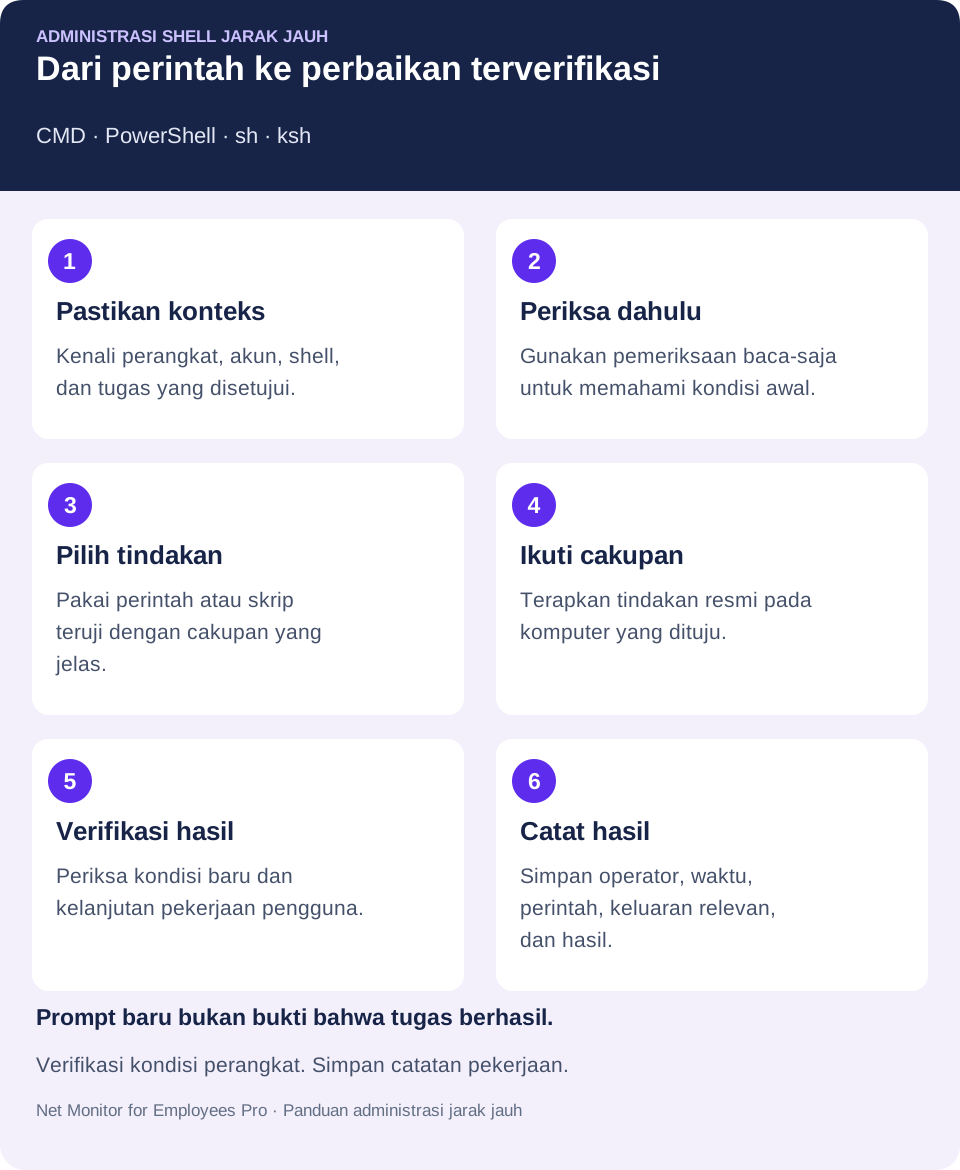
- Pilih komputer tujuan. Pastikan identitas perangkat, koneksi, dan tugas pemeliharaan. Periksa sistem operasi dan konteks akun terminal.
- Buka Terminal. Memilih tab Terminal otomatis memulai sesi untuk komputer jarak jauh yang sedang terhubung. Masukan keyboard dikirim langsung ke shell dan keluaran muncul secara langsung.
- Pastikan shell dan mulai dengan pemeriksaan baca-saja. Gunakan perintah untuk interpreter yang benar-benar tersedia. Jika memerlukan PowerShell, sh, atau ksh, periksa keberadaannya dan apakah konfigurasi perangkat mendukung pemanggilannya.
- Jalankan tindakan yang disetujui dan periksa hasilnya. Kerjakan komputer pilihan, perhatikan kesalahan, dan verifikasi kondisi setelahnya. Sesi terminal untuk satu komputer bukan fitur distribusi perintah massal.
- Jaga konteks setiap komputer tetap jelas. Keluaran dipisahkan saat berpindah komputer. Pastikan target aktif sebelum mengetik atau menempel perintah.
- Gunakan Reset terminal bila perlu. Reset terminal menghentikan shell saat ini dan memulai sesi baru jika prompt rusak, shell macet, atau keluaran terhenti. Ini mengatur ulang sesi, bukan membatalkan perubahan perintah sebelumnya.
Keluaran terminal membantu diagnosis, tetapi jangan menganggapnya jejak audit tersimpan untuk setiap perintah. Atur perekaman, retensi, dan akses secara terpisah, lalu simpan hasil relevan sebelum mereset atau menutup sesi.
05Jadikan eksekusi jarak jauh sebagai kontrol yang dapat diulang
Akses shell bernilai jika terikat pada proses yang jelas. Eksekusi tanpa batas bagi setiap manajer atau teknisi menambah risiko. Tentukan peran, perangkat, serta tugas pemeliharaan atau investigasi yang diperbolehkan.
Batasi akses pada staf TI dan keamanan berwenang. Gunakan kredensial administratif yang dapat dikaitkan ke individu jika didukung, dengan izin minimum peran. Teknisi yang perlu merestart layanan belum tentu perlu membuat administrator lokal, mengubah keamanan, atau menghapus berkas. Periksa akun efektif, jangan menganggapnya akun karyawan yang login.
Tentukan kategori perintah rutin yang disetujui. Pemeriksaan baca-saja, pengumpulan log, inventaris, dan perbaikan mapan sering bisa distandardisasi. Perubahan akun atau firewall, penghapusan program, operasi berkas luas, restart layanan, dan shutdown memerlukan kontrol sebanding dampaknya serta persetujuan terdokumentasi bila diperlukan.
Catat pelaksana, perangkat tujuan, waktu, perintah tepat atau versi skrip, keluaran relevan, dan hasil terverifikasi. Catatan ini membantu menjelaskan aplikasi yang berhenti atau pengaturan yang berubah. Simpan dalam sistem dukungan, perubahan, atau logging resmi; jendela terminal sendiri tidak menjamin retensi atau audit lengkap.
Catatan yang berguna memuat alasan, cakupan target, keluaran yang diharapkan, langkah pemulihan jika tersedia, dan pemeriksaan lanjutan. Hindari kata sandi atau rahasia dalam perintah dan tiket. Batasi akses log berdasarkan isi dan tujuannya.
06Gabungkan hasil shell dengan tampilan layar
Hasil perintah tidak selalu menjelaskan seluruh kondisi komputer. Proses bisa aktif sementara pengguna melihat pesan kesalahan, aplikasi beku, atau browser bermasalah. Tampilan layar langsung dan kendali desktop jarak jauh menambahkan konteks tersebut.
Net Monitor for Employees Pro menggabungkan tampilan layar, laporan aktivitas, kendali jarak jauh, dan Terminal. TI dapat memastikan pengalaman pengguna, mengirim berkas melalui File Manager, memeriksa aplikasi, atau mengatur restart yang tepat. Setiap tindakan harus mengikuti prosedur akses dan perubahan tim.
Jika aplikasi gagal dalam pemeriksaan perintah, gunakan inspeksi layar langsung untuk memeriksa hasil yang terlihat oleh karyawan. Perintah berhasil dan tugas pengguna berhasil merupakan dua pemeriksaan. Catat keduanya dan gunakan daftar administrasi untuk menjaga jalur pemulihan serta hasil tiket.
07Pemeriksaan shell praktis untuk komputer perusahaan
Perintah paling berguna mempunyai tujuan bisnis jelas. Uptime dapat menunjukkan siklus restart yang terlewat. Pemeriksaan proses dapat menemukan program asing atau boros sumber daya. Kueri layanan membantu memeriksa agen cadangan, keamanan, atau pemantauan, meskipun proses aktif saja tidak membuktikan layanan sehat.
Mulai dengan pemeriksaan baca-saja
Contoh berikut memperlihatkan inspeksi setelah koneksi berwenang tersedia. Jalankan pada shell yang disebutkan dan perangkat kompatibel; perintah ini tidak membuat koneksi jarak jauh sendiri.
- CMD pada Windows:
hostnamemenampilkan nama komputer;whoamimenunjukkan identitas akun;tasklistmencantumkan proses aktif. - PowerShell pada Windows:
Get-Servicemenampilkan layanan dan statusnya.Get-PSDrive -PSProvider FileSystemmenampilkan drive filesystem beserta ruang tersedia jika dilaporkan. - sh atau ksh pada sistem mirip Unix yang kompatibel:
id -unmenampilkan pengguna efektif,uname -smengidentifikasi nama sistem operasi, dandf -Pmelaporkan ruang filesystem. Pastikan utilitas tersedia pada target.
Gunakan hasil untuk menentukan langkah berikut. Ruang rendah memerlukan pemeriksaan penyebab dan jalur sebelum pembersihan. Proses asing memerlukan pemeriksaan pemilik serta tujuan sebelum dihentikan. Keluaran baca-saja pun bisa memuat informasi operasional; simpan dalam catatan dukungan resmi.
Investigasi insiden dan pemeliharaan berkas
Shell jarak jauh dapat mempercepat respons insiden. Sesuai prosedur, TI mungkin perlu mengumpulkan log, menghentikan proses, menonaktifkan layanan berisiko, atau mengisolasi akses. Simpan bukti yang diperlukan sebelum perubahan. Respons yang disiapkan menghindari ketergantungan pada pengguna jarak jauh untuk mengikuti instruksi rumit saat masalah belum selesai.
Pengelolaan berkas berguna untuk memastikan berkas wajib, menghapus data sementara yang diizinkan, atau menyiapkan pembaruan. Perintah pengubahan dan penghapusan perlu kehati-hatian: pastikan jalur target yang telah diresolusikan, gunakan nama jelas, dan hindari wildcard luas tanpa memeriksa seluruh cakupan. Rencanakan agar akses tetap ada jika jaringan berubah.
08Hindari kesalahan shell yang menambah waktu henti
Jendela perintah harus menjadi bagian manajemen perubahan. Kecepatan berguna, tetapi perintah belum teruji dapat mengganggu pengguna, menghapus data, atau menimbulkan konfigurasi berbeda-beda. Pastikan perangkat terdampak dan hasil yang dibutuhkan sebelum eksekusi.
Buat pustaka kecil perintah dan skrip yang disetujui. Dokumentasikan fungsi, izin dan shell, keluaran sukses, serta cara membalikkan perubahan jika mungkin. Uji pada perangkat representatif sebelum memperluas, khususnya jika sistem, modul PowerShell, atau konfigurasi berbeda.
Waktu pelaksanaan penting. Restart layanan dapat mengganggu pekerjaan; reboot dapat menutup sesi yang belum disimpan. Keberhasilan teknis belum tentu tepat saat penggajian, dukungan pelanggan, atau tenggat mendesak. Gunakan tampilan layar, komunikasi, dan jadwal pemeliharaan ketika karyawan terdampak.
Gunakan akses shell hanya pada perangkat yang diizinkan sesuai kebijakan tertulis dan pemberitahuan karyawan yang berlaku. Selaraskan izin, akses catatan, dan retensi dengan tujuan tugas. Administrasi harus melindungi sistem dan data tanpa menciptakan paparan tak terkelola.
Administrasi shell paling efektif sebagai proses terkendali dan berulang: teknisi yang tepat menjalankan perintah yang tepat pada perangkat yang tepat, memverifikasi, mencatat, dan menjaga bisnis berjalan.
09Pertanyaan tentang administrasi shell jarak jauh
Apa perbedaan shell jarak jauh dan desktop jarak jauh?
Shell mengirim perintah teks dan menerima keluaran. Desktop jarak jauh memungkinkan interaksi dengan antarmuka grafis. Gunakan shell untuk pemeriksaan khusus dan pemeliharaan berulang, serta layar atau kendali jarak jauh untuk konteks visual pengguna.
Sebaiknya memakai CMD atau PowerShell?
CMD cocok untuk perintah Windows yang dikenal dan batch yang ada. PowerShell membantu informasi sistem terstruktur serta otomatisasi terpelihara. Pilih interpreter yang mendukung tugas, lalu periksa versi, perintah tersedia, dan akun eksekusi.
Bisakah sh dan ksh digunakan pada semua komputer jarak jauh?
Tidak. Shell dan utilitas harus terpasang pada sistem kompatibel, dan metode akses harus mendukung perangkat itu. Periksa jalur interpreter yang sebenarnya. Jangan menjalankan skrip yang memerlukan ksh melalui sh tanpa uji kompatibilitas.
Apakah keluaran terminal merupakan log audit lengkap?
Tidak dengan sendirinya. Keluaran berguna selama sesi, tetapi catatan jangka panjang bergantung pada logging dan retensi yang diatur. Simpan operator, perangkat, waktu, perintah atau versi skrip, keluaran relevan, dan hasil terverifikasi dalam sistem resmi.
Apakah Reset terminal membatalkan perubahan perintah?
Tidak. Ia menghentikan shell dan membuka sesi bersih. Berkas, pengaturan, atau kondisi yang telah diubah membutuhkan prosedur pemulihan sendiri.