Remote-Shell-Administration
Remote-Shell-Administration: CMD, PowerShell, sh und ksh
Beheben Sie Probleme auf Firmencomputern, wählen Sie die passende Shell und machen Sie Remote-Befehle zu wiederholbaren Wartungsabläufen mit klarem Umfang und überprüften Ergebnissen.
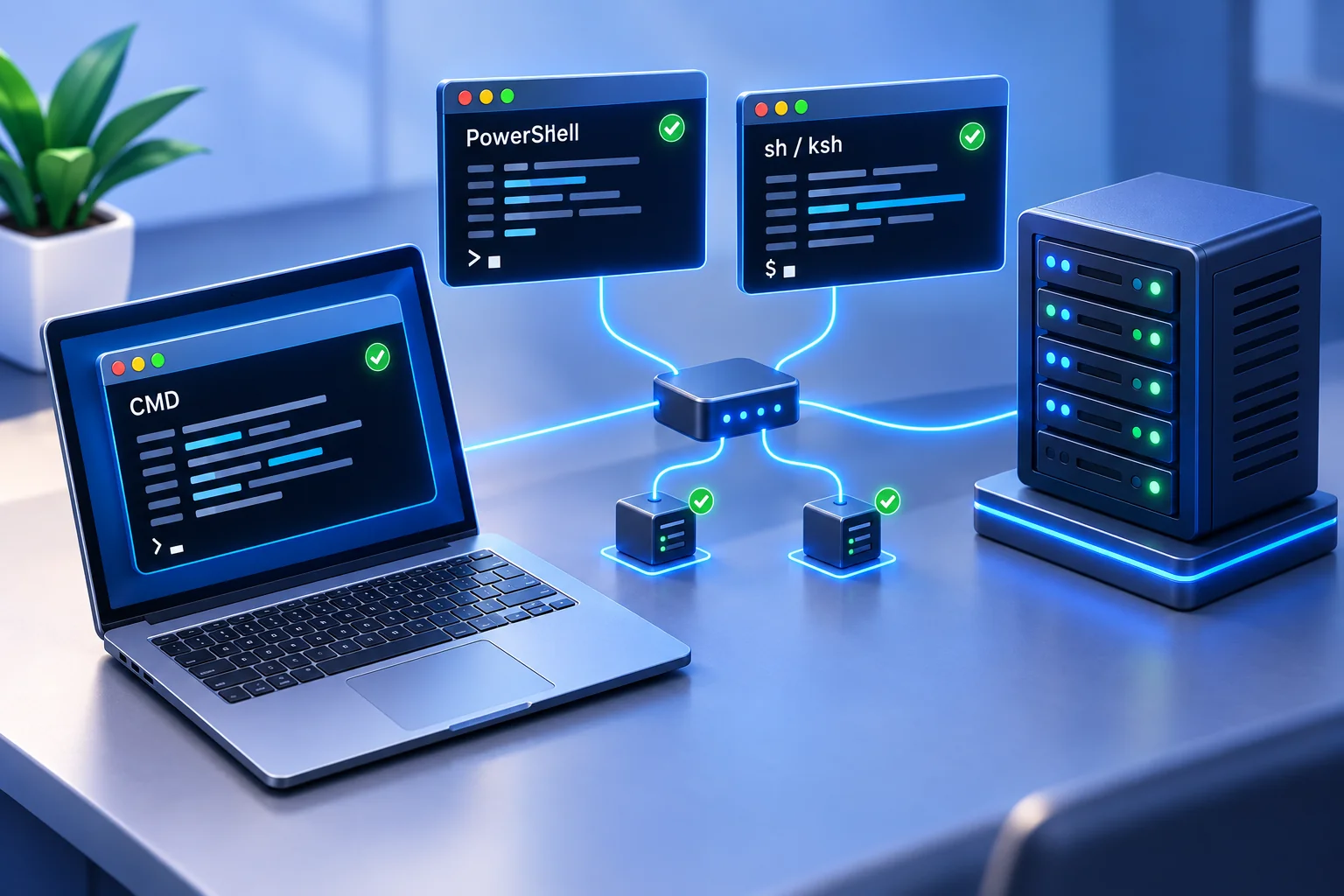
Bei einer blockierten Arbeitsstation sollte ein Techniker weder durch das Gebäude laufen noch einen Mitarbeiter anrufen oder auf dessen Verfügbarkeit warten müssen. Remote-Shell-Administration ermöglicht autorisierten IT-Mitarbeitern, Firmenendgeräte mit CMD, PowerShell, sh oder ksh direkt zu prüfen, zu reparieren und zu konfigurieren. Entscheidend sind das richtige Zielgerät, eine kontrollierte Aktion und die anschließende Überprüfung.
Für kleine und mittlere Unternehmen hilft der Remote-Shell-Zugriff, Systeme betriebsbereit zu halten, Verzögerungen zu verringern, Richtlinien durchzusetzen und Änderungen zu dokumentieren. Ein klarer Verwaltungsprozess macht die regelmäßige Endgerätewartung zu wiederholbarer Arbeit statt zu einer Folge von Unterbrechungen.
01Warum Remote-Shell-Administration für IT-Teams wichtig ist
Grafische Fernsteuerung ist nützlich, wenn ein Administrator genau das sehen muss, was der Benutzer sieht. Für wiederkehrende Wartung kann ein Remote-Terminal direkter sein: etwa zum Prüfen des Speicherplatzes, Abfragen eines Dienstes, Sammeln eines Protokolls, Untersuchen eines installierten Programms, Ändern einer Einstellung oder Ausführen eines freigegebenen Wartungsskripts.
Der geschäftliche Nutzen ist klar. Schnellere Fehlerbehebung kann Ausfallzeiten verkürzen. Getestete Befehle reduzieren Unterschiede bei der Lösung desselben Problems durch verschiedene Techniker. Ein zentraler Ablauf unterstützt auch die Nachvollziehbarkeit, wenn das Team Befehle und Ergebnisse zusammen mit der zugehörigen Geräte- und Supporthistorie dokumentiert.
Remote-Shell-Zugriff ist besonders wertvoll, wenn Mitarbeiter im Büro, zu Hause, beim Kunden oder unterwegs arbeiten. Die IT kann aus der Ferne prüfen, ob ein Prozess läuft, ein Sicherheitsagent aktiv ist oder eine Einstellung übernommen wurde, sofern eine autorisierte Verbindung besteht. Das ist wichtig, wenn ein kleines Problem zur Sicherheitslücke oder zum verlorenen Arbeitstag werden könnte.
Dieser Leitfaden behandelt Fehlerbehebung und Wartung über die Befehlszeile. Einen umfassenderen Überblick über Dateien, Fernsupport und Endgeräteverwaltung bietet unser Leitfaden zu Software für die Remote-Computerverwaltung.
02CMD, PowerShell, sh oder ksh passend zur Aufgabe wählen
Die Shell muss zum Betriebssystem, zur Aufgabe und zu den bewährten Verwaltungsabläufen des Teams passen. Prüfen Sie, welcher Interpreter installiert ist und unter welchem Konto er läuft. Ein vertrauter Befehl ist nur hilfreich, wenn Syntax, Berechtigungen und erwartetes Verhalten zur Umgebung passen.
CMD für direkte Windows-Prüfungen und vorhandene Batchskripte
Die Eingabeaufforderung bleibt für vertraute Windows-Verwaltungsbefehle und bestehende Batchskripte nützlich. Sie kann Netzwerkeinstellungen abfragen, Verbindungen testen, laufende Aufgaben untersuchen, lokale Dateien verwalten oder Energieaktionen auslösen, sofern die Rechte ausreichen. Für eine einfache, kontrollierte Aufgabe kann CMD schnell zum Ergebnis führen.
Für strukturierte Systemobjekte und komplexe, wartbare Automatisierung eignet sich CMD weniger als PowerShell. Nutzen Sie CMD für etablierte Befehle und überschaubare Aufgaben. Microsofts CMD-Befehlsreferenz erläutert Syntax, Anführungszeichen und Befehlsverkettung. Diese Details sind bei Pfaden mit Leerzeichen oder erfolgsabhängigen Folgeaktionen wichtig.
PowerShell für strukturierte Verwaltung und Automatisierung
PowerShell eignet sich gut für die Verwaltung von Windows-Endgeräten. Mit passenden Befehlen, Modulen und Rechten lassen sich Details zu Diensten, Prozessen, Ereignisprotokollen, Benutzern, Anwendungen und Konfiguration abrufen. Freigegebene Skripte können Aufgaben auch auf mehreren Computern vereinheitlichen, wenn der verwendete Verteilungs- oder Remoting-Ablauf diesen Umfang unterstützt.
Ein Administrator kann beispielsweise freien Speicherplatz prüfen, einen erforderlichen Dienst kontrollieren oder eine genehmigte Deinstallation durchführen. Der Vorteil ist die Wiederholbarkeit: Ein sorgfältig getestetes Skript folgt denselben Schritten, statt von manuellen Klicks oder undokumentierten Gewohnheiten abzuhängen. Legen Sie fest, wie Fehler gemeldet und Zielzustände bestätigt werden.
Diese Möglichkeiten erfordern Disziplin. Ein unzureichend eingegrenzter PowerShell-Befehl kann schnell umfangreiche Änderungen bewirken. Verwenden Sie freigegebene Skripte, testen Sie zunächst auf wenigen Geräten und erhöhen Sie Rechte nur bei Bedarf. Prüfen Sie die PowerShell-Edition und verfügbaren Module, bevor Sie identisches Verhalten auf allen Endgeräten voraussetzen.
sh und ksh für kompatible Unix-ähnliche Umgebungen
Auf Systemen, auf denen sie installiert sind, bieten sh und ksh Befehlszeilenzugriff für Linux, Unix und andere Unix-ähnliche Umgebungen. Mit den vorhandenen Systemwerkzeugen unterstützen sie Protokollauswertung, Speicherprüfungen, Datei- und Rechteverwaltung sowie Prozessadministration. Befehle zur Dienstverwaltung und administrative Rechte hängen vom Betriebssystem ab.
Die Wahl zwischen sh und ksh hängt oft vom System und vorhandenen Skripten ab. Entscheidend ist Kompatibilität: Ein sh-Skript sollte keine KornShell-spezifischen Funktionen voraussetzen; ein ksh-Skript benötigt eine kompatible KornShell-Installation. Prüfen Sie Interpreterpfad, Kontorechte und Syntax vor der Fernausführung. Die KornShell-Projektdokumentation beschreibt Implementierung und Plattformen. Weder ist ksh überall vorinstalliert, noch bedeutet eine verfügbare Shell automatisch, dass ein Fernverwaltungsprodukt das Betriebssystem unterstützt.
03Die Fernverbindung vor der Befehlsausführung verstehen
Die Shell interpretiert Befehle; die Fernverbindung überträgt Eingaben und Ausgaben zwischen Computern. PowerShell in einem vorhandenen Remote-Terminal zu öffnen ist etwas anderes als eine native PowerShell-Remoting-Sitzung aufzubauen. Auch CMD, sh und ksh benötigen einen autorisierten Verbindungsweg für die Fernnutzung.
Microsofts Voraussetzungen für PowerShell-Remoting beschreiben WinRM unter Windows und SSH-Unterstützung ab PowerShell 7. Diese Verfahren haben eigene Anforderungen an Konfiguration und Authentifizierung. Sie sind vom Terminal-Zugriff über eine bestehende Verbindung mit Net Monitor for Employees Pro zu unterscheiden.
Richten Sie Konsole und Agent für Firmencomputer mit Net Monitor for Employees Pro anhand der Anleitung für LAN und VPN oder der Anleitung für Internetverbindung und Cloud-Lizenzierung ein. Cloud-Zugriff benötigt das passende Cloud-Konto und Abonnement. Prüfen Sie vor dem Start der Terminalsitzung, ob der gewünschte Computer verbunden ist.

04Das Remote-Terminal in Net Monitor for Employees Pro verwenden
Net Monitor for Employees Pro enthält ein interaktives Terminal für den ausgewählten verbundenen Remote-Computer. Die Hilfe zum Remote-Terminal beschreibt Sitzungsstart, Ein- und Ausgabe sowie das Zurücksetzen. Als Beispiele nennt sie cmd.exe unter Windows und /bin/bash unter Linux/macOS.
- Den vorgesehenen Computer auswählen. Bestätigen Sie Geräteidentität, Verbindung und Wartungsaufgabe. Prüfen Sie Betriebssystem und Kontokontext der Sitzung.
- Terminal öffnen. Beim Auswählen der Registerkarte Terminal startet automatisch eine Sitzung für den aktuell verbundenen Remote-Computer. Tastatureingaben gehen direkt an dessen Shell; die Ausgabe erscheint in Echtzeit.
- Shell prüfen und zunächst nur lesen. Verwenden Sie Befehle für den tatsächlich vorhandenen Interpreter. Benötigt der Ablauf PowerShell, sh oder ksh, prüfen Sie vorher deren Verfügbarkeit und ob die Gerätekonfiguration den Aufruf unterstützt.
- Die genehmigte Aktion ausführen und das Ergebnis prüfen. Arbeiten Sie am ausgewählten Computer, beachten Sie Fehler und kontrollieren Sie anschließend den Zustand. Eine Terminalsitzung für einen einzelnen Computer ist keine Funktion zur massenhaften Befehlsverteilung.
- Den Gerätekontext eindeutig halten. Beim Wechsel zwischen Computern bleiben die Ausgaben getrennt. Prüfen Sie vor jeder Eingabe oder jedem Einfügen eines Befehls erneut das aktive Ziel.
- Bei Bedarf Reset terminal verwenden. Reset terminal beendet die aktuelle Shell und startet eine neue Sitzung, wenn die Eingabeaufforderung fehlerhaft ist, die Shell hängt oder die Ausgabe unerwartet stoppt. Es setzt die Sitzung zurück, macht bereits ausgeführte Änderungen jedoch nicht rückgängig.
Sichtbare Terminalausgaben helfen bei der Fehlersuche, sind aber nicht automatisch ein dauerhaftes Prüfprotokoll aller Befehle. Legen Sie Aufzeichnung, Aufbewahrung und Zugriffsrechte separat fest und sichern Sie relevante Ergebnisse vor dem Zurücksetzen oder Schließen.
05Remote-Befehle als wiederholbaren Kontrollprozess gestalten
Remote-Shell-Zugriff schafft Nutzen, wenn er in einen definierten Verwaltungsprozess eingebettet ist. Uneingeschränkte Ausführung für jeden Vorgesetzten oder Techniker birgt unnötige Risiken. Bestimmen Sie berechtigte Rollen, Geräte und Wartungs- oder Untersuchungsaufgaben.
Beschränken Sie den Zugriff auf autorisierte IT- und Sicherheitsmitarbeiter. Nutzen Sie, soweit unterstützt, persönlich zuordenbare Administratorkonten und nur die erforderlichen Rechte. Wer einen Dienst neu starten muss, benötigt möglicherweise keine Rechte zum Anlegen lokaler Administratoren, Ändern der Sicherheit oder Löschen von Dateien. Prüfen Sie das wirksame Konto, statt die Identität des angemeldeten Mitarbeiters anzunehmen.
Definieren Sie freigegebene Befehlskategorien für Routinearbeiten. Leseprüfungen, Protokollsammlung, Softwareinventur und etablierte Reparaturen lassen sich oft standardisieren. Kontoänderungen, Firewall-Eingriffe, Deinstallationen, umfangreiche Dateioperationen, Dienstneustarts und Abschaltungen benötigen ihrer Wirkung entsprechende Kontrollen und gegebenenfalls dokumentierte Genehmigungen.
Dokumentieren Sie ausführende Person, Zielgerät, Zeitpunkt, genauen Befehl oder Skriptversion, relevante Ausgabe und überprüftes Ergebnis. Meldet ein Mitarbeiter eine ausgefallene Anwendung oder geänderte Einstellung, hilft dies bei der Klärung. Speichern Sie den Nachweis im vorgesehenen Support-, Änderungs- oder Protokollsystem; ein Terminalfenster allein gewährleistet weder Aufbewahrung noch Vollständigkeit.
Ein brauchbarer Befehlsnachweis umfasst Anlass, Zielumfang, erwartete Ausgabe, gegebenenfalls Rücksetzschritte und Nachprüfung. Schreiben Sie keine Passwörter oder Geheimnisse in Befehle oder Tickets. Begrenzen Sie den Zugriff auf gesammelte Protokolle nach Inhalt und Zweck.
06Shell-Ergebnisse mit Bildschirmeinblick verbinden
Ein Befehlsergebnis erklärt nicht immer den gesamten Zustand einer Arbeitsstation. Ein Prozess kann laufen, während der Mitarbeiter eine Fehlermeldung, eine eingefrorene Anwendung oder unerwartetes Browserverhalten sieht. Live-Bildschirmansicht und Remote-Desktop-Steuerung liefern diesen Kontext.
Net Monitor for Employees Pro verbindet Bildschirmeinblick, Aktivitätsberichte, Fernsteuerung und Terminal. Die IT kann das Benutzererlebnis prüfen, über den File Manager eine benötigte Datei übertragen, eine Anwendung untersuchen oder einen passenden Neustart organisieren. Jede Aktion sollte den Zugriffs- und Änderungsverfahren des Teams folgen.
Scheitert eine Anwendung bei einer Befehlsprüfung, kontrollieren Sie mit der Live-Bildschirmansicht das sichtbare Benutzerergebnis. Erfolgreicher Befehl und erfolgreiche Arbeitsaufgabe sind getrennte Prüfungen. Dokumentieren Sie beide und sichern Sie Wiederherstellungsweg und Ticketabschluss mit der Administrationscheckliste.
07Praktische Remote-Shell-Prüfungen auf Firmencomputern
Die nützlichsten Befehle haben ein klares Geschäftsziel. Betriebszeitprüfungen können versäumte Neustarts aufzeigen. Prozessanalysen können ressourcenintensive oder unbekannte Software sichtbar machen. Dienstabfragen helfen festzustellen, ob ein Sicherungs-, Sicherheits- oder Überwachungsagent läuft; ein laufender Prozess allein beweist jedoch keine ordnungsgemäße Funktion.
Mit reinen Leseprüfungen beginnen
Diese kleinen Beispiele zeigen Prüfungen nach dem Aufbau einer autorisierten Verbindung. Führen Sie sie in der angegebenen Shell auf einem kompatiblen Gerät aus. Die Befehle selbst stellen keine Fernverbindung her.
- CMD unter Windows:
hostnamezeigt den Computernamen;whoaminennt die Kontoidentität;tasklistlistet laufende Prozesse. - PowerShell unter Windows:
Get-Servicelistet Dienste und ihren Status.Get-PSDrive -PSProvider FileSystemzeigt Dateisystemlaufwerke und, soweit gemeldet, verfügbaren Speicherplatz. - sh oder ksh auf einem kompatiblen Unix-ähnlichen System:
id -unzeigt den wirksamen Benutzernamen,uname -sden Betriebssystemnamen unddf -Pdie Dateisystembelegung. Prüfen Sie, ob diese Werkzeuge auf dem Zielsystem vorhanden sind.
Bestimmen Sie anhand der Ergebnisse den nächsten Schritt. Bei wenig Speicherplatz sind Ursache und Zielpfad vor einer Bereinigung zu prüfen. Bei einem unbekannten Prozess sind Besitzer und Zweck vor dem Beenden zu klären. Auch reine Leseausgaben können Betriebsinformationen enthalten; bewahren Sie sie im vorgesehenen Supportnachweis auf.
Vorfälle untersuchen und Dateien warten
Remote-Shell-Werkzeuge können die Reaktion auf Vorfälle beschleunigen. Je nach Verfahren muss die IT Protokolle sammeln, problematische Prozesse stoppen, riskante Dienste deaktivieren oder Zugriffe isolieren. Sichern Sie erforderliche Nachweise vor Änderungen. Ein vorbereiteter Ablauf vermeidet, dass entfernte Mitarbeiter bei ungelöstem Problem komplizierte Anweisungen ausführen müssen.
Auch Dateiverwaltung ist ein praktischer Anwendungsfall. Administratoren können benötigte Dateien prüfen, freigegebene temporäre Daten entfernen oder Updates vorbereiten. Bei Änderungen oder Löschungen ist besondere Sorgfalt nötig: vollständigen Zielpfad prüfen, eindeutige Namen nutzen und breite Platzhalter nur bei geprüftem Gesamtumfang einsetzen. Planen Sie den Erhalt des Zugriffs bei Netzwerkänderungen.
08Remote-Shell-Fehler vermeiden, die neue Ausfälle verursachen
Ein Befehlsfenster gehört in das Änderungsmanagement. Schnelligkeit hilft, aber ungetestete Befehle können Mitarbeiter stören, nötige Daten entfernen oder uneinheitliche Konfigurationen erzeugen. Bestätigen Sie betroffene Geräte und Zielzustand vor der Ausführung.
Bauen Sie eine kleine Bibliothek freigegebener Befehle und Skripte auf. Dokumentieren Sie Zweck, erforderliche Rechte und Shell, Erfolgsausgabe und mögliche Rücknahme. Testen Sie vor breiter Nutzung auf einem repräsentativen Gerät, besonders bei unterschiedlichen Betriebssystemen, PowerShell-Modulen oder Konfigurationen.
Der Zeitpunkt zählt. Ein Dienstneustart kann Arbeit unterbrechen; ein Computerneustart kann ungesicherte Sitzungen beenden. Auch ein technisch erfolgreicher Befehl kann während Abrechnung, Kundensupport oder einer Frist unpassend sein. Nutzen Sie Bildschirmeinblick, Kommunikation und Wartungsplanung, wenn Mitarbeiter betroffen sind.
Verwenden Sie Remote-Shell-Zugriff nur auf autorisierten Firmengeräten gemäß schriftlichen Zugriffsregeln und geltenden Mitarbeiterinformationen. Stimmen Sie Rechte, Protokollzugriff und Aufbewahrung auf den Aufgabenzweck ab. Administrative Kontrolle soll Systeme und Daten schützen und keine unkontrollierte Gefahrenquelle schaffen.
Remote-Shell-Administration funktioniert am besten kontrolliert und wiederholbar: Der richtige Techniker führt den richtigen Befehl am richtigen Gerät aus, prüft das Ergebnis, dokumentiert es und hält den Betrieb am Laufen.
09Fragen zur Remote-Shell-Administration
Was unterscheidet Remote-Shell und Remote Desktop?
Eine Remote-Shell sendet Textbefehle an einen entfernten Computer und liefert Ausgaben zurück. Remote Desktop ermöglicht die Bedienung der grafischen Oberfläche. Nutzen Sie die Shell für gezielte Prüfungen und wiederholbare Wartung, die Bildschirmansicht oder Fernsteuerung für den visuellen Benutzerkontext.
Sollte ich CMD oder PowerShell für die Fernverwaltung verwenden?
CMD passt zu bekannten Windows-Befehlen und vorhandenen Batchdateien. PowerShell eignet sich für strukturierte Systeminformationen und wartbare Automatisierung. Wählen Sie den passenden Interpreter und prüfen Sie Version, verfügbare Befehle und Ausführungskonto.
Kann ich sh und ksh auf jedem Remote-Computer verwenden?
Nein. Shell und benötigte Werkzeuge müssen auf einem kompatiblen System installiert sein; der Zugriffsweg muss dieses Gerät unterstützen. Prüfen Sie den tatsächlichen Interpreterpfad. Ein Skript mit ksh-Funktionen sollte ohne Kompatibilitätstest nicht unter sh laufen.
Liefern Terminalausgaben ein vollständiges Prüfprotokoll?
Nicht allein. Sie helfen während der Sitzung, dauerhafte Nachweise hängen aber von eingerichteter Protokollierung und Aufbewahrung ab. Sichern Sie Bediener, Gerät, Zeitpunkt, Befehl oder Skriptversion, relevante Ausgabe und überprüftes Ergebnis im vorgesehenen System.
Macht Reset terminal Befehlsänderungen rückgängig?
Nein. Es beendet die aktuelle Shell und startet eine saubere Sitzung. Bereits geänderte Dateien, Einstellungen oder Zustände benötigen eigene Wiederherstellungsschritte.