Administración remota por shell
Administración remota por shell: CMD, PowerShell, sh y ksh
Resuelva problemas en equipos de empresa, elija la shell adecuada y convierta los comandos remotos en mantenimiento repetible con alcance claro y resultados verificados.
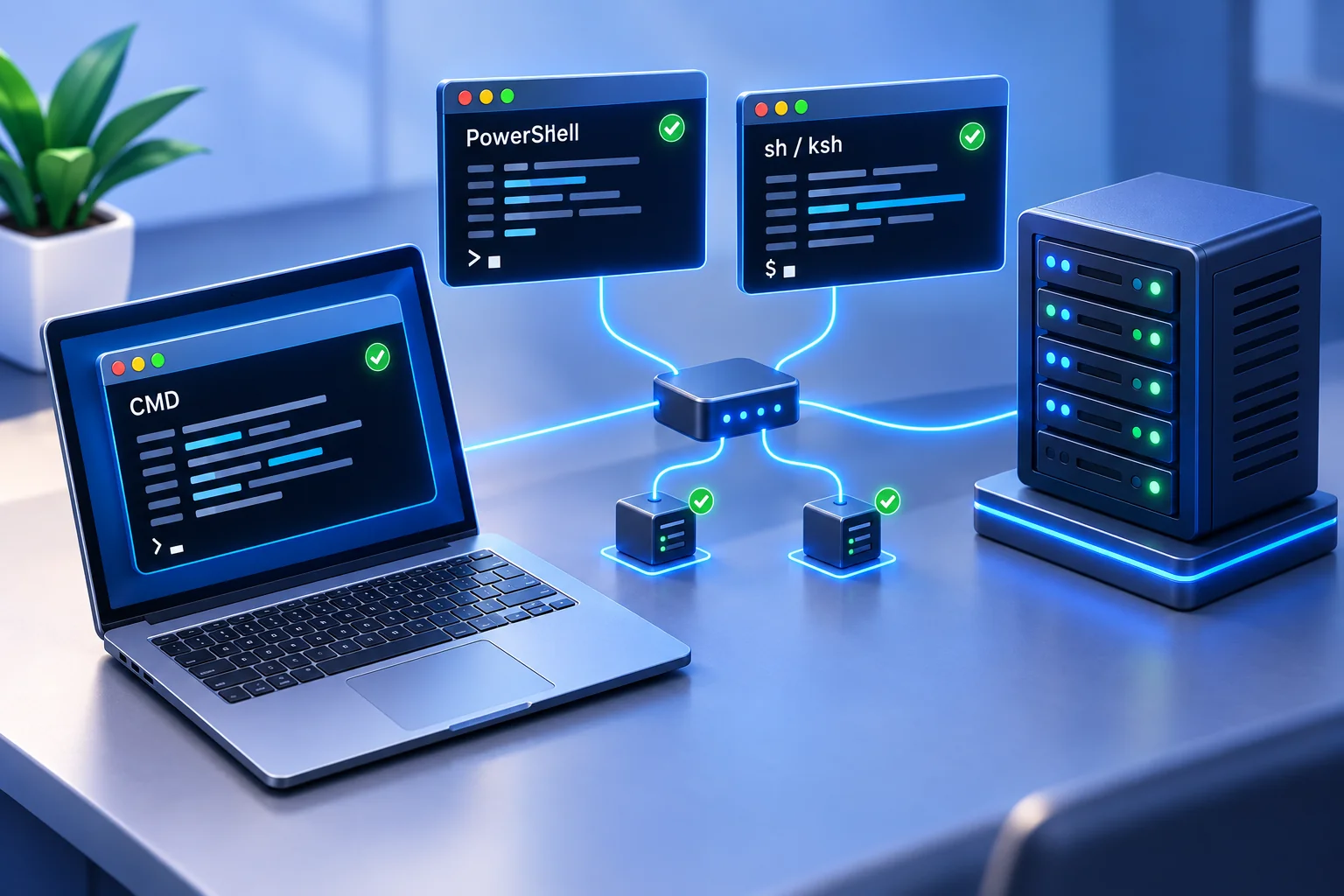
Un equipo bloqueado no debería obligar a un técnico a recorrer el edificio, llamar a un empleado o esperar a que un trabajador remoto esté disponible. La administración remota por shell permite al personal de TI autorizado inspeccionar, reparar y configurar equipos de empresa con CMD, PowerShell, sh o ksh. El valor está en llegar al equipo correcto, ejecutar una acción controlada y comprobar el resultado.
Para las pymes, el acceso remoto por shell ayuda a mantener los sistemas operativos, reducir demoras, aplicar políticas y documentar cambios. Con un proceso administrativo claro, el mantenimiento habitual se convierte en trabajo repetible en lugar de una cadena de interrupciones.
01Por qué la administración por shell importa a TI
El escritorio remoto gráfico resulta útil cuando el administrador necesita ver exactamente lo que ve el usuario. Para mantenimiento repetitivo, un terminal remoto puede ofrecer una vía más directa: comprobar espacio, consultar un servicio, recopilar un registro, examinar un programa instalado, cambiar una configuración o ejecutar un script aprobado.
El beneficio empresarial es claro. Una resolución más rápida puede reducir la inactividad. Los comandos probados disminuyen las diferencias entre técnicos al resolver el mismo problema. Un flujo central también favorece la trazabilidad cuando se registran comandos y resultados junto al historial pertinente del equipo y del soporte.
El acceso por shell es especialmente valioso con personal en oficinas, domicilios, instalaciones de clientes o viajes. TI puede comprobar procesos, agentes de seguridad o configuraciones sin estar físicamente cerca, siempre que exista una conexión autorizada. Esa visibilidad importa cuando un pequeño fallo puede convertirse en una brecha de seguridad o una jornada perdida.
Utilice esta guía para diagnóstico y mantenimiento por comandos. Para una visión más amplia de archivos, soporte y gestión de dispositivos, consulte la guía de software de administración remota de ordenadores.
02Elija CMD, PowerShell, sh o ksh según la tarea
La shell debe corresponder al sistema operativo, la tarea y las prácticas del equipo. Confirme qué intérprete está instalado y bajo qué cuenta se ejecuta. Un comando conocido solo resulta útil si su sintaxis, permisos y comportamiento esperado encajan con el entorno.
CMD para comprobaciones directas de Windows y archivos por lotes
El Símbolo del sistema sigue siendo útil para comandos administrativos habituales y scripts por lotes existentes. Permite consultar la red, probar conectividad, examinar tareas, gestionar archivos o iniciar acciones de energía con los permisos necesarios. En una tarea sencilla y controlada, CMD puede llevar rápidamente de la instrucción al resultado.
CMD es menos adecuado que PowerShell para objetos estructurados y automatización compleja y mantenible. Úselo para comandos establecidos y tareas sencillas. La referencia de CMD de Microsoft explica sintaxis, comillas y encadenamiento: aspectos importantes con rutas que contienen espacios o acciones posteriores condicionadas al éxito.
PowerShell para administración estructurada y automatización
PowerShell es una opción sólida para administrar equipos Windows. Con comandos, módulos y permisos adecuados, obtiene información de servicios, procesos, eventos, usuarios, aplicaciones y configuración. Los scripts aprobados también pueden estandarizar una tarea en varios equipos mediante un flujo de distribución o acceso remoto que admita ese alcance.
Por ejemplo, se puede consultar espacio disponible, verificar un servicio necesario o realizar una desinstalación aprobada. La ventaja es la repetibilidad: un script probado sigue los mismos pasos sin depender de clics manuales o hábitos no documentados. Defina cómo informa de fallos y cómo se confirma el estado deseado.
Esa capacidad exige disciplina. Un comando mal delimitado puede efectuar muchos cambios rápidamente. Use scripts aprobados, pruebe en un grupo reducido y eleve privilegios solo cuando sea necesario. Revise la edición de PowerShell y los módulos disponibles antes de asumir un comportamiento idéntico en todos los equipos.
sh y ksh para entornos compatibles con Unix
Donde estén instaladas, sh y ksh ofrecen acceso por comandos a Linux, Unix y otros sistemas similares. Junto a las utilidades disponibles, permiten revisar registros, comprobar almacenamiento, gestionar archivos y permisos y administrar procesos. Los comandos de servicios y los derechos administrativos dependen del sistema operativo.
La elección entre sh y ksh suele depender del sistema y los scripts existentes. La compatibilidad es esencial: un script sh no debe suponer funciones exclusivas de KornShell; uno ksh necesita una instalación compatible. Confirme ruta del intérprete, permisos y sintaxis antes de ejecutar remotamente. La documentación del proyecto KornShell describe implementaciones y plataformas. No dé por hecho que ksh está preinstalado ni que disponer de una shell significa que el producto de gestión admite ese sistema.
03Entienda la conexión antes de ejecutar comandos
La shell interpreta instrucciones; la conexión remota transporta entradas y salidas. Abrir PowerShell dentro de un terminal remoto existente es distinto de crear una sesión nativa de PowerShell Remoting. CMD, sh y ksh también necesitan un mecanismo de conexión autorizado para usarse a distancia.
Los requisitos de PowerShell Remoting de Microsoft describen el método Windows basado en WinRM y SSH desde PowerShell 7. Cada método tiene requisitos propios de configuración y autenticación. Son distintos del uso de Terminal a través de una conexión ya establecida de Net Monitor for Employees Pro.
Configure consola y agente en los equipos gestionados con Net Monitor for Employees Pro siguiendo la guía de red local y VPN o la guía de conexión por Internet y licencias Cloud. El acceso Cloud requiere la cuenta y suscripción correspondientes. Verifique que el ordenador previsto esté conectado antes de abrir la sesión.
04Use el terminal remoto de Net Monitor for Employees Pro
Net Monitor for Employees Pro incluye un Terminal interactivo para el ordenador remoto conectado y seleccionado. La ayuda de Terminal explica el inicio de sesiones, la entrada y salida y cuándo reiniciarlas. Los ejemplos incluyen cmd.exe en Windows y /bin/bash en Linux/macOS.
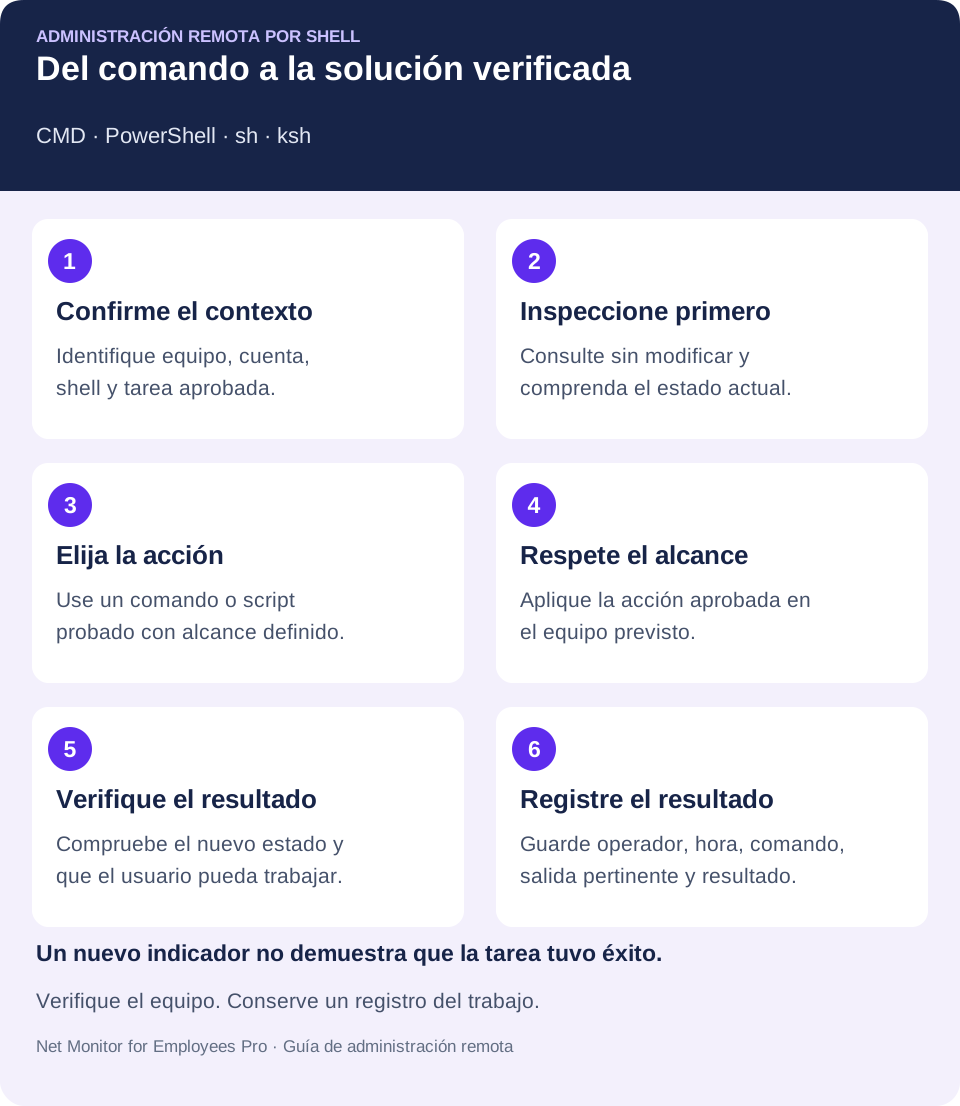
- Seleccione el ordenador previsto. Confirme identidad, conexión y tarea de mantenimiento. Compruebe el sistema operativo y el contexto de cuenta del terminal.
- Abra Terminal. Al seleccionar la pestaña Terminal, se inicia automáticamente una sesión para el equipo remoto conectado actual. Las pulsaciones van directamente a su shell y la salida aparece en tiempo real.
- Confirme la shell y empiece con una consulta de solo lectura. Use comandos del intérprete disponible. Si necesita PowerShell, sh o ksh, compruebe primero su disponibilidad y que la configuración del equipo permita invocarlo.
- Ejecute la acción aprobada y examine el resultado. Trabaje en el equipo seleccionado, revise errores y compruebe el estado posterior. Una sesión de terminal para un equipo no debe tratarse como distribución masiva de comandos.
- Mantenga claro el contexto de cada ordenador. La salida se mantiene separada al cambiar de equipo. Confirme siempre el destino activo antes de escribir o pegar comandos.
- Utilice Reset terminal cuando sea necesario. Reset terminal detiene la shell actual y abre otra sesión si el indicador está dañado, parece bloqueada o deja de mostrar salida. Reinicia la sesión; no deshace cambios ya ejecutados.
La salida visible ayuda al diagnóstico, pero no implica un registro de auditoría permanente de todos los comandos. Defina por separado la grabación, conservación y permisos necesarios, y guarde los resultados pertinentes antes de reiniciar o cerrar la sesión.
05Convierta la ejecución remota en un control repetible
El acceso por shell aporta valor cuando forma parte de un proceso definido. Permitir ejecución ilimitada a cualquier responsable o técnico introduce riesgos innecesarios. Determine roles autorizados, dispositivos y tareas de mantenimiento o investigación.
Limite el acceso al personal autorizado de TI y seguridad. Utilice credenciales administrativas atribuibles a personas cuando se admita, y los permisos mínimos del rol. Quien reinicia un servicio quizá no necesite crear administradores, cambiar seguridad o borrar archivos. Verifique la cuenta efectiva sin asumir que corresponde al empleado conectado.
Defina categorías de comandos aprobados para el trabajo habitual. Las consultas, recopilación de registros, inventario y soluciones establecidas suelen poder estandarizarse. Cambios de cuentas o cortafuegos, desinstalaciones, operaciones amplias de archivos, reinicios de servicios y apagados requieren controles proporcionales y un circuito de aprobación documentado cuando proceda.
Registre quién inició la acción, el equipo, la hora, el comando exacto o versión del script, la salida relevante y el resultado verificado. Esto ayuda a aclarar lo ocurrido si un empleado comunica un fallo o cambio de configuración. Consérvelo en el sistema aprobado de soporte, cambios o registros; una ventana de terminal no garantiza retención ni auditoría completa.
Un registro útil incluye motivo, alcance, salida esperada, instrucciones de reversión cuando existan y comprobación posterior. Evite contraseñas u otros secretos en comandos o incidencias. Limite el acceso a los registros según su contenido y finalidad.
06Combine resultados de shell con visibilidad de pantalla
La salida de un comando no siempre explica todo el estado del ordenador. Un proceso puede estar activo mientras el usuario ve un error, una aplicación congelada o un navegador inesperado. La visualización de pantallas en directo y el control de escritorio remoto aportan ese contexto.
Net Monitor for Employees Pro combina pantalla, informes de actividad, control remoto y Terminal. TI puede verificar la experiencia del usuario, transferir un archivo con File Manager, examinar una aplicación u organizar un reinicio oportuno. Cada acción debe seguir los procedimientos de acceso y cambios del equipo.
Si una aplicación falla en una comprobación por comandos, utilice la inspección en directo para verificar el resultado visible al empleado. Comando correcto y tarea correcta son comprobaciones diferentes. Registre ambas y use la lista de administración para conservar recuperación y cierre de la solicitud.
07Comprobaciones prácticas de shell en equipos de empresa
Los comandos más útiles tienen un resultado empresarial claro. Consultar el tiempo de actividad ayuda a detectar reinicios pendientes; revisar procesos revela programas desconocidos o intensivos en recursos. Consultar servicios ayuda a comprobar agentes de copia, seguridad o supervisión, aunque un proceso activo por sí solo no demuestra un servicio sano.
Empiece con consultas de solo lectura
Estos ejemplos ilustran inspecciones tras establecer una conexión autorizada. Ejecútelos en la shell indicada y en un equipo compatible; no crean una conexión remota por sí mismos.
- CMD en Windows:
hostnamemuestra el nombre del equipo;whoamiidentifica la cuenta;tasklistenumera los procesos activos. - PowerShell en Windows:
Get-Serviceenumera servicios y estados.Get-PSDrive -PSProvider FileSystemmuestra unidades del sistema de archivos y espacio disponible cuando se informa de él. - sh o ksh en un sistema Unix compatible:
id -unmuestra el usuario efectivo,uname -sidentifica el sistema operativo ydf -Pinforma del espacio de los sistemas de archivos. Confirme que las utilidades estén disponibles.
Use los resultados para decidir el siguiente paso. Poco espacio exige identificar la causa y revisar la ruta antes de limpiar. Un proceso desconocido exige comprobar propietario y finalidad antes de detenerlo. Incluso la salida de solo lectura puede contener información operativa: consérvela en el registro aprobado de soporte.
Investigación de incidentes y mantenimiento de archivos
Las herramientas de shell pueden reducir demoras en incidentes. Según el procedimiento, TI puede necesitar recopilar registros, detener un proceso, deshabilitar un servicio arriesgado o aislar accesos. Preserve las pruebas necesarias antes de cambiar nada. Una respuesta preparada evita depender de instrucciones complejas al trabajador remoto mientras el problema sigue abierto.
La gestión de archivos es otro uso práctico: comprobar archivos necesarios, retirar datos temporales autorizados o preparar actualizaciones. Los comandos que modifican o borran requieren especial cuidado. Confirme la ruta resuelta, use nombres claros y evite comodines amplios sin verificar todo el alcance. Prevea cómo conservar el acceso si se modifica la conexión de red.
08Evite errores de shell que causen más interrupciones
La ventana de comandos debe formar parte de la gestión de cambios. La rapidez importa, pero comandos no probados pueden interrumpir usuarios, eliminar datos o dejar configuraciones incoherentes. Confirme equipos afectados y resultado necesario antes de ejecutar.
Cree una pequeña biblioteca de comandos y scripts aprobados. Documente función, permisos, shell, salida de éxito y reversión posible. Pruebe en un dispositivo representativo antes de ampliar, especialmente si varían sistemas, módulos de PowerShell o configuraciones.
El momento importa. Reiniciar servicios puede interrumpir tareas y reiniciar equipos puede cerrar sesiones sin guardar. Un comando técnicamente correcto puede ser inoportuno durante nóminas, atención al cliente o plazos urgentes. Use visibilidad de pantalla, comunicación y planificación de mantenimiento cuando afecte al personal.
Use shell remota solo en dispositivos autorizados conforme a las políticas escritas y avisos aplicables al personal. Ajuste permisos, acceso a registros y retención a la finalidad de la tarea. El control debe proteger sistemas y datos sin crear una exposición no gestionada.
La administración por shell funciona mejor como proceso controlado y repetible: el técnico adecuado ejecuta el comando correcto en el equipo previsto, verifica, documenta y mantiene el negocio en marcha.
09Preguntas sobre administración remota por shell
¿Qué diferencia hay entre shell remota y escritorio remoto?
La shell envía comandos de texto y devuelve resultados. El escritorio remoto permite interactuar con la interfaz gráfica. Use shell para comprobaciones específicas y mantenimiento repetible, y pantalla o control remoto cuando importe el contexto visual.
¿Conviene CMD o PowerShell para administrar a distancia?
CMD sirve para comandos conocidos de Windows y archivos por lotes existentes. PowerShell aporta información estructurada y automatización mantenible. Elija el intérprete apropiado y compruebe versión, comandos disponibles y cuenta de ejecución.
¿Puedo usar sh y ksh en cualquier ordenador remoto?
No. La shell y las utilidades deben estar instaladas en un sistema compatible, y el método de acceso debe admitir ese dispositivo. Compruebe la ruta real del intérprete. No ejecute bajo sh un script que requiere ksh sin probar compatibilidad.
¿La salida del terminal es una auditoría completa?
Por sí sola, no. Es útil durante la sesión, pero los registros duraderos dependen de la configuración de registro y retención. Conserve operador, equipo, hora, comando o versión del script, salida relevante y resultado verificado en el sistema aprobado.
¿Reset terminal revierte los cambios de los comandos?
No. Detiene la shell actual e inicia una sesión limpia. Los archivos, configuraciones u otros estados ya modificados requieren su propio procedimiento de recuperación.