Quản trị shell từ xa
Quản trị shell từ xa: CMD, PowerShell, sh và ksh
Kiểm tra đúng mục tiêu, khắc phục sự cố thiết bị và xác minh kết quả bằng shell phù hợp cùng quy trình quản trị rõ ràng, có thể lặp lại.
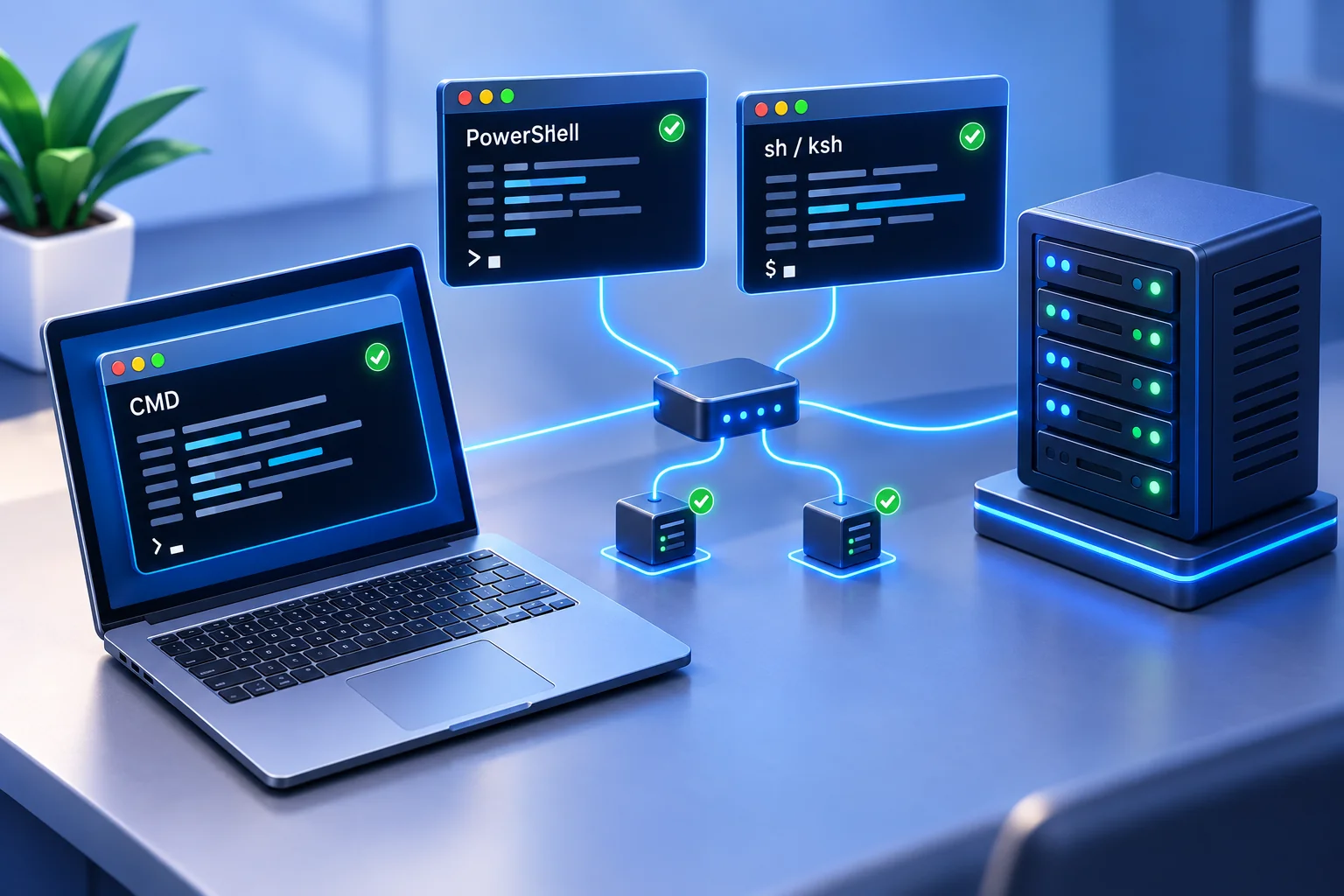
Một máy trạm bị treo không nên buộc kỹ thuật viên phải đi qua cả tòa nhà, gọi cho nhân viên hoặc chờ người làm việc từ xa có mặt. Quản trị shell từ xa cho phép nhân viên IT được ủy quyền trực tiếp kiểm tra, sửa chữa và cấu hình thiết bị công ty bằng công cụ dòng lệnh như CMD, PowerShell, sh và ksh. Giá trị nằm ở việc truy cập đúng máy tính, thực hiện hành động có kiểm soát và xác minh kết quả.
Với doanh nghiệp nhỏ và vừa, truy cập shell từ xa giúp hệ thống hoạt động ổn định, giảm chậm trễ, thực thi chính sách và ghi lại thay đổi. Khi đi kèm quy trình quản trị rõ ràng, hoạt động bảo trì thiết bị thường ngày trở thành công việc có thể lặp lại thay vì một chuỗi gián đoạn.
01Vì sao quản trị shell từ xa quan trọng với đội IT
Công cụ điều khiển màn hình từ xa hữu ích khi quản trị viên cần thấy chính xác những gì người dùng đang thấy. Với bảo trì lặp lại, terminal từ xa có thể là con đường trực tiếp hơn. Công việc cụ thể có thể là kiểm tra dung lượng ổ đĩa, truy vấn dịch vụ, thu thập nhật ký, kiểm tra chương trình đã cài, thay đổi thiết lập hoặc chạy tập lệnh bảo trì được phê duyệt.
Lợi ích kinh doanh rất rõ ràng. Xử lý nhanh hơn có thể giảm thời gian gián đoạn. Lệnh đã kiểm thử giúp hạn chế việc hai kỹ thuật viên giải quyết cùng một vấn đề theo hai cách khác nhau. Quy trình quản trị tập trung cũng hỗ trợ trách nhiệm giải trình khi đội ngũ ghi lại lệnh và kết quả cùng thông tin thiết bị và lịch sử hỗ trợ liên quan.
Shell từ xa đặc biệt có giá trị khi nhân viên làm việc tại nhiều văn phòng, ở nhà, tại cơ sở khách hàng hoặc khi đi công tác. Chỉ cần có kết nối được phép, IT không phải ở cạnh máy tính để kiểm tra tiến trình đang chạy, tác nhân bảo mật đang hoạt động hay thiết lập đã được áp dụng. Khả năng quan sát này quan trọng khi một sự cố nhỏ có thể trở thành lỗ hổng bảo mật hoặc mất cả ngày làm việc.
Dùng hướng dẫn này cho việc xử lý sự cố và bảo trì bằng dòng lệnh. Để tìm hiểu rộng hơn về xử lý tệp, hỗ trợ từ xa và quản lý thiết bị, xem hướng dẫn về phần mềm quản trị máy tính từ xa.
02Chọn CMD, PowerShell, sh hoặc ksh theo công việc
Shell cần phù hợp với hệ điều hành, nhiệm vụ và phương pháp quản trị đã được đội ngũ thiết lập. Xác nhận trình thông dịch nào được cài trên thiết bị và tài khoản mà nó sử dụng. Lệnh quen thuộc chỉ hữu ích khi cú pháp, quyền và hành vi dự kiến phù hợp với môi trường đó.
CMD cho tác vụ Windows trực tiếp và tập lệnh batch hiện có
Command Prompt vẫn hữu ích với các lệnh quản trị Windows quen thuộc và tập lệnh batch cũ. Nó có thể truy vấn cấu hình mạng, kiểm tra kết nối, xem tác vụ đang chạy, quản lý tệp cục bộ hoặc khởi động thao tác nguồn khi tài khoản có đủ quyền. Với một lệnh đơn giản, có kiểm soát trên thiết bị Windows, CMD có thể là đường ngắn nhất từ chỉ dẫn đến kết quả.
CMD không phù hợp bằng PowerShell cho việc xử lý đối tượng hệ thống có cấu trúc và xây dựng tự động hóa phức tạp, dễ bảo trì. Hãy dùng nó cho lệnh đã được chuẩn hóa và nhiệm vụ đơn giản. Tài liệu tham chiếu lệnh CMD của Microsoft giải thích cú pháp, dấu ngoặc kép và cách nối lệnh; các chi tiết này quan trọng khi đường dẫn có khoảng trắng hoặc hành động tiếp theo phụ thuộc vào thành công của lệnh trước.
PowerShell cho quản trị có cấu trúc và tự động hóa
PowerShell là lựa chọn mạnh cho quản trị thiết bị Windows. Với lệnh, mô-đun và quyền thích hợp, nó có thể lấy thông tin về dịch vụ, tiến trình, nhật ký sự kiện, người dùng cục bộ, ứng dụng và cấu hình. Tập lệnh được phê duyệt cũng có thể chuẩn hóa công việc trên nhiều máy tính thông qua quy trình triển khai hoặc kết nối từ xa hỗ trợ phạm vi đó.
Ví dụ, quản trị viên có thể kiểm tra dung lượng đĩa còn trống, xác minh dịch vụ cần thiết hoặc gỡ phần mềm theo phê duyệt. Lợi thế là khả năng lặp lại: tập lệnh được kiểm thử kỹ tuân theo cùng các bước thay vì dựa vào thao tác nhấp thủ công hoặc thói quen không được ghi chép của kỹ thuật viên. Xác định cách báo lỗi và cách người vận hành xác nhận trạng thái mong muốn.
Sức mạnh đó đòi hỏi kỷ luật. Lệnh PowerShell có phạm vi không rõ có thể nhanh chóng tạo thay đổi rộng. Sử dụng tập lệnh được phê duyệt, thử trên nhóm nhỏ và tránh chạy với quyền cao nếu nhiệm vụ không cần. Kiểm tra phiên bản PowerShell đã cài và mô-đun sẵn có trước khi cho rằng tập lệnh hoạt động giống nhau trên mọi thiết bị.
sh và ksh cho môi trường kiểu Unix tương thích
Trên hệ thống có cài đặt chúng, sh và ksh cung cấp dòng lệnh cho Linux, Unix và các môi trường kiểu Unix khác. Kết hợp với tiện ích hệ thống sẵn có, chúng hỗ trợ xem nhật ký, kiểm tra lưu trữ, quản lý tệp, quyền và tiến trình. Lệnh quản lý dịch vụ và quyền quản trị phụ thuộc vào hệ điều hành.
Lựa chọn giữa sh và ksh thường phụ thuộc vào hệ thống và tập lệnh hiện có. Tương thích là vấn đề thực tế cần xem xét. Tập lệnh dành cho sh không được mặc định có tính năng riêng của KornShell; tập lệnh ksh cần bản KornShell tương thích. Xác nhận đường dẫn trình thông dịch, quyền tài khoản và cú pháp trước khi chạy từ xa. Tài liệu dự án KornShell cung cấp thông tin về bản triển khai và nền tảng. Không mặc định ksh đã được cài sẵn hoặc việc có một shell đồng nghĩa sản phẩm quản lý từ xa hỗ trợ hệ điều hành đó.
03Hiểu kết nối từ xa trước khi chạy lệnh
Shell diễn giải lệnh; kết nối từ xa chuyển đầu vào và đầu ra giữa các máy tính. Mở PowerShell trong terminal từ xa hiện có khác với tạo phiên PowerShell remoting riêng. CMD, sh và ksh cũng cần cơ chế kết nối được phép để sử dụng từ xa.
Yêu cầu PowerShell remoting của Microsoft mô tả phương pháp Windows dựa trên WinRM và hỗ trợ SSH từ PowerShell 7 trở lên. Những phương pháp này có yêu cầu cấu hình và xác thực riêng. Chúng tách biệt với việc dùng tính năng Terminal qua kết nối Net Monitor for Employees Pro đã thiết lập.
Với máy tính công ty được quản lý bằng Net Monitor for Employees Pro, cấu hình console và agent theo hướng dẫn mạng nội bộ và VPN hoặc hướng dẫn kết nối Internet và giấy phép Cloud. Truy cập Cloud cần tài khoản Cloud và gói đăng ký thích hợp. Xác minh máy tính dự định quản lý đã kết nối trước khi bắt đầu phiên terminal.
04Sử dụng terminal từ xa trong Net Monitor for Employees Pro
Net Monitor for Employees Pro có Terminal tương tác cho máy tính từ xa đang kết nối và được chọn. Trợ giúp Terminal từ xa trình bày cách bắt đầu phiên, cách nhập và xuất dữ liệu, cùng thời điểm cần đặt lại phiên. Ví dụ gồm cmd.exe trên Windows và /bin/bash trên Linux/macOS.
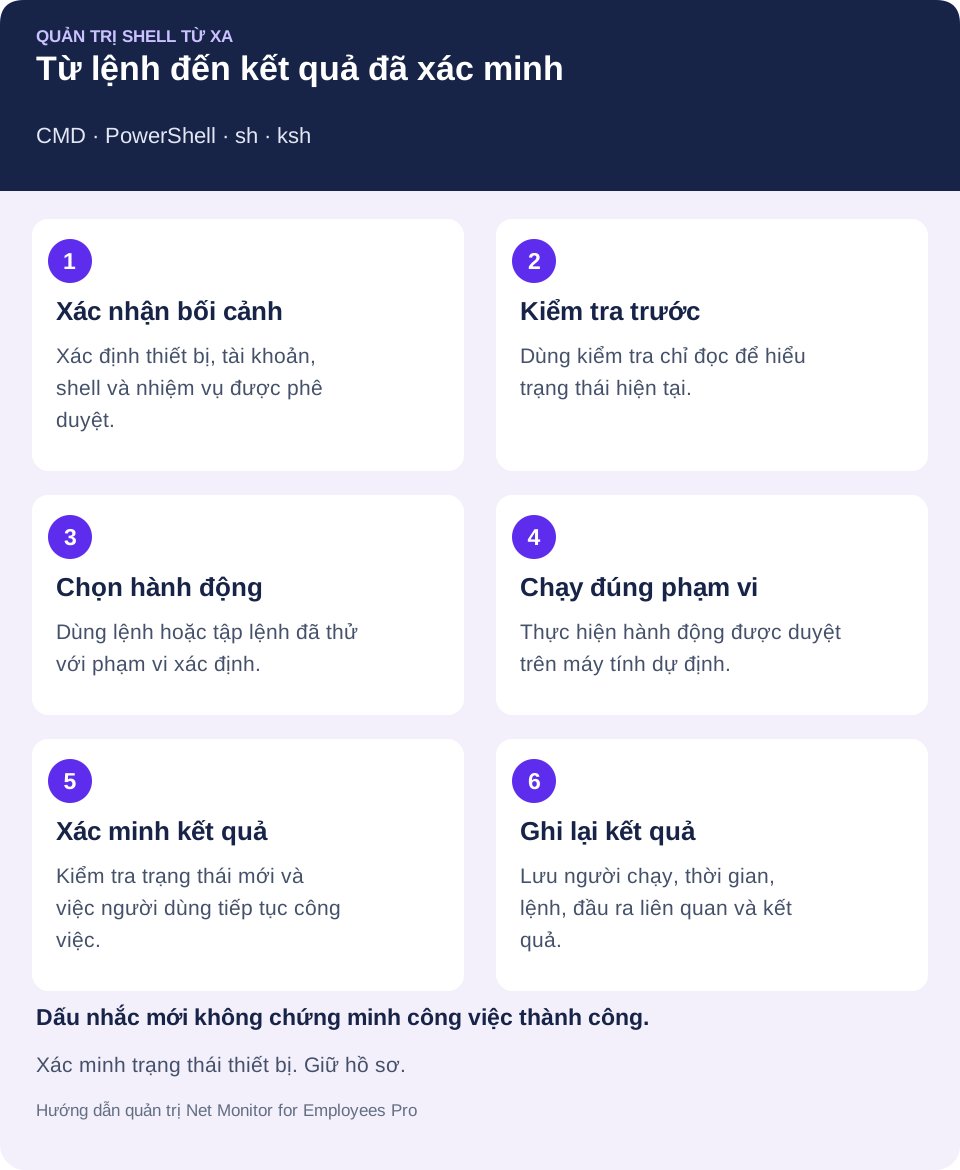
- Chọn đúng máy tính. Xác nhận danh tính thiết bị, kết nối và nhiệm vụ bảo trì. Kiểm tra hệ điều hành của thiết bị và ngữ cảnh tài khoản mà terminal có thể sử dụng.
- Mở Terminal. Chọn thẻ Terminal sẽ tự động bắt đầu phiên cho máy tính từ xa hiện đang kết nối. Dữ liệu bàn phím đi trực tiếp đến shell của máy đó và đầu ra hiển thị theo thời gian thực.
- Xác nhận shell và bắt đầu bằng kiểm tra chỉ đọc. Dùng lệnh thích hợp với trình thông dịch thực sự đang có. Nếu quy trình cần PowerShell, sh hoặc ksh, trước hết xác nhận trình thông dịch có sẵn và cấu hình thiết bị hỗ trợ gọi nó.
- Chạy hành động được phê duyệt và xem kết quả. Làm việc trên máy đã chọn, kiểm tra lỗi và xác minh trạng thái sau đó. Không nên coi phiên terminal của một máy được chọn là tính năng triển khai lệnh hàng loạt.
- Giữ rõ ngữ cảnh từng máy tính. Terminal giữ đầu ra riêng khi chuyển giữa các máy. Mỗi lần nhập hoặc dán lệnh, hãy xác nhận lại máy đích đang hoạt động.
- Dùng Reset terminal khi cần. Reset terminal dừng shell hiện tại và bắt đầu phiên mới khi dấu nhắc bị lỗi, shell có vẻ treo hoặc đầu ra đột ngột ngừng. Đây là đặt lại phiên, không phải hoàn tác những lệnh đã thực thi.
Đầu ra terminal nhìn thấy được giúp xử lý sự cố, nhưng không nên mặc định đó là bản ghi kiểm toán được lưu giữ cho mọi lệnh. Thiết lập riêng cơ chế ghi nhận, lưu giữ và kiểm soát truy cập cần thiết, đồng thời bảo toàn kết quả liên quan trước khi đặt lại hoặc đóng phiên.
05Biến thực thi lệnh từ xa thành quy trình kiểm soát lặp lại được
Truy cập shell từ xa tạo giá trị khi gắn với quy trình quản trị xác định. Cho mọi người quản lý hoặc kỹ thuật viên thực thi lệnh không giới hạn gây rủi ro không cần thiết. Chỉ rõ vai trò nào được sử dụng, trên thiết bị nào và cho nhiệm vụ bảo trì hay điều tra nào.
Giới hạn quyền truy cập cho nhân viên IT và bảo mật được ủy quyền. Dùng thông tin xác thực quản trị có thể quy trách nhiệm cho từng người khi được hỗ trợ và cấp quyền tối thiểu cần thiết. Kỹ thuật viên hỗ trợ cần khởi động lại dịch vụ có thể không cần quyền tạo quản trị viên cục bộ, đổi cấu hình bảo mật hoặc xóa tệp. Xác minh tài khoản thực thi thay vì cho rằng shell dùng danh tính nhân viên đang đăng nhập.
Xác định nhóm lệnh được phê duyệt cho công việc thường ngày. Kiểm tra chỉ đọc, thu thập nhật ký, kiểm kê phần mềm và biện pháp khắc phục đã biết thường có thể được chuẩn hóa. Thay đổi tài khoản, sửa tường lửa, gỡ phần mềm, thao tác tệp trên phạm vi rộng, khởi động lại dịch vụ và tắt máy cần mức kiểm soát tương xứng với tác động cùng quy trình phê duyệt được ghi lại khi cần.
Ghi lại người khởi tạo hành động, thiết bị nhận lệnh, thời điểm chạy, chỉ dẫn chính xác hoặc phiên bản tập lệnh, đầu ra liên quan và kết quả đã xác minh. Nếu nhân viên báo ứng dụng ngừng hoạt động hoặc cấu hình hệ thống thay đổi, hồ sơ này giúp xác định điều gì đã xảy ra. Lưu nó trong hệ thống hỗ trợ, quản lý thay đổi hoặc ghi nhật ký được phê duyệt; riêng cửa sổ terminal không bảo đảm khả năng lưu giữ hay tính đầy đủ của kiểm toán.
Hồ sơ lệnh hữu ích gồm lý do thực hiện, phạm vi mục tiêu, đầu ra mong đợi, hướng dẫn hoàn tác nếu áp dụng và kiểm tra tiếp theo. Tránh đưa mật khẩu hay bí mật khác vào nội dung lệnh hoặc phiếu hỗ trợ. Giới hạn truy cập nhật ký thu thập theo nội dung và mục đích.
06Kết hợp kết quả shell với quan sát màn hình
Kết quả lệnh không phải lúc nào cũng giải thích toàn bộ tình trạng máy trạm. Thiết bị có thể báo tiến trình đang hoạt động trong khi nhân viên gặp thông báo lỗi, ứng dụng treo hoặc trình duyệt có hành vi bất thường. Xem màn hình trực tiếp và điều khiển máy tính từ xa bổ sung bối cảnh vận hành đó.
Net Monitor for Employees Pro hỗ trợ quy trình kết hợp này bằng quan sát màn hình, báo cáo hoạt động, điều khiển từ xa và tính năng Terminal. Thay vì đoán vì sao lệnh chưa giải quyết được vấn đề, IT có thể xác minh trải nghiệm người dùng, dùng File Manager để chuyển tệp cần thiết, kiểm tra ứng dụng hoặc bố trí khởi động lại khi thích hợp. Mỗi hành động cần tuân thủ quy trình truy cập và thay đổi của đội ngũ.
Nếu ứng dụng không đạt kiểm tra bằng lệnh, dùng kiểm tra màn hình trực tiếp xác minh kết quả người dùng nhìn thấy. Lệnh thành công và công việc thành công là hai kiểm tra riêng. Ghi cả hai và dùng danh sách quản trị để lưu cách khôi phục và kết quả phiếu.
07Các kiểm tra shell từ xa thực tế cho máy tính công ty
Lệnh hữu ích nhất có kết quả kinh doanh rõ ràng. Kiểm tra thời gian hoạt động có thể chỉ ra thiết bị đã bỏ lỡ chu kỳ khởi động lại. Xem tiến trình có thể phát hiện phần mềm lạ hoặc tiêu thụ nhiều tài nguyên. Truy vấn dịch vụ giúp xác nhận agent sao lưu, bảo mật hoặc giám sát đang chạy, dù chỉ một tiến trình hoạt động không chứng minh dịch vụ khỏe mạnh.
Bắt đầu bằng kiểm tra chỉ đọc
Các ví dụ nhỏ này minh họa việc kiểm tra sau khi đã có kết nối được ủy quyền. Chạy từng lệnh trong shell được nêu trên thiết bị tương thích; bản thân chúng không tạo kết nối từ xa.
- CMD trên Windows:
hostnamehiển thị tên máy tính;whoamicho biết danh tính tài khoản;tasklistliệt kê tiến trình đang chạy. - PowerShell trên Windows:
Get-Serviceliệt kê dịch vụ và trạng thái.Get-PSDrive -PSProvider FileSystemhiển thị ổ đĩa hệ thống tệp, gồm dung lượng trống khi thông tin đó được cung cấp. - sh hoặc ksh trên hệ thống kiểu Unix tương thích:
id -unhiển thị tên người dùng hiệu lực,uname -sxác định tên hệ điều hành vàdf -Pbáo dung lượng hệ thống tệp. Xác nhận các tiện ích có sẵn trên hệ thống đích.
Dùng kết quả để chọn bước tiếp theo. Báo cáo sắp hết dung lượng cần được xem xét nguyên nhân và đường dẫn đích trước khi dọn dẹp. Tiến trình lạ cần kiểm tra chủ sở hữu và mục đích trước khi dừng. Đầu ra chỉ đọc vẫn có thể chứa thông tin vận hành, vì vậy hãy lưu trong hồ sơ hỗ trợ được phê duyệt.
Điều tra sự cố và bảo trì tệp
Công cụ shell từ xa có thể giảm chậm trễ khi ứng phó sự cố. Tùy quy trình, IT có thể cần thu thập nhật ký, dừng tiến trình có vấn đề, vô hiệu hóa dịch vụ rủi ro hoặc cô lập truy cập. Bảo toàn bằng chứng liên quan trước thay đổi khi cần. Với nhân viên từ xa, phản ứng được chuẩn bị giúp tránh phụ thuộc vào người dùng làm theo chỉ dẫn phức tạp trong khi sự cố vẫn tồn tại.
Quản lý tệp là một ứng dụng thực tế khác. Quản trị viên có thể xác minh tệp cần thiết tồn tại, xóa dữ liệu tạm được phép đang chiếm dung lượng hoặc chuẩn bị thiết bị cho cập nhật phần mềm. Lệnh sửa hoặc xóa tệp cần thận trọng hơn: xác nhận đường dẫn đích đã phân giải, dùng quy tắc đặt tên rõ ràng và tránh thao tác ký tự đại diện trên diện rộng khi chưa xác minh phạm vi. Lập kế hoạch duy trì truy cập nếu thay đổi ảnh hưởng kết nối mạng.
08Tránh sai sót shell từ xa làm tăng thời gian gián đoạn
Cửa sổ lệnh cần thuộc quy trình quản lý thay đổi. Hành động nhanh có giá trị, nhưng lệnh chưa kiểm thử có thể gián đoạn người dùng, xóa dữ liệu cần thiết hoặc gây cấu hình không nhất quán giữa thiết bị. Xác nhận máy bị ảnh hưởng và kết quả cần đạt trước khi thực thi.
Xây dựng thư viện nhỏ gồm lệnh và tập lệnh được phê duyệt cho nhiệm vụ lặp lại. Ghi rõ chức năng, quyền và shell cần thiết, đầu ra biểu thị thành công và cách đảo ngược thay đổi nếu cần. Thử tập lệnh trên thiết bị đại diện trước khi triển khai rộng, đặc biệt khi hệ điều hành, mô-đun PowerShell hoặc cấu hình thiết bị khác nhau.
Thời điểm rất quan trọng. Khởi động lại dịch vụ lúc bận có thể ngắt công việc đang diễn ra. Khởi động lại máy tính có thể kết thúc phiên chưa lưu. Một lệnh thành công về kỹ thuật vẫn có thể là quyết định kinh doanh kém khi đang tính lương, hỗ trợ khách hàng hoặc sát hạn. Dùng quan sát màn hình, trao đổi với người dùng và quy trình lên lịch bảo trì khi nhiệm vụ ảnh hưởng hoạt động nhân viên.
Chỉ áp dụng shell từ xa trên thiết bị được công ty cho phép theo chính sách truy cập bằng văn bản và thông báo nhân viên áp dụng. Giữ quyền, truy cập hồ sơ và thời gian lưu phù hợp với mục đích công việc. Quyền quản trị cần bảo vệ hệ thống và dữ liệu doanh nghiệp mà không tạo thêm nguồn rủi ro không được quản lý.
Quản trị shell từ xa hiệu quả nhất khi là quy trình có kiểm soát và lặp lại được: đúng kỹ thuật viên chạy đúng lệnh trên đúng thiết bị, xác minh kết quả, ghi lại kết luận và giữ công việc tiếp tục.
09Câu hỏi về quản trị shell từ xa
Shell từ xa khác gì với điều khiển màn hình từ xa?
Shell từ xa gửi lệnh văn bản đến máy tính từ xa và nhận đầu ra. Remote desktop cho kỹ thuật viên tương tác với giao diện đồ họa. Dùng shell cho kiểm tra cụ thể và bảo trì lặp lại; dùng xem màn hình hoặc điều khiển từ xa khi bối cảnh trực quan của người dùng quan trọng.
Nên dùng CMD hay PowerShell để quản trị từ xa?
CMD phù hợp với lệnh Windows quen thuộc và tệp batch hiện có. PowerShell hữu ích cho thông tin hệ thống có cấu trúc và tự động hóa dễ bảo trì. Chọn trình thông dịch hỗ trợ nhiệm vụ, rồi kiểm tra phiên bản, lệnh sẵn có và tài khoản thực thi.
Có thể dùng sh và ksh trên mọi máy tính từ xa không?
Không. Shell và tiện ích cần thiết phải được cài trên hệ thống tương thích, và phương pháp truy cập từ xa phải hỗ trợ thiết bị đó. Kiểm tra đường dẫn trình thông dịch thực tế. Không chạy tập lệnh cần tính năng ksh dưới sh khi chưa kiểm tra tương thích.
Đầu ra terminal từ xa có tạo nhật ký kiểm toán đầy đủ không?
Không tự nó tạo được. Đầu ra terminal hữu ích trong phiên làm việc, nhưng hồ sơ bền vững phụ thuộc cơ chế ghi và lưu bạn cấu hình. Lưu người vận hành, thiết bị, thời gian, lệnh hoặc phiên bản tập lệnh, đầu ra liên quan và kết quả đã xác minh trong hệ thống được phê duyệt.
Reset terminal có đảo ngược thay đổi do lệnh thực hiện không?
Không. Nó dừng shell hiện tại và bắt đầu phiên sạch. Tệp, thiết lập hoặc trạng thái khác đã bị lệnh thay đổi cần quy trình khôi phục riêng.