การดูแลระบบผ่านเชลล์ระยะไกล
การดูแลระบบผ่านเชลล์ระยะไกล: CMD, PowerShell, sh และ ksh
ตรวจสอบอย่างตรงจุด แก้ปัญหาอุปกรณ์ และยืนยันผลลัพธ์ด้วยเชลล์ที่เหมาะสมและกระบวนการดูแลระบบที่ชัดเจนและทำซ้ำได้
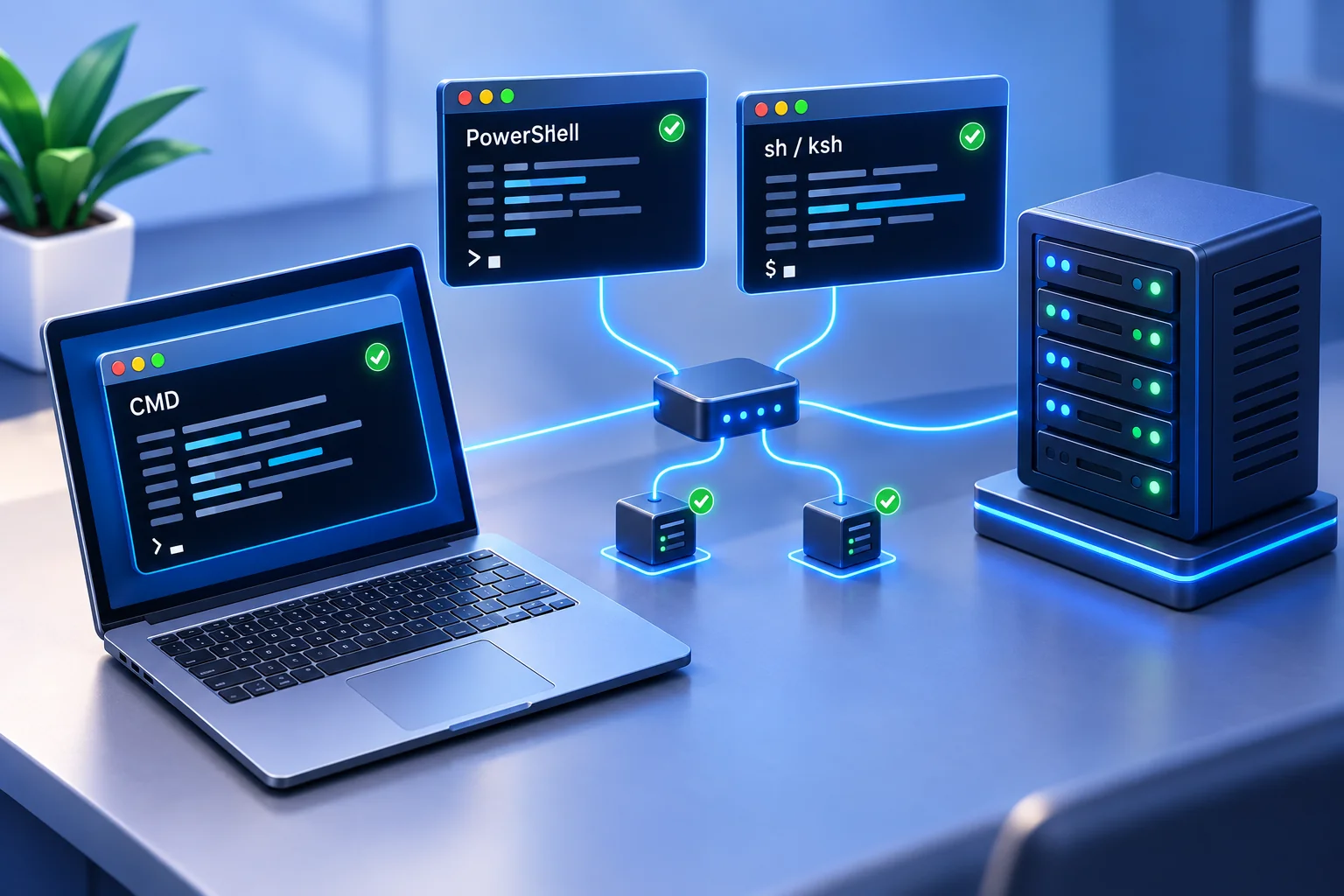
เครื่องทำงานค้างไม่ควรทำให้ช่างต้องเดินข้ามอาคาร โทรหาพนักงาน หรือรอให้พนักงานที่ทำงานจากระยะไกลว่างก่อน การดูแลระบบผ่านเชลล์ระยะไกล ช่วยให้เจ้าหน้าที่ IT ที่ได้รับอนุญาตตรวจสอบ ซ่อมแซม และกำหนดค่าอุปกรณ์ของบริษัทได้โดยตรงผ่านเครื่องมือบรรทัดคำสั่ง เช่น CMD, PowerShell, sh และ ksh ประโยชน์เกิดจากการเข้าถึงเครื่องที่ถูกต้อง ดำเนินการอย่างมีการควบคุม และตรวจยืนยันผลลัพธ์
สำหรับธุรกิจขนาดเล็กและขนาดกลาง การเข้าถึงเชลล์ระยะไกลช่วยให้ระบบทำงานต่อเนื่อง ลดความล่าช้า บังคับใช้นโยบาย และบันทึกการเปลี่ยนแปลง เมื่อใช้ร่วมกับกระบวนการดูแลระบบที่ชัดเจน งานบำรุงรักษาอุปกรณ์ประจำวันจะเป็นงานที่ทำซ้ำได้ แทนที่จะกลายเป็นการรบกวนต่อเนื่อง
01เหตุใดเชลล์ระยะไกลจึงสำคัญต่อทีม IT
เครื่องมือเดสก์ท็อประยะไกลแบบกราฟิกเหมาะเมื่อผู้ดูแลต้องเห็นสิ่งเดียวกับที่ผู้ใช้เห็น สำหรับการบำรุงรักษาที่ทำซ้ำ เทอร์มินัลระยะไกลอาจเป็นวิธีที่ตรงกว่า งานเฉพาะอาจเป็นการตรวจพื้นที่ดิสก์ สอบถามบริการ เก็บบันทึก ตรวจโปรแกรมที่ติดตั้ง เปลี่ยนการตั้งค่า หรือเรียกใช้สคริปต์บำรุงรักษาที่อนุมัติแล้ว
คุณค่าทางธุรกิจชัดเจน การแก้ไขที่เร็วขึ้นอาจลดเวลาหยุดทำงาน คำสั่งที่ทดสอบแล้วช่วยลดโอกาสที่ช่างสองคนจะแก้ปัญหาเดียวกันด้วยวิธีต่างกัน กระบวนการดูแลแบบรวมศูนย์ยังช่วยให้ตรวจสอบความรับผิดชอบได้ เมื่อทีมบันทึกคำสั่งและผลลัพธ์ควบคู่กับอุปกรณ์และประวัติการสนับสนุนที่เกี่ยวข้อง
เชลล์ระยะไกลมีประโยชน์มากเมื่อพนักงานทำงานจากหลายสำนักงาน บ้าน สถานที่ของลูกค้า หรือระหว่างเดินทาง เมื่อมีการเชื่อมต่อที่ได้รับอนุญาต IT ไม่จำเป็นต้องอยู่ใกล้เครื่องเพื่อดูว่ากระบวนการทำงานอยู่ เอเจนต์ความปลอดภัยยังทำงาน หรือการตั้งค่าถูกนำไปใช้แล้ว การมองเห็นนี้สำคัญเมื่อปัญหาเล็กอาจกลายเป็นช่องโหว่หรือทำให้เสียเวลาทำงานทั้งวัน
ใช้คู่มือนี้สำหรับแก้ปัญหาและบำรุงรักษาผ่านบรรทัดคำสั่ง หากต้องการภาพรวมการจัดการไฟล์ การสนับสนุนระยะไกล และการจัดการอุปกรณ์ โปรดดูคู่มือ ซอฟต์แวร์ดูแลคอมพิวเตอร์จากระยะไกล
02เลือก CMD, PowerShell, sh หรือ ksh ให้เหมาะกับงาน
เชลล์ควรตรงกับระบบปฏิบัติการ งาน และแนวปฏิบัติการดูแลระบบของทีม ตรวจว่ามีตัวแปลคำสั่งใดติดตั้งอยู่บนอุปกรณ์และทำงานภายใต้บัญชีใด คำสั่งที่คุ้นเคยจะมีประโยชน์ก็ต่อเมื่อไวยากรณ์ สิทธิ์ และพฤติกรรมที่คาดหวังตรงกับสภาพแวดล้อมนั้น
CMD สำหรับงาน Windows โดยตรงและสคริปต์แบตช์เดิม
Command Prompt ยังเหมาะกับคำสั่งดูแล Windows ที่คุ้นเคยและสคริปต์แบตช์รุ่นเก่า สามารถสอบถามการตั้งค่าเครือข่าย ทดสอบการเชื่อมต่อ ตรวจงานที่กำลังทำงาน จัดการไฟล์ในเครื่อง หรือเริ่มคำสั่งด้านพลังงานเมื่อบัญชีมีสิทธิ์ที่จำเป็น สำหรับคำสั่งง่ายและมีขอบเขตชัดเจนบน Windows นั้น CMD อาจเป็นทางที่สั้นที่สุดจากคำสั่งสู่ผลลัพธ์
CMD ไม่เหมาะเท่า PowerShell สำหรับจัดการออบเจ็กต์ระบบแบบมีโครงสร้างและสร้างงานอัตโนมัติที่ซับซ้อนแต่ดูแลต่อได้ง่าย ใช้กับคำสั่งที่กำหนดไว้และงานตรงไปตรงมา เอกสารอ้างอิงคำสั่ง CMD ของ Microsoft อธิบายไวยากรณ์ เครื่องหมายคำพูด และการเชื่อมคำสั่ง ซึ่งสำคัญเมื่อเส้นทางมีช่องว่างหรือขั้นตอนถัดไปต้องอาศัยความสำเร็จของคำสั่งก่อนหน้า
PowerShell สำหรับการดูแลแบบมีโครงสร้างและระบบอัตโนมัติ
PowerShell เป็นตัวเลือกที่มีประสิทธิภาพสำหรับดูแลอุปกรณ์ Windows เมื่อมีคำสั่ง โมดูล และสิทธิ์ที่เหมาะสม จะดึงรายละเอียดบริการ กระบวนการ บันทึกเหตุการณ์ ผู้ใช้ในเครื่อง แอปพลิเคชัน และการกำหนดค่าได้ สคริปต์ที่อนุมัติแล้วสามารถทำให้งานบนหลายเครื่องเป็นมาตรฐานผ่านกระบวนการปรับใช้หรือการทำงานระยะไกลที่รองรับขอบเขตนั้น
ตัวอย่างเช่น ผู้ดูแลอาจตรวจพื้นที่ดิสก์ว่าง ยืนยันบริการที่จำเป็น หรือถอนซอฟต์แวร์ตามที่อนุมัติ จุดเด่นคือทำซ้ำได้อย่างสม่ำเสมอ: สคริปต์ที่ทดสอบอย่างรอบคอบจะทำตามขั้นตอนเดิม แทนการคลิกด้วยมือหรือนิสัยของช่างที่ไม่มีเอกสาร กำหนดวิธีรายงานความล้มเหลวและวิธีที่ผู้ปฏิบัติงานจะยืนยันว่าสถานะเป็นไปตามต้องการ
ความสามารถนี้ต้องใช้วินัย คำสั่ง PowerShell ที่กำหนดขอบเขตไม่ดีอาจเปลี่ยนแปลงวงกว้างได้อย่างรวดเร็ว ใช้สคริปต์ที่อนุมัติ ทดสอบกับกลุ่มเล็ก และหลีกเลี่ยงการใช้สิทธิ์สูงถ้างานไม่จำเป็น ตรวจรุ่น PowerShell และโมดูลที่ติดตั้งก่อนสันนิษฐานว่าสคริปต์จะทำงานเหมือนกันทุกอุปกรณ์
sh และ ksh สำหรับสภาพแวดล้อมคล้าย Unix ที่เข้ากันได้
บนระบบที่ติดตั้งไว้ sh และ ksh ให้การเข้าถึงบรรทัดคำสั่งสำหรับ Linux, Unix และสภาพแวดล้อมคล้าย Unix อื่น ๆ เมื่อใช้กับเครื่องมือระบบที่มี จะช่วยตรวจบันทึก ตรวจพื้นที่จัดเก็บ จัดการไฟล์ สิทธิ์ และกระบวนการได้ คำสั่งจัดการบริการและสิทธิ์ผู้ดูแลขึ้นอยู่กับระบบปฏิบัติการ
การเลือกระหว่าง sh กับ ksh มักขึ้นอยู่กับระบบและสคริปต์ที่มีอยู่ ประเด็นสำคัญคือความเข้ากันได้ สคริปต์สำหรับ sh ไม่ควรคาดหวังคุณสมบัติเฉพาะ KornShell ส่วนสคริปต์ ksh ต้องมี KornShell รุ่นที่เข้ากันได้ ตรวจเส้นทางตัวแปลคำสั่ง สิทธิ์บัญชี และไวยากรณ์ก่อนเรียกใช้จากระยะไกล เอกสารโครงการ KornShell มีข้อมูลการใช้งานและแพลตฟอร์ม อย่าสันนิษฐานว่าติดตั้ง ksh มาแล้ว หรือการมีเชลล์หมายความว่าผลิตภัณฑ์จัดการระยะไกลรองรับระบบปฏิบัติการนั้น
03ทำความเข้าใจการเชื่อมต่อก่อนเรียกใช้คำสั่ง
เชลล์แปลความหมายคำสั่ง ส่วนการเชื่อมต่อระยะไกลส่งข้อมูลเข้าและออกระหว่างคอมพิวเตอร์ การเปิด PowerShell ภายในเทอร์มินัลระยะไกลที่มีอยู่ต่างจากการสร้างเซสชัน PowerShell remoting โดยตรง CMD, sh และ ksh ก็ต้องใช้กลไกเชื่อมต่อที่ได้รับอนุญาตเช่นกัน
ข้อกำหนด PowerShell remoting ของ Microsoft อธิบายวิธีของ Windows ที่ใช้ WinRM และการรองรับ SSH ใน PowerShell 7 ขึ้นไป วิธีเหล่านี้มีข้อกำหนดการตั้งค่าและการยืนยันตัวตนของตนเอง และแยกจากการใช้ Terminal ผ่านการเชื่อมต่อ Net Monitor for Employees Pro ที่ตั้งไว้แล้ว
สำหรับคอมพิวเตอร์บริษัทที่ดูแลด้วย Net Monitor for Employees Pro ให้ตั้งค่าคอนโซลและเอเจนต์ตาม คู่มือเครือข่ายภายในและ VPN หรือ คู่มือการเชื่อมต่ออินเทอร์เน็ตและสิทธิ์ Cloud การเข้าถึง Cloud ต้องมีบัญชี Cloud และการสมัครที่เหมาะสม ตรวจว่าเครื่องที่ต้องการเชื่อมต่ออยู่ก่อนเริ่มเซสชันเทอร์มินัล
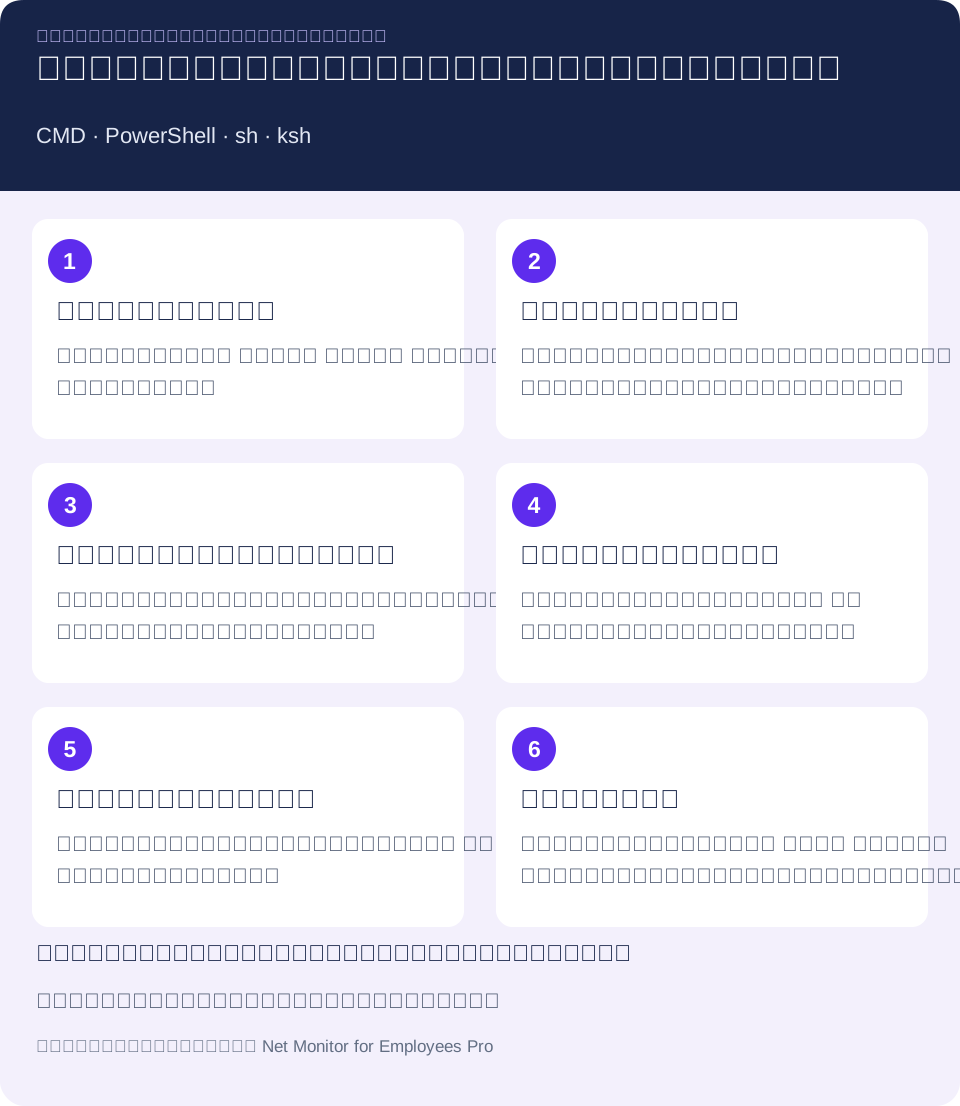
04ใช้เทอร์มินัลระยะไกลใน Net Monitor for Employees Pro
Net Monitor for Employees Pro มี Terminal แบบโต้ตอบสำหรับคอมพิวเตอร์ระยะไกลที่เลือกและเชื่อมต่ออยู่ คู่มือ Terminal ระยะไกล อธิบายการเริ่มเซสชัน การรับส่งข้อมูล และเวลาที่ควรรีเซ็ต ตัวอย่างรวมถึง cmd.exe บน Windows และ /bin/bash บน Linux/macOS
- เลือกคอมพิวเตอร์ที่ต้องการ ยืนยันตัวอุปกรณ์ การเชื่อมต่อ และงานบำรุงรักษา ตรวจระบบปฏิบัติการและบริบทบัญชีที่เทอร์มินัลใช้ได้
- เปิด Terminal การเลือกแท็บ Terminal จะเริ่มเซสชันโดยอัตโนมัติสำหรับคอมพิวเตอร์ระยะไกลปัจจุบันที่เชื่อมต่ออยู่ ข้อมูลจากแป้นพิมพ์ส่งตรงไปยังเชลล์ของเครื่องนั้น และแสดงผลแบบเรียลไทม์
- ยืนยันเชลล์และเริ่มด้วยการตรวจแบบอ่านอย่างเดียว ใช้คำสั่งที่เหมาะกับตัวแปลที่มีจริง หากงานต้องใช้ PowerShell, sh หรือ ksh ให้ตรวจว่ามีตัวแปลนั้นและการกำหนดค่าอุปกรณ์รองรับการเรียกใช้
- ทำสิ่งที่อนุมัติและตรวจผล ทำงานบนเครื่องที่เลือก ตรวจข้อผิดพลาด และตรวจสถานะหลังดำเนินการ ไม่ควรถือว่าเซสชันเทอร์มินัลของเครื่องที่เลือกเป็นคุณสมบัติส่งคำสั่งแบบกลุ่ม
- แยกบริบทแต่ละเครื่องให้ชัดเจน เทอร์มินัลแยกผลลัพธ์ไว้เมื่อสลับคอมพิวเตอร์ ยืนยันเครื่องเป้าหมายที่กำลังใช้งานทุกครั้งก่อนพิมพ์หรือวางคำสั่ง
- ใช้ Reset terminal เมื่อจำเป็น Reset terminal หยุดเชลล์ปัจจุบันและเริ่มเซสชันใหม่เมื่อพรอมต์เสีย เชลล์ดูเหมือนค้าง หรือผลลัพธ์หยุดโดยไม่คาดคิด นี่คือการรีเซ็ตเซสชัน ไม่ใช่การย้อนกลับคำสั่งที่ทำไปแล้ว
ผลลัพธ์ในเทอร์มินัลช่วยวิเคราะห์ปัญหา แต่ไม่ควรถือว่าเป็นประวัติการตรวจสอบทุกคำสั่งที่เก็บถาวร กำหนดการบันทึก ระยะเวลาเก็บ และสิทธิ์เข้าถึงที่ทีมต้องการแยกต่างหาก และเก็บผลสำคัญก่อนรีเซ็ตหรือปิดเซสชัน
05ทำให้การเรียกคำสั่งระยะไกลเป็นกระบวนการที่ทำซ้ำได้
การเข้าถึงเชลล์ระยะไกลสร้างคุณค่าเมื่อผูกกับกระบวนการดูแลที่กำหนดชัด การให้ผู้จัดการหรือช่างทุกคนเรียกคำสั่งโดยไม่จำกัดสร้างความเสี่ยงที่ไม่จำเป็น ระบุบทบาทที่ใช้ได้ อุปกรณ์ที่ครอบคลุม และงานบำรุงรักษาหรือสืบสวนที่อนุญาต
จำกัดการเข้าถึงเฉพาะเจ้าหน้าที่ IT และความปลอดภัยที่ได้รับอนุญาต ใช้บัญชีผู้ดูแลที่เชื่อมโยงถึงผู้กระทำแต่ละคนได้เมื่อรองรับ และให้สิทธิ์ขั้นต่ำตามบทบาท ช่างสนับสนุนที่ต้องรีสตาร์ตบริการอาจไม่ต้องมีสิทธิ์สร้างผู้ดูแลในเครื่อง เปลี่ยนการตั้งค่าความปลอดภัย หรือลบไฟล์ ตรวจบัญชีที่ใช้งานจริงแทนการคิดว่าเชลล์ใช้บัญชีพนักงานที่ลงชื่อเข้าอยู่
กำหนดกลุ่มคำสั่งที่อนุมัติสำหรับงานประจำ การตรวจแบบอ่านอย่างเดียว การเก็บบันทึก การสำรวจซอฟต์แวร์ และการแก้ไขที่มีแนวทางอยู่แล้วมักทำให้เป็นมาตรฐานได้ ส่วนการเปลี่ยนบัญชี แก้ไฟร์วอลล์ ถอนโปรแกรม จัดการไฟล์วงกว้าง รีสตาร์ตบริการ และปิดเครื่องต้องมีการควบคุมตามผลกระทบและขั้นตอนอนุมัติที่เป็นเอกสารเมื่อจำเป็น
บันทึกว่าใครเริ่มการดำเนินการ เครื่องใดรับคำสั่ง ทำเมื่อใด คำสั่งหรือรุ่นสคริปต์ที่แน่นอนคืออะไร ผลลัพธ์ที่เกี่ยวข้องคืออะไร และยืนยันผลอย่างไร หากพนักงานแจ้งว่าแอปหยุดทำงานหรือการตั้งค่าระบบเปลี่ยน บันทึกนี้ช่วยอธิบายสิ่งที่เกิดขึ้น เก็บไว้ในระบบสนับสนุน จัดการการเปลี่ยนแปลง หรือบันทึกเหตุการณ์ที่อนุมัติแล้ว หน้าต่างเทอร์มินัลเพียงอย่างเดียวไม่ยืนยันการเก็บข้อมูลหรือความครบถ้วนของการตรวจสอบ
บันทึกคำสั่งที่มีประโยชน์ควรมีเหตุผล ขอบเขตเป้าหมาย ผลที่คาดหวัง วิธีคืนค่าหากใช้ได้ และขั้นตอนตรวจภายหลัง อย่าใส่รหัสผ่านหรือความลับในคำสั่งหรือตั๋วงาน จำกัดการเข้าถึงบันทึกตามเนื้อหาและวัตถุประสงค์
06ใช้ผลจากเชลล์ร่วมกับการมองเห็นหน้าจอ
ผลคำสั่งไม่ได้อธิบายสภาพเครื่องทั้งหมดเสมอไป อุปกรณ์อาจรายงานว่ากระบวนการทำงานอยู่ แต่พนักงานกำลังเจอข้อความผิดพลาด แอปค้าง หรือพฤติกรรมเบราว์เซอร์ที่ผิดปกติ การดูหน้าจอสด และ การควบคุมเดสก์ท็อประยะไกล เพิ่มบริบทการใช้งานนั้น
Net Monitor for Employees Pro รองรับวิธีทำงานร่วมกันนี้ผ่านการดูหน้าจอ รายงานกิจกรรม การควบคุมระยะไกล และ Terminal แทนการเดาว่าทำไมคำสั่งไม่แก้ปัญหา IT สามารถตรวจประสบการณ์ผู้ใช้ ใช้ File Manager ส่งไฟล์ที่ต้องการ ตรวจแอป หรือจัดเวลารีสตาร์ตเมื่อเหมาะสม ทุกขั้นตอนควรเป็นไปตามกระบวนการเข้าถึงและการเปลี่ยนแปลงของทีม
หากแอปไม่ผ่านการตรวจด้วยคำสั่ง ให้ใช้การดูหน้าจอสดตรวจผลที่พนักงานเห็น คำสั่งสำเร็จกับงานผู้ใช้สำเร็จเป็นคนละการตรวจ บันทึกทั้งคู่และใช้รายการตรวจการดูแลระบบเพื่อเก็บแนวกู้คืนกับผลของงาน
07ตัวอย่างการตรวจผ่านเชลล์ระยะไกลสำหรับคอมพิวเตอร์บริษัท
คำสั่งที่มีประโยชน์ที่สุดมีผลทางธุรกิจชัดเจน การดูเวลาทำงานต่อเนื่องอาจพบเครื่องที่พลาดรอบรีสตาร์ต การดูกระบวนการอาจพบโปรแกรมไม่คุ้นเคยหรือใช้ทรัพยากรมาก การสอบถามบริการช่วยยืนยันว่าเอเจนต์สำรองข้อมูล ความปลอดภัย หรือการติดตามทำงานอยู่ แม้กระบวนการที่กำลังรันเพียงอย่างเดียวจะไม่พิสูจน์ว่าบริการปกติดี
เริ่มจากการตรวจแบบอ่านอย่างเดียว
ตัวอย่างสั้นเหล่านี้แสดงการตรวจหลังสร้างการเชื่อมต่อที่ได้รับอนุญาตแล้ว ใช้แต่ละคำสั่งในเชลล์ที่ระบุบนอุปกรณ์ที่เข้ากันได้ คำสั่งเหล่านี้ไม่สร้างการเชื่อมต่อระยะไกลด้วยตนเอง
- CMD บน Windows:
hostnameแสดงชื่อคอมพิวเตอร์whoamiแสดงตัวตนบัญชี และtasklistแสดงรายการกระบวนการที่กำลังทำงาน - PowerShell บน Windows:
Get-Serviceแสดงบริการและสถานะ ส่วนGet-PSDrive -PSProvider FileSystemแสดงไดรฟ์ระบบไฟล์ รวมถึงพื้นที่ว่างเมื่อมีรายงานข้อมูลนั้น - sh หรือ ksh บนระบบคล้าย Unix ที่เข้ากันได้:
id -unแสดงชื่อผู้ใช้ที่มีผลจริงuname -sแสดงชื่อระบบปฏิบัติการ และdf -Pรายงานพื้นที่ระบบไฟล์ ตรวจว่ามีเครื่องมือเหล่านี้บนระบบเป้าหมาย
ใช้ผลลัพธ์ตัดสินใจขั้นต่อไป หากพื้นที่เหลือน้อย ควรหาสาเหตุและตรวจเส้นทางเป้าหมายก่อนล้างข้อมูล หากพบกระบวนการแปลก ควรตรวจเจ้าของและวัตถุประสงค์ก่อนหยุด แม้ผลแบบอ่านอย่างเดียวก็อาจมีข้อมูลการดำเนินงาน จึงควรเก็บในบันทึกสนับสนุนที่อนุมัติ
สืบสวนเหตุการณ์และบำรุงรักษาไฟล์
เครื่องมือเชลล์ระยะไกลช่วยลดความล่าช้าในการรับมือเหตุการณ์ ตามขั้นตอนที่กำหนด IT อาจต้องเก็บบันทึก หยุดกระบวนการที่มีปัญหา ปิดบริการเสี่ยง หรือแยกการเข้าถึง เก็บหลักฐานที่เกี่ยวข้องก่อนเปลี่ยนแปลงเมื่อจำเป็น สำหรับพนักงานระยะไกล การเตรียมวิธีตอบสนองไว้ช่วยลดการพึ่งให้ผู้ใช้ทำตามคำแนะนำซับซ้อนขณะที่ปัญหายังอยู่
การจัดการไฟล์เป็นอีกงานที่ใช้ได้จริง ผู้ดูแลตรวจว่ามีไฟล์ที่ต้องใช้ ลบข้อมูลชั่วคราวที่อนุมัติซึ่งกินพื้นที่ หรือเตรียมเครื่องสำหรับอัปเดตซอฟต์แวร์ได้ คำสั่งแก้หรือลบไฟล์ต้องระวังเพิ่ม: ยืนยันเส้นทางปลายทางที่ระบบตีความแล้ว ใช้ชื่อชัดเจน และอย่าใช้ไวลด์การ์ดวงกว้างโดยไม่ตรวจขอบเขต วางแผนรักษาการเข้าถึงหากการเปลี่ยนแปลงกระทบเครือข่าย
08หลีกเลี่ยงข้อผิดพลาดที่เพิ่มเวลาหยุดทำงาน
หน้าต่างคำสั่งควรเป็นส่วนหนึ่งของการจัดการการเปลี่ยนแปลง ความเร็วมีค่า แต่คำสั่งที่ไม่ทดสอบอาจขัดจังหวะผู้ใช้ ลบข้อมูลจำเป็น หรือทำให้การตั้งค่าต่างกันระหว่างอุปกรณ์ ยืนยันเครื่องที่ได้รับผลและผลลัพธ์ที่ต้องการก่อนเรียกใช้
สร้างชุดคำสั่งและสคริปต์ที่อนุมัติขนาดเล็กสำหรับงานซ้ำ จดว่าแต่ละตัวทำอะไร ต้องมีสิทธิ์และเชลล์ใด ผลแบบใดแสดงความสำเร็จ และย้อนกลับอย่างไรหากจำเป็น ทดสอบบนอุปกรณ์ตัวแทนก่อนใช้กว้าง โดยเฉพาะเมื่อระบบปฏิบัติการ โมดูล PowerShell หรือการตั้งค่าอุปกรณ์แตกต่างกัน
จังหวะเวลาสำคัญ การรีสตาร์ตบริการช่วงงานยุ่งอาจขัดงานที่กำลังทำ การรีบูตคอมพิวเตอร์อาจจบเซสชันที่ยังไม่บันทึก คำสั่งที่สำเร็จทางเทคนิคอาจเป็นการตัดสินใจทางธุรกิจที่ไม่ดีระหว่างทำเงินเดือน ดูแลลูกค้า หรือใกล้กำหนดส่ง ใช้การดูหน้าจอ การสื่อสารกับผู้ใช้ และการนัดหมายบำรุงรักษาเมื่องานกระทบกิจกรรมพนักงาน
ให้สิทธิ์เชลล์ระยะไกลเฉพาะอุปกรณ์ที่บริษัทอนุญาต ภายใต้นโยบายการเข้าถึงเป็นลายลักษณ์อักษรและการแจ้งพนักงานที่เกี่ยวข้อง จัดสิทธิ์ การเข้าถึงบันทึก และระยะเวลาเก็บให้สอดคล้องกับวัตถุประสงค์งาน การดูแลระบบควรปกป้องระบบและข้อมูลธุรกิจโดยไม่สร้างแหล่งความเสี่ยงที่ไร้การจัดการ
การดูแลผ่านเชลล์ระยะไกลได้ผลดีที่สุดเมื่อเป็นกระบวนการควบคุมและทำซ้ำได้: ช่างที่เหมาะสมรันคำสั่งที่ถูกต้องบนเครื่องที่ถูกต้อง ตรวจยืนยันผล บันทึกผล และทำให้ธุรกิจเดินต่อ
09คำถามเกี่ยวกับการดูแลผ่านเชลล์ระยะไกล
เชลล์ระยะไกลต่างจากเดสก์ท็อประยะไกลอย่างไร
เชลล์ระยะไกลส่งคำสั่งข้อความไปยังคอมพิวเตอร์และรับผลกลับ ส่วนเดสก์ท็อประยะไกลให้ช่างโต้ตอบกับหน้าจอกราฟิก ใช้เชลล์สำหรับการตรวจเฉพาะและงานบำรุงรักษาที่ทำซ้ำ ส่วนการดูหน้าจอหรือควบคุมระยะไกลเหมาะเมื่อบริบทภาพของผู้ใช้สำคัญ
ควรใช้ CMD หรือ PowerShell ในการดูแลระยะไกล
CMD เหมาะกับคำสั่ง Windows ที่คุ้นเคยและไฟล์แบตช์เดิม PowerShell เหมาะกับข้อมูลระบบแบบมีโครงสร้างและงานอัตโนมัติที่ดูแลต่อได้ เลือกตัวแปลที่รองรับงาน แล้วตรวจรุ่น คำสั่งที่มี และบัญชีที่ใช้รัน
ใช้ sh และ ksh บนคอมพิวเตอร์ระยะไกลทุกเครื่องได้หรือไม่
ไม่ได้ เชลล์และเครื่องมือที่ต้องใช้ต้องติดตั้งบนระบบที่เข้ากันได้ และวิธีเข้าถึงระยะไกลต้องรองรับอุปกรณ์นั้น ตรวจเส้นทางตัวแปลจริง อย่ารันสคริปต์ที่ต้องใช้คุณสมบัติ ksh ใน sh โดยไม่ทดสอบความเข้ากันได้
ผลลัพธ์เทอร์มินัลเป็นบันทึกตรวจสอบที่ครบถ้วนหรือไม่
ไม่ใช่โดยตัวมันเอง ผลลัพธ์มีประโยชน์ระหว่างเซสชัน แต่บันทึกระยะยาวขึ้นอยู่กับการตั้งค่าบันทึกและการเก็บข้อมูล เก็บผู้ดำเนินการ อุปกรณ์ เวลา คำสั่งหรือรุ่นสคริปต์ ผลลัพธ์ที่เกี่ยวข้อง และผลที่ยืนยันแล้วไว้ในระบบที่อนุมัติ
Reset terminal ย้อนกลับการเปลี่ยนแปลงจากคำสั่งหรือไม่
ไม่ การทำงานนี้หยุดเชลล์ปัจจุบันและเริ่มเซสชันใหม่ ไฟล์ การตั้งค่า หรือสถานะอื่นที่คำสั่งเปลี่ยนไปแล้วต้องใช้กระบวนการกู้คืนแยกต่างหาก