Uzak kabuk yönetimi
Uzak Kabuk Yönetimi: CMD, PowerShell, sh ve ksh
Şirket bilgisayarlarındaki sorunları giderin, doğru kabuğu seçin ve uzak komutları kapsamı açık, sonuçları doğrulanmış, tekrarlanabilir bakım işlerine dönüştürün.
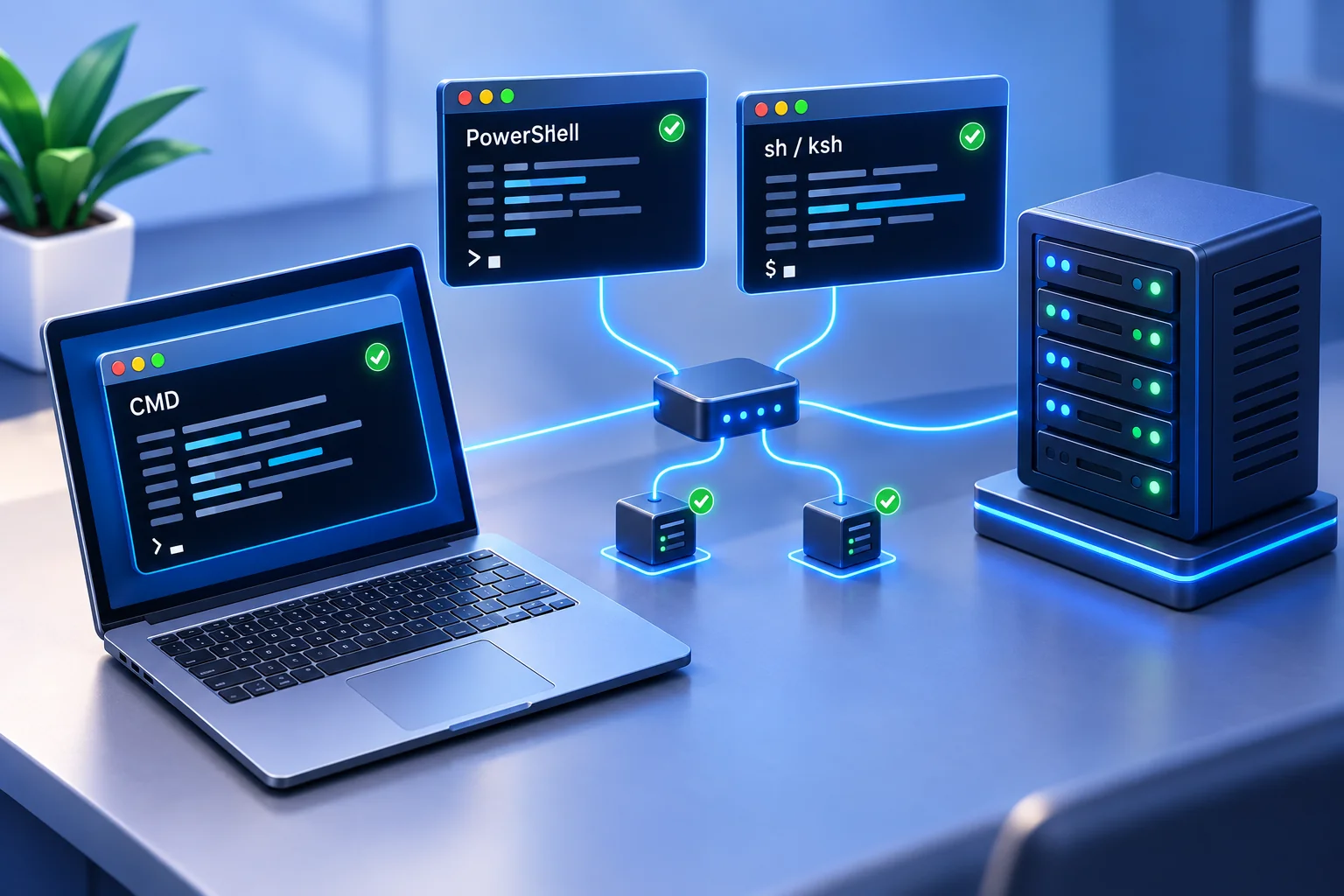
Kilitlenen bir iş istasyonu, teknisyenin binayı dolaşmasını, çalışanı aramasını veya uzaktaki kişinin müsait olmasını beklemesini gerektirmemelidir. Uzak kabuk yönetimi, yetkili BT personelinin CMD, PowerShell, sh ve ksh gibi araçlarla şirket cihazlarını doğrudan incelemesini, onarmasını ve yapılandırmasını sağlar. Değer; doğru bilgisayara erişmek, kontrollü işlem yapmak ve sonucu doğrulamaktır.
Küçük ve orta ölçekli işletmelerde uzak kabuk erişimi sistemleri çalışır tutmaya, gecikmeleri azaltmaya, politikaları uygulamaya ve değişiklikleri belgelemeye yardımcı olur. Açık bir yönetim süreciyle rutin bakım, kesinti zinciri yerine tekrarlanabilir işe dönüşür.
01Uzak kabuk yönetimi BT ekipleri için neden önemlidir?
Grafik uzak masaüstü, yöneticinin kullanıcının gördüğünü aynen görmesi gerektiğinde yararlıdır. Tekrarlanan bakımda terminal daha doğrudan olabilir: disk alanı kontrolü, hizmet sorgusu, günlük toplama, kurulu programı inceleme, ayar değiştirme veya onaylı bakım betiği çalıştırma gibi.
İş faydası açıktır. Daha hızlı çözüm kesintiyi azaltabilir. Test edilmiş komutlar, aynı sorunun teknisyenlerce farklı çözülmesi olasılığını düşürür. Merkezi süreç, komut ve sonuçlar cihaz ve destek geçmişiyle kaydedildiğinde hesap verebilirliği de güçlendirir.
Çalışanlar ofis, ev, müşteri sahası ve seyahat arasında dağılmışken uzak kabuk özellikle değerlidir. Yetkili bağlantı varsa BT, yakında olmadan süreçleri, güvenlik ajanlarını veya uygulanmış ayarları kontrol edebilir. Küçük bir sorun güvenlik açığına ya da kayıp iş gününe dönüşebileceğinde bu görünürlük önemlidir.
Bu rehberi komut satırıyla sorun giderme ve bakım için kullanın. Dosyalar, uzak destek ve cihaz yönetiminin daha geniş kapsamı için uzak bilgisayar yönetim yazılımı rehberimize bakın.
02Göreve uygun CMD, PowerShell, sh veya ksh seçin
Kabuk; işletim sistemine, göreve ve ekibin yerleşik uygulamalarına uymalıdır. Kurulu yorumlayıcıyı ve çalıştığı hesabı doğrulayın. Tanıdık bir komut ancak sözdizimi, izinleri ve beklenen davranışı ortama uyuyorsa işe yarar.
Doğrudan Windows kontrolleri ve mevcut toplu iş dosyaları için CMD
Komut İstemi, bilinen Windows yönetim komutları ve eski batch betikleri için yararlıdır. Gerekli haklarla ağ ayarlarını sorgulayabilir, bağlantıyı sınayabilir, görevleri inceleyebilir, yerel dosyaları yönetebilir veya güç işlemleri başlatabilir. Basit, kontrollü Windows görevlerinde CMD kısa bir yol sunar.
CMD, yapılandırılmış sistem nesneleri ve karmaşık, sürdürülebilir otomasyon için PowerShell kadar uygun değildir. Yerleşik komutlarda ve basit işlerde kullanın. Microsoft'un CMD komut başvurusu, sözdizimi, tırnaklar ve komut zincirlerini açıklar; boşluklu yollar veya başarıya bağlı sonraki işlemler için bu ayrıntılar önemlidir.
Yapılandırılmış yönetim ve otomasyon için PowerShell
PowerShell, Windows cihaz yönetimi için güçlü bir seçenektir. Uygun komut, modül ve izinlerle hizmet, süreç, olay günlüğü, kullanıcı, uygulama ve yapılandırma bilgilerini alabilir. Onaylı betikler, bu kapsamı destekleyen dağıtım veya remoting süreciyle aynı işi çok sayıda bilgisayarda standartlaştırabilir.
Yönetici örneğin boş alanı kontrol edebilir, gerekli hizmeti doğrulayabilir veya onaylı yazılım kaldırma işlemi yapabilir. Avantaj tekrarlanabilirliktir: iyi test edilmiş betik, manuel tıklamalara veya belgelenmemiş alışkanlıklara bağlı kalmadan aynı adımları izler. Hataların nasıl bildirileceğini ve hedef durumun nasıl doğrulanacağını belirleyin.
Bu güç disiplin gerektirir. Yanlış kapsamlı bir PowerShell komutu hızla geniş değişiklikler yapabilir. Onaylı betikler kullanın, küçük grupta test edin ve yalnız gerektiğinde yükseltilmiş haklarla çalıştırın. Her cihazda aynı davranışı varsaymadan önce PowerShell sürüm ailesini ve modülleri kontrol edin.
Uyumlu Unix benzeri ortamlar için sh ve ksh
Kurulu oldukları sistemlerde sh ve ksh, Linux, Unix ve benzer ortamlara komut satırı erişimi sağlar. Mevcut yardımcı araçlarla günlük inceleme, depolama kontrolü, dosya ve izin yönetimi ile süreç idaresini desteklerler. Hizmet komutları ve yönetici hakları işletim sistemine bağlıdır.
Seçim çoğunlukla sistem ve mevcut betiklere bağlıdır. Uyumluluk esastır: sh betiği KornShell'e özgü özellikleri varsaymamalı; ksh betiği uyumlu kurulum gerektirir. Uzaktan çalıştırmadan önce yorumlayıcı yolunu, hesap izinlerini ve sözdizimini doğrulayın. KornShell proje belgeleri uygulama ve platform bilgisi sunar. ksh'nin önceden kurulu olduğunu veya bir kabuğun varlığının yönetim ürününün o sistemi desteklediğini göstermediğini unutmayın.
03Komut çalıştırmadan önce uzak bağlantıyı anlayın
Kabuk komutu yorumlar; bağlantı bilgisayarlar arasında giriş ve çıkışı taşır. Mevcut terminal içinde PowerShell açmak, yerel PowerShell Remoting oturumu kurmaktan farklıdır. CMD, sh ve ksh de uzaktan kullanım için yetkili bağlantı mekanizması ister.
Microsoft'un PowerShell Remoting gereksinimleri, Windows'ta WinRM yaklaşımını ve PowerShell 7'den itibaren SSH desteğini açıklar. Bu yöntemlerin ayrı yapılandırma ve kimlik doğrulama ihtiyaçları vardır. Bunlar, kurulmuş Net Monitor for Employees Pro bağlantısında Terminal kullanmaktan ayrıdır.
Net Monitor for Employees Pro ile yönetilen bilgisayarlarda konsol ve ajanı yerel ağ ve VPN rehberi veya İnternet bağlantısı ve Cloud lisanslama rehberi ile yapılandırın. Cloud erişimi uygun hesap ve abonelik ister. Terminali başlatmadan hedef bilgisayarın bağlı olduğunu doğrulayın.
04Net Monitor for Employees Pro uzak terminalini kullanın
Net Monitor for Employees Pro, seçili bağlı bilgisayar için etkileşimli Terminal içerir. Uzak Terminal yardımı, oturum başlangıcını, giriş ve çıkışı ve sıfırlamayı belgeler. Örnekler Windows'ta cmd.exe, Linux/macOS'ta /bin/bash içerir.
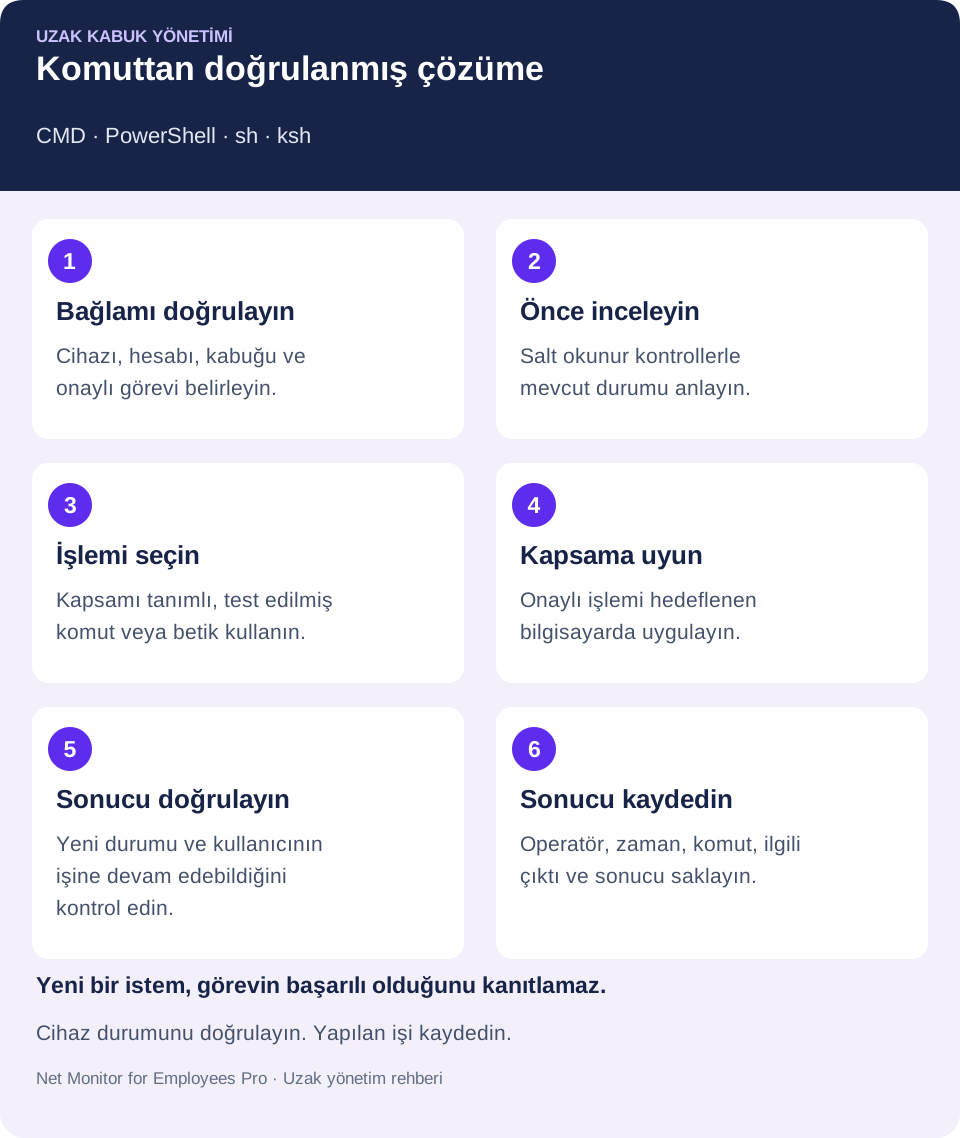
- Hedef bilgisayarı seçin. Cihaz kimliğini, bağlantıyı ve bakım görevini doğrulayın. İşletim sistemini ve terminalin hesap bağlamını kontrol edin.
- Terminal'i açın. Terminal sekmesi seçildiğinde mevcut bağlı uzak bilgisayar için otomatik oturum başlar. Klavye girdisi doğrudan onun kabuğuna gider, çıktı anlık görünür.
- Kabuğu doğrulayın ve salt okunur kontrolle başlayın. Gerçekte mevcut yorumlayıcıya uygun komut kullanın. PowerShell, sh veya ksh gerekiyorsa önce varlığını ve cihaz yapılandırmasının çağrıyı desteklediğini kontrol edin.
- Onaylı işlemi yürütün ve sonucu inceleyin. Seçili bilgisayarda çalışın, hataları değerlendirin ve son durumu doğrulayın. Tek bilgisayarlık terminali toplu komut dağıtım özelliği olarak görmeyin.
- Her bilgisayarın bağlamını açık tutun. Bilgisayar değiştirirken çıktılar ayrı kalır. Yazmadan veya yapıştırmadan önce etkin hedefi yeniden doğrulayın.
- Gerekirse Reset terminal kullanın. Reset terminal, istem bozulduğunda, kabuk takıldığında veya çıktı beklenmedik biçimde kesildiğinde mevcut kabuğu durdurup yeni oturum açar. Bu oturum sıfırlamasıdır; önceki komutların değişikliklerini geri almaz.
Görünür çıktı sorun gidermeye yardım eder, ancak tüm komutların saklanan denetim izi olduğunu varsaymayın. Kayıt, saklama ve erişim ihtiyaçlarını ayrıca belirleyin; sıfırlama veya kapatmadan önce ilgili sonuçları koruyun.
05Uzak komutları tekrarlanabilir bir kontrol sürecine dönüştürün
Uzak kabuk erişimi tanımlı yönetim sürecine bağlanınca değer yaratır. Her yönetici veya teknisyene sınırsız yürütme vermek gereksiz risktir. Yetkili rolleri, cihazları ve bakım ya da araştırma görevlerini belirleyin.
Erişimi yetkili BT ve güvenlik personeliyle sınırlandırın. Destekleniyorsa kişiye bağlanabilir yönetici kimlik bilgileri ve rolün en az gerekli izinlerini kullanın. Hizmeti yeniden başlatan teknisyenin yerel yönetici oluşturması, güvenliği değiştirmesi veya dosya silmesi gerekmeyebilir. Kabuğun oturum açmış çalışanın kimliğiyle çalıştığını varsaymadan etkin hesabı doğrulayın.
Rutin işler için onaylı komut kategorileri belirleyin. Salt okunur kontroller, günlük toplama, envanter ve yerleşik düzeltmeler standartlaşabilir. Hesap veya güvenlik duvarı değişiklikleri, yazılım kaldırma, geniş dosya işlemleri, hizmet yeniden başlatma ve kapatma; etkilerine uygun kontroller ve gerektiğinde belgeli onay gerektirir.
İşlemi başlatanı, hedef cihazı, zamanı, tam komutu veya betik sürümünü, ilgili çıktıyı ve doğrulanmış sonucu kaydedin. Bir uygulama durduğunda ya da ayar değiştiğinde bu kayıt açıklama sağlar. Onaylı destek, değişiklik veya günlük sisteminde saklayın; terminal penceresi tek başına saklama ve eksiksiz denetim sağlamaz.
Yararlı kayıt; görevin nedeni, hedef kapsamı, beklenen çıktı, varsa geri alma adımları ve son kontrolü içerir. Komut veya destek kaydına parola ve sır yazmayın. Günlüklere erişimi içerik ve amaçlarına göre sınırlayın.
06Kabuk sonuçlarını ekran görünürlüğüyle birleştirin
Komut sonucu iş istasyonunun tüm durumunu açıklamayabilir. Süreç çalışırken kullanıcı hata, donmuş uygulama veya beklenmedik tarayıcı davranışı görebilir. Canlı ekran görüntüleme ve uzak masaüstü kontrolü bu bağlamı sağlar.
Net Monitor for Employees Pro ekran görünürlüğü, etkinlik raporları, uzaktan kontrol ve Terminal'i bir araya getirir. BT kullanıcı deneyimini doğrulayabilir, File Manager ile gerekli dosyayı aktarabilir, uygulamayı inceleyebilir veya uygun yeniden başlatmayı düzenleyebilir. Her işlem ekibin erişim ve değişiklik prosedürüne uymalıdır.
Uygulama komut denetiminden geçmiyorsa çalışanın gördüğü sonucu canlı ekran incelemesiyle doğrulayın. Başarılı komut ve başarılı kullanıcı görevi ayrı kontrollerdir. İkisini de kaydedin; kurtarma yolu ve kayıt sonucu için yönetim kontrol listesini kullanın.
07Şirket bilgisayarları için pratik uzak kabuk kontrolleri
En yararlı komutların iş sonucu açıktır. Çalışma süresi kaçırılmış yeniden başlatmaları gösterebilir. Süreçler fazla kaynak tüketen veya tanınmayan yazılımı ortaya çıkarabilir. Hizmet sorguları yedekleme, güvenlik veya izleme ajanını kontrol etmeye yarar; ancak çalışan süreç tek başına hizmetin sağlıklı olduğunu kanıtlamaz.
Salt okunur kontrollerle başlayın
Bu örnekler yetkili bağlantı kurulduktan sonraki incelemeyi gösterir. Belirtilen kabukta, uyumlu cihazda çalıştırın; kendi başlarına uzak bağlantı kurmazlar.
- Windows'ta CMD:
hostnamebilgisayar adını,whoamihesap kimliğini gösterir;tasklistçalışan süreçleri listeler. - Windows'ta PowerShell:
Get-Servicehizmetleri ve durumlarını listeler.Get-PSDrive -PSProvider FileSystemdosya sistemi sürücülerini ve raporlanıyorsa boş alanı gösterir. - Uyumlu Unix benzeri sistemde sh veya ksh:
id -unetkin kullanıcı adını,uname -sişletim sistemi adını,df -Pdosya sistemi alanını gösterir. Araçların hedefte bulunduğunu doğrulayın.
Sonuçları sonraki adımı belirlemek için kullanın. Düşük alan raporunda temizlemeden önce nedeni ve hedef yolu inceleyin. Tanınmayan süreci durdurmadan sahibini ve amacını kontrol edin. Salt okunur çıktı da operasyonel bilgi içerebilir; onaylı destek kaydında saklayın.
Olay araştırması ve dosya bakımı
Uzak kabuk, olay müdahalesindeki gecikmeyi azaltabilir. Prosedüre göre günlük toplamak, sorunlu süreci durdurmak, riskli hizmeti kapatmak veya erişimi yalıtmak gerekebilir. Gerektiğinde değişiklik öncesi kanıtları koruyun. Hazır müdahale, sorun sürerken uzaktaki kullanıcının karmaşık talimatları izlemesine bağımlılığı azaltır.
Dosya yönetimi de yararlıdır: gerekli dosyaları kontrol etmek, onaylı geçici verileri temizlemek veya güncelleme hazırlamak. Değiştiren ve silen komutlarda çözümlenmiş hedef yolu doğrulayın, açık adlandırma kullanın ve tüm kapsamı incelemeden geniş joker karakterlerden kaçının. Ağ değişirse erişimin nasıl korunacağını planlayın.
08Daha fazla kesinti yaratan kabuk hatalarından kaçının
Komut penceresi değişiklik yönetiminin parçasıdır. Hız önemlidir, ancak denenmemiş komutlar kullanıcıyı kesintiye uğratabilir, gerekli veriyi silebilir veya tutarsız yapılandırmalar yaratabilir. Önce etkilenen cihazları ve istenen sonucu doğrulayın.
Tekrarlanan işler için küçük bir onaylı komut ve betik kütüphanesi oluşturun. İşlevi, izinleri, kabuğu, başarı çıktısını ve mümkünse geri alma yöntemini belgeleyin. Sistemler, PowerShell modülleri veya yapılandırmalar farklıysa geniş kullanım öncesi temsilî cihazda test edin.
Zamanlama önemlidir. Hizmeti yeniden başlatmak işi kesebilir; bilgisayarı yeniden başlatmak kaydedilmemiş oturumları sonlandırabilir. Teknik başarı, bordro, müşteri desteği veya son teslim sırasında yine de kötü karar olabilir. Çalışanları etkileyen işlemlerde ekran görünürlüğü, iletişim ve bakım planını kullanın.
Erişimi yalnızca şirketin yetkilendirdiği cihazlarda, yazılı erişim politikaları ve ilgili çalışan bildirimleri doğrultusunda kullanın. İzinleri, kayıt erişimini ve saklamayı görevin amacına göre düzenleyin. Yönetim, sistem ve veriyi korurken kontrolsüz risk yaratmamalıdır.
Uzak kabuk en iyi kontrollü ve tekrarlanabilir süreçte çalışır: doğru teknisyen doğru cihazda doğru komutu yürütür, sonucu doğrular, kaydeder ve işi sürdürür.
09Uzak kabuk yönetimi hakkında sorular
Uzak kabuk ile uzak masaüstü arasındaki fark nedir?
Kabuk metin komutları gönderir ve çıktıyı alır. Uzak masaüstü grafik arayüzle etkileşim sağlar. Özel kontroller ve tekrarlanan bakımda kabuğu, görsel kullanıcı bağlamında ekran veya uzak kontrolü kullanın.
Uzak yönetim için CMD mi PowerShell mi seçmeliyim?
CMD bilinen Windows komutları ve mevcut batch dosyaları için uygundur. PowerShell yapılandırılmış bilgi ve sürdürülebilir otomasyon sağlar. Göreve uygun yorumlayıcıyı seçin; sürüm, komutlar ve yürütme hesabını kontrol edin.
sh ve ksh her uzak bilgisayarda kullanılabilir mi?
Hayır. Kabuk ve araçlar uyumlu sistemde kurulu olmalı, erişim yöntemi cihazı desteklemelidir. Gerçek yorumlayıcı yolunu doğrulayın. ksh özelliği gerektiren betiği uyumluluk testi olmadan sh altında çalıştırmayın.
Terminal çıktısı tam denetim günlüğü sağlar mı?
Tek başına sağlamaz. Oturumda yararlıdır, fakat kalıcı kayıt yapılandırdığınız günlükleme ve saklamaya bağlıdır. Operatör, cihaz, zaman, komut veya betik sürümü, ilgili çıktı ve doğrulanmış sonucu onaylı sistemde saklayın.
Reset terminal komut değişikliklerini geri alır mı?
Hayır. Mevcut kabuğu durdurur ve temiz oturum açar. Değişmiş dosyalar, ayarlar veya diğer durumlar ayrı kurtarma işlemi gerektirir.