Administration par shell à distance
Administration par shell à distance : CMD, PowerShell, sh et ksh
Dépannez les ordinateurs de l’entreprise, choisissez le bon shell et transformez les commandes distantes en maintenance reproductible, au périmètre clair et aux résultats vérifiés.
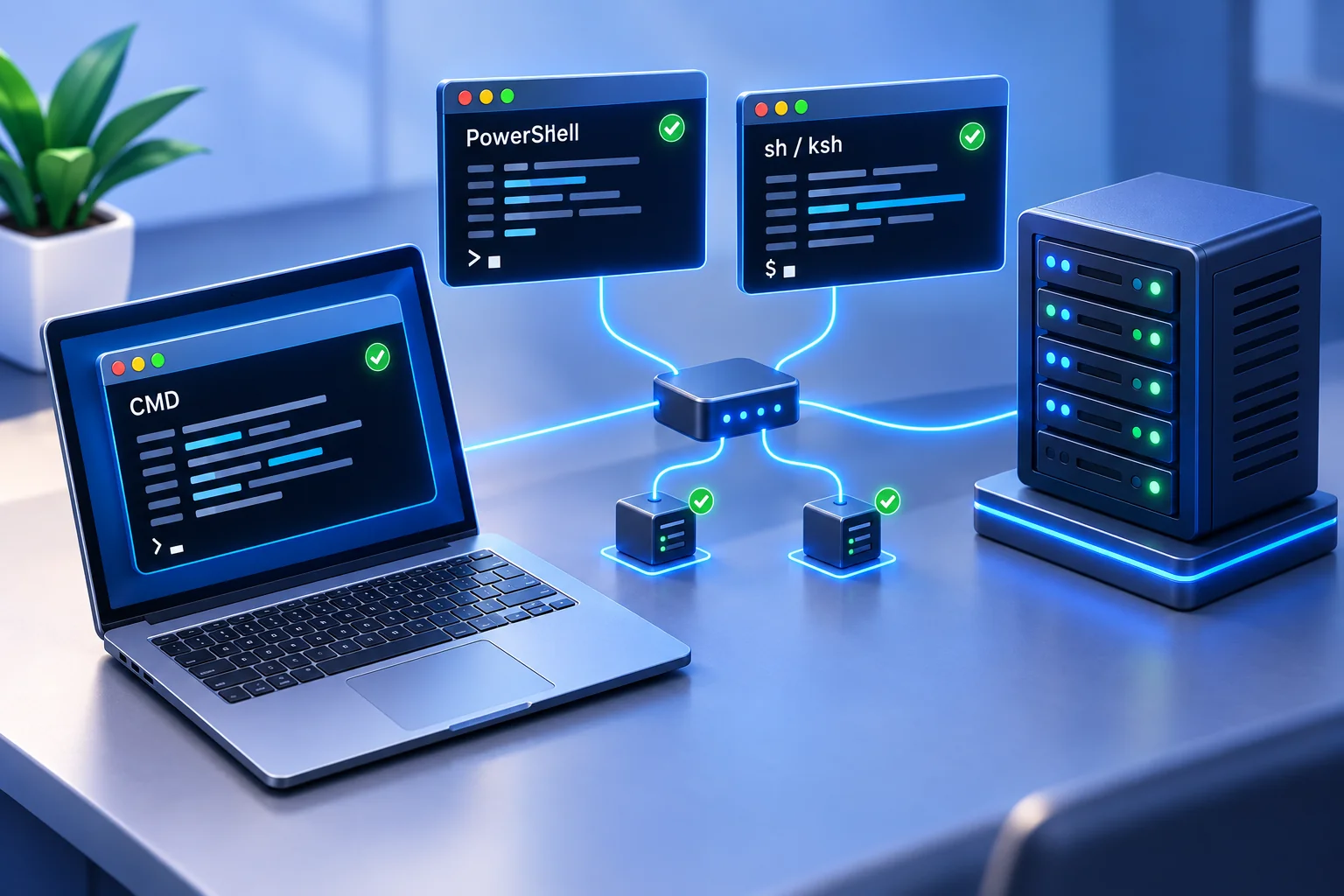
Un poste bloqué ne devrait pas obliger un technicien à traverser le bâtiment, appeler un salarié ou attendre qu’un télétravailleur soit disponible. L’administration par shell à distance permet aux équipes IT autorisées d’examiner, réparer et configurer les postes avec CMD, PowerShell, sh ou ksh. Sa valeur repose sur le bon ordinateur, une action maîtrisée et un résultat vérifié.
Pour les PME, cet accès aide à maintenir les systèmes opérationnels, réduire les délais, appliquer les politiques et documenter les changements. Associé à un processus clair, il transforme la maintenance courante en travail reproductible plutôt qu’en succession d’interruptions.
01Pourquoi le shell distant est utile aux équipes IT
Le bureau distant graphique est utile pour voir exactement ce que voit l’utilisateur. Pour une maintenance répétitive, un terminal peut offrir un accès plus direct : vérifier l’espace disque, interroger un service, collecter un journal, examiner un logiciel, modifier un réglage ou exécuter un script approuvé.
Le bénéfice métier est simple. Une résolution plus rapide peut réduire les indisponibilités. Des commandes testées limitent les différences de traitement entre techniciens. Un processus central favorise aussi la traçabilité lorsque commandes et résultats accompagnent l’historique pertinent du poste et de l’assistance.
Cet accès est particulièrement précieux lorsque les salariés travaillent au bureau, chez eux, chez un client ou en déplacement. L’IT peut vérifier un processus, un agent de sécurité ou une configuration sans être à proximité, dès lors qu’une connexion autorisée est disponible. Cette visibilité compte lorsqu’un incident mineur risque de devenir une faille ou une journée perdue.
Ce guide porte sur le diagnostic et la maintenance en ligne de commande. Pour une vue plus large des fichiers, de l’assistance et de la gestion des postes, consultez notre guide des logiciels d’administration d’ordinateurs à distance.
02Choisir CMD, PowerShell, sh ou ksh selon la tâche
Le shell doit correspondre au système, à la tâche et aux pratiques de l’équipe. Vérifiez l’interpréteur installé et son compte d’exécution. Une commande connue n’est utile que si sa syntaxe, ses permissions et son comportement correspondent à l’environnement.
CMD pour les vérifications Windows et les scripts batch existants
L’invite de commandes reste utile pour les commandes d’administration Windows familières et les anciens scripts batch. Elle peut interroger le réseau, tester la connectivité, examiner les tâches, gérer les fichiers locaux ou lancer des actions d’alimentation si les droits le permettent. Pour une tâche simple et délimitée, CMD offre un chemin court vers le résultat.
CMD convient moins que PowerShell aux objets structurés et aux automatisations complexes et maintenables. Réservez-le aux commandes établies et aux tâches simples. La référence CMD de Microsoft explique syntaxe, guillemets et enchaînement, essentiels lorsque les chemins contiennent des espaces ou qu’une action dépend de la réussite de la précédente.
PowerShell pour l’administration structurée et l’automatisation
PowerShell est un choix solide pour administrer Windows. Avec les commandes, modules et droits adaptés, il renseigne sur les services, processus, événements, utilisateurs, applications et configurations. Des scripts approuvés peuvent aussi normaliser une tâche sur plusieurs postes via un mécanisme de déploiement ou de connexion distante qui prend en charge ce périmètre.
Un administrateur peut par exemple vérifier l’espace libre, contrôler un service requis ou effectuer une désinstallation approuvée. La reproductibilité est l’avantage : un script testé suit les mêmes étapes, sans dépendre de clics manuels ou d’habitudes non documentées. Définissez le signalement des erreurs et la vérification de l’état souhaité.
Cette puissance exige de la discipline. Une commande mal délimitée peut modifier beaucoup de choses rapidement. Utilisez des scripts validés, testez sur quelques postes et n’élevez les droits que si nécessaire. Vérifiez l’édition de PowerShell et les modules disponibles avant de supposer un comportement identique partout.
sh et ksh pour les environnements de type Unix compatibles
Là où ils sont installés, sh et ksh offrent une ligne de commande pour Linux, Unix et d’autres systèmes similaires. Avec les utilitaires présents, ils servent à examiner les journaux, vérifier le stockage, gérer fichiers et permissions ou administrer les processus. Les commandes de services et les droits dépendent du système d’exploitation.
Le choix dépend souvent du système et des scripts existants. La compatibilité est déterminante : un script sh ne doit pas présumer des fonctions propres à KornShell ; un script ksh nécessite une installation compatible. Vérifiez chemin de l’interpréteur, droits et syntaxe avant l’exécution distante. La documentation du projet KornShell présente l’implémentation et les plateformes. Ne supposez ni que ksh est préinstallé, ni que la présence d’un shell garantit la prise en charge du système par un produit d’administration.
03Comprendre la connexion avant d’exécuter des commandes
Le shell interprète les commandes ; la connexion transporte entrées et sorties entre ordinateurs. Ouvrir PowerShell dans un terminal distant existant diffère de créer une session native PowerShell Remoting. CMD, sh et ksh nécessitent eux aussi un mécanisme de connexion autorisé.
Les prérequis PowerShell Remoting de Microsoft décrivent WinRM sous Windows et SSH à partir de PowerShell 7. Ces méthodes ont leurs propres exigences de configuration et d’authentification. Elles se distinguent de Terminal utilisé via une connexion Net Monitor for Employees Pro déjà établie.
Configurez la console et l’agent des postes gérés avec Net Monitor for Employees Pro en suivant le guide réseau local et VPN ou le guide de connexion Internet et de licences Cloud. L’accès Cloud nécessite le compte et l’abonnement appropriés. Vérifiez la connexion du poste prévu avant de démarrer le terminal.

04Utiliser le terminal distant de Net Monitor for Employees Pro
Net Monitor for Employees Pro inclut un Terminal interactif pour le poste distant connecté sélectionné. L’aide du terminal distant explique le démarrage, les entrées et sorties et la réinitialisation. Les exemples comprennent cmd.exe sous Windows et /bin/bash sous Linux/macOS.
- Sélectionnez le poste prévu. Confirmez son identité, la connexion et la tâche. Vérifiez le système et le contexte de compte du terminal.
- Ouvrez Terminal. Sélectionner l’onglet Terminal démarre automatiquement une session sur le poste connecté actuel. Le clavier transmet directement les entrées à son shell et la sortie apparaît en temps réel.
- Confirmez le shell et commencez en lecture seule. Utilisez les commandes de l’interpréteur réellement disponible. Si le travail exige PowerShell, sh ou ksh, vérifiez sa présence et la possibilité de l’appeler dans la configuration du poste.
- Exécutez l’action approuvée et examinez le résultat. Travaillez sur le poste sélectionné, analysez les erreurs et contrôlez l’état final. Un terminal pour un ordinateur sélectionné ne constitue pas une fonction de déploiement massif de commandes.
- Gardez un contexte clair pour chaque ordinateur. Les sorties restent séparées lorsque vous changez de poste. Vérifiez la cible active avant chaque saisie ou collage de commande.
- Utilisez Reset terminal si nécessaire. Reset terminal arrête le shell actuel et ouvre une session neuve lorsque l’invite est défectueuse, que le shell semble bloqué ou que la sortie s’arrête. Cette opération réinitialise la session ; elle n’annule pas les commandes déjà exécutées.
La sortie visible aide au diagnostic, mais ne constitue pas automatiquement un historique d’audit conservé de toutes les commandes. Définissez séparément l’enregistrement, la conservation et les accès, puis sauvegardez les résultats utiles avant de fermer ou réinitialiser.
05Faire de l’exécution distante un processus reproductible
L’accès par shell apporte de la valeur lorsqu’il relève d’un processus défini. Autoriser chaque responsable ou technicien à tout exécuter crée un risque inutile. Délimitez rôles, appareils et tâches de maintenance ou d’investigation autorisés.
Réservez l’accès aux équipes IT et sécurité habilitées. Utilisez des identifiants administratifs individuels lorsque c’est pris en charge, avec les droits minimaux du rôle. Redémarrer un service n’exige pas forcément de créer des administrateurs locaux, modifier la sécurité ou effacer des fichiers. Vérifiez le compte effectif sans présumer qu’il s’agit du salarié connecté.
Définissez les catégories de commandes de routine approuvées. Vérifications en lecture seule, collecte de journaux, inventaire et corrections éprouvées peuvent souvent être standardisés. Comptes, pare-feu, désinstallations, opérations de fichiers étendues, redémarrages et arrêts exigent des contrôles proportionnés et une validation documentée si nécessaire.
Consignez l’auteur, le poste, l’heure, la commande exacte ou version du script, les sorties utiles et le résultat vérifié. Ces éléments éclairent une panne applicative ou une configuration modifiée signalée par un salarié. Conservez-les dans le système approuvé d’assistance, de changement ou de journalisation ; la fenêtre de terminal ne garantit ni conservation ni exhaustivité.
Un relevé utile comprend le motif, le périmètre, la sortie attendue, les étapes de retour arrière éventuelles et le contrôle final. Évitez mots de passe et secrets dans les commandes ou tickets. Limitez l’accès aux journaux selon leur contenu et leur finalité.
06Associer les résultats du shell à la visibilité écran
Le résultat d’une commande ne décrit pas toujours toute la situation. Un processus peut être actif alors que le salarié voit une erreur, une application figée ou un comportement inhabituel du navigateur. La visualisation des écrans en direct et la prise en main à distance apportent ce contexte.
Net Monitor for Employees Pro combine visibilité écran, rapports d’activité, contrôle à distance et Terminal. L’IT peut vérifier l’expérience utilisateur, transférer un fichier avec File Manager, examiner une application ou organiser un redémarrage opportun. Chaque action doit suivre les procédures d’accès et de changement de l’équipe.
Si l’application échoue à un contrôle par commande, utilisez l’inspection en direct pour vérifier le résultat visible au salarié. Réussite de commande et réussite de tâche sont deux contrôles. Consignez-les et utilisez la liste d’administration pour conserver récupération et conclusion du ticket.
07Vérifications pratiques par shell sur les postes professionnels
Les commandes utiles ont un objectif métier clair. La durée de fonctionnement peut révéler des redémarrages manqués. Les processus peuvent montrer un logiciel inconnu ou gourmand. Les services aident à vérifier qu’un agent de sauvegarde, de sécurité ou de supervision tourne, même si un processus actif ne prouve pas à lui seul le bon fonctionnement du service.
Commencer par des vérifications en lecture seule
Ces exemples illustrent l’inspection après l’établissement d’une connexion autorisée. Exécutez-les dans le shell indiqué sur un poste compatible ; ils ne créent pas eux-mêmes de connexion distante.
- CMD sous Windows :
hostnameaffiche le nom du poste ;whoamiindique l’identité du compte ;tasklistliste les processus actifs. - PowerShell sous Windows :
Get-Serviceliste les services et leur état.Get-PSDrive -PSProvider FileSystemaffiche les lecteurs de fichiers et l’espace disponible lorsqu’il est indiqué. - sh ou ksh sur un système Unix compatible :
id -unaffiche l’utilisateur effectif,uname -sidentifie le système etdf -Pindique l’espace des systèmes de fichiers. Vérifiez la disponibilité des utilitaires sur la cible.
Les résultats déterminent la suite. Un manque d’espace exige de trouver la cause et de vérifier le chemin avant nettoyage. Un processus inconnu exige d’identifier propriétaire et finalité avant arrêt. Même une sortie en lecture seule peut contenir des informations opérationnelles : conservez-la dans le dossier d’assistance approuvé.
Enquêter sur les incidents et maintenir les fichiers
Le shell distant peut accélérer la réponse aux incidents. Selon la procédure, l’IT peut collecter des journaux, arrêter un processus, désactiver un service risqué ou isoler un accès. Préservez les éléments requis avant modification. Une réponse préparée évite de dépendre d’instructions complexes données au salarié distant pendant que le problème demeure.
La gestion de fichiers permet de vérifier les éléments requis, supprimer des données temporaires autorisées ou préparer une mise à jour. Les commandes de modification et de suppression demandent davantage d’attention : vérifiez le chemin résolu, nommez clairement et évitez les jokers étendus sans contrôle de tout le périmètre. Prévoyez comment conserver l’accès si le réseau change.
08Éviter les erreurs de shell qui créent de nouvelles interruptions
La fenêtre de commandes fait partie de la gestion des changements. La rapidité est utile, mais une commande non testée peut perturber le travail, supprimer des données ou créer des configurations incohérentes. Confirmez les postes touchés et le résultat attendu avant exécution.
Constituez une petite bibliothèque de commandes et scripts approuvés. Documentez fonction, droits, shell, sortie de réussite et retour arrière possible. Testez sur un poste représentatif avant généralisation, surtout si systèmes, modules PowerShell ou configurations varient.
Le moment compte. Redémarrer un service peut interrompre le travail ; redémarrer un ordinateur peut fermer une session non enregistrée. Une réussite technique peut rester un mauvais choix pendant la paie, l’assistance client ou une échéance. Utilisez visibilité écran, communication et planification de maintenance lorsque les salariés sont concernés.
Réservez cet accès aux appareils autorisés, selon les politiques écrites et les informations applicables aux salariés. Alignez droits, accès aux traces et conservation sur la finalité de la tâche. L’administration doit protéger systèmes et données sans créer une exposition non maîtrisée.
Le shell distant fonctionne au mieux dans un processus contrôlé et reproductible : le bon technicien exécute la bonne commande sur le bon poste, vérifie, documente et maintient l’activité.
09Questions sur l’administration par shell à distance
Quelle différence entre shell distant et bureau distant ?
Le shell envoie des commandes textuelles et renvoie leur sortie. Le bureau distant permet d’utiliser l’interface graphique. Préférez le shell pour les vérifications ciblées et la maintenance reproductible, et l’écran ou la prise en main lorsque le contexte visuel est important.
Faut-il utiliser CMD ou PowerShell pour administrer à distance ?
CMD convient aux commandes Windows connues et aux fichiers batch existants. PowerShell aide à obtenir des informations structurées et une automatisation maintenable. Choisissez l’interpréteur adapté, puis vérifiez version, commandes disponibles et compte d’exécution.
Peut-on utiliser sh et ksh sur tout ordinateur distant ?
Non. Le shell et les utilitaires doivent être installés sur un système compatible, pris en charge par votre méthode d’accès. Vérifiez le chemin réel. Ne lancez pas sous sh un script nécessitant ksh sans test de compatibilité.
La sortie du terminal constitue-t-elle un audit complet ?
Pas à elle seule. Elle est utile pendant la session, mais les traces durables dépendent de la journalisation et de la conservation configurées. Gardez opérateur, poste, heure, commande ou version du script, sorties pertinentes et résultat vérifié dans le système approuvé.
Reset terminal annule-t-il les changements des commandes ?
Non. Il arrête le shell et ouvre une session propre. Les fichiers, paramètres ou états déjà modifiés nécessitent leur propre procédure de récupération.