रिमोट शेल प्रशासन
रिमोट शेल प्रशासन: CMD, PowerShell, sh और ksh
सही शेल और स्पष्ट प्रशासनिक प्रक्रिया के साथ लक्षित जाँच करें, एंडपॉइंट की समस्याएँ सुलझाएँ और हर कार्रवाई का परिणाम सत्यापित करें।
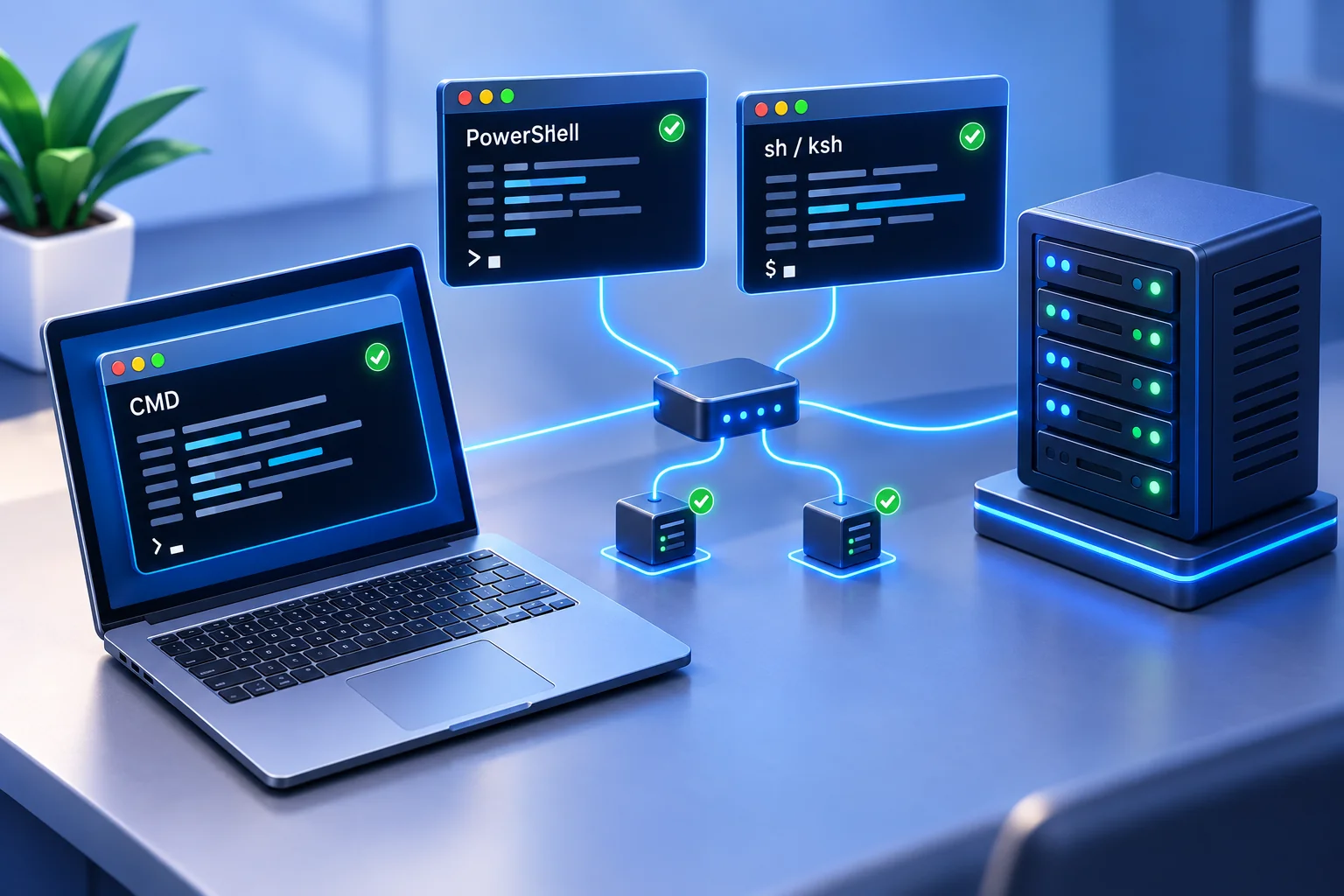
किसी वर्कस्टेशन के अटकने पर तकनीशियन को पूरे भवन में चलकर जाना, कर्मचारी को फ़ोन करना या रिमोट कर्मचारी के उपलब्ध होने की प्रतीक्षा करना आवश्यक नहीं होना चाहिए। रिमोट शेल प्रशासन अधिकृत IT कर्मचारियों को CMD, PowerShell, sh और ksh जैसे कमांड लाइन टूल से कंपनी के एंडपॉइंट जाँचने, सुधारने और कॉन्फ़िगर करने का सीधा तरीका देता है। इसका लाभ सही कंप्यूटर तक पहुँचने, नियंत्रित कार्रवाई करने और परिणाम सत्यापित करने से मिलता है।
छोटे और मध्यम व्यवसायों के लिए रिमोट शेल पहुँच सिस्टम चालू रखने, देरी घटाने, नीति लागू करने और बदलाव दर्ज करने में मदद करती है। स्पष्ट प्रशासनिक प्रक्रिया के साथ इस्तेमाल करने पर नियमित एंडपॉइंट रखरखाव बार-बार होने वाली बाधाओं के बजाय दोहराने योग्य काम बन जाता है।
01IT टीमों के लिए रिमोट शेल प्रशासन क्यों महत्वपूर्ण है
ग्राफ़िकल रिमोट डेस्कटॉप टूल तब उपयोगी हैं जब व्यवस्थापक को वही देखना हो जो उपयोगकर्ता देख रहा है। दोहराए जाने वाले रखरखाव में रिमोट टर्मिनल अधिक सीधा तरीका दे सकता है। किसी विशेष काम में डिस्क क्षमता जाँचना, सेवा की जानकारी लेना, लॉग इकट्ठा करना, स्थापित प्रोग्राम जाँचना, सेटिंग बदलना या स्वीकृत रखरखाव स्क्रिप्ट चलाना शामिल हो सकता है।
व्यावसायिक लाभ स्पष्ट है। तेज़ समाधान बंद रहने का समय कम कर सकता है। जाँचे हुए कमांड यह संभावना घटाते हैं कि दो तकनीशियन एक समस्या को अलग-अलग ढंग से हल करें। केंद्रीय प्रशासनिक कार्यप्रवाह जवाबदेही बनाए रखने में भी मदद करता है, जब टीम संबंधित एंडपॉइंट और सहायता इतिहास के साथ कमांड तथा परिणाम दर्ज करती है।
रिमोट शेल पहुँच विशेष रूप से उपयोगी है जब कर्मचारी कार्यालयों, घरों, ग्राहकों के स्थानों और यात्रा स्थलों से काम करते हैं। अधिकृत कनेक्शन उपलब्ध होने पर IT किसी कंप्यूटर के पास गए बिना जाँच सकता है कि प्रक्रिया चल रही है, सुरक्षा एजेंट सक्रिय है या सेटिंग लागू हुई है। यह दृश्यता महत्वपूर्ण है जब छोटी समस्या सुरक्षा की कमी या पूरे कार्यदिवस के नुकसान में बदल सकती है।
कमांड लाइन समस्या-निवारण और रखरखाव के लिए यह गाइड इस्तेमाल करें। फ़ाइल प्रबंधन, रिमोट सहायता और एंडपॉइंट प्रबंधन की व्यापक जानकारी के लिए रिमोट कंप्यूटर प्रशासन सॉफ़्टवेयर की गाइड देखें।
02काम के अनुसार CMD, PowerShell, sh या ksh चुनें
शेल ऑपरेटिंग सिस्टम, काम और टीम की स्थापित प्रशासनिक प्रक्रियाओं के अनुकूल होना चाहिए। पुष्टि करें कि एंडपॉइंट पर कौन-सा इंटरप्रेटर स्थापित है और वह किस खाते के अंतर्गत चलता है। परिचित कमांड तभी उपयोगी है जब उसका सिंटैक्स, अनुमतियाँ और अपेक्षित व्यवहार उस वातावरण से मेल खाएँ।
सीधे Windows कार्यों और मौजूदा बैच स्क्रिप्ट के लिए CMD
Command Prompt परिचित Windows प्रशासनिक कमांड और पुरानी बैच स्क्रिप्ट के लिए उपयोगी बना हुआ है। यह नेटवर्क सेटिंग पूछ सकता है, कनेक्टिविटी जाँच सकता है, चल रहे कार्य देख सकता है, स्थानीय फ़ाइलें संभाल सकता है और खाते को आवश्यक अधिकार होने पर पावर संबंधी कार्रवाई शुरू कर सकता है। Windows एंडपॉइंट पर सरल, नियंत्रित कमांड के लिए CMD निर्देश से परिणाम तक का सबसे छोटा रास्ता हो सकता है।
संरचित सिस्टम ऑब्जेक्ट संभालने और जटिल, रखरखाव योग्य ऑटोमेशन बनाने में CMD, PowerShell जितना उपयुक्त नहीं है। इसे स्थापित कमांड और सीधे कामों के लिए इस्तेमाल करें। Microsoft का CMD कमांड संदर्भ सिंटैक्स, कोटेशन और कमांड जोड़ने का तरीका समझाता है; पथ में स्पेस होने या अगली कार्रवाई के सफलता पर निर्भर होने पर ये विवरण महत्वपूर्ण हैं।
संरचित प्रशासन और ऑटोमेशन के लिए PowerShell
Windows एंडपॉइंट प्रशासन के लिए PowerShell एक मज़बूत विकल्प है। सही कमांड, मॉड्यूल और अनुमतियों के साथ यह सेवाओं, प्रक्रियाओं, इवेंट लॉग, स्थानीय उपयोगकर्ताओं, अनुप्रयोगों और कॉन्फ़िगरेशन का विवरण निकाल सकता है। स्वीकृत स्क्रिप्ट कई कंप्यूटरों पर काम मानकीकृत कर सकती हैं, बशर्ते इस्तेमाल किया गया डिप्लॉयमेंट या रिमोट कार्यप्रवाह उस दायरे का समर्थन करता हो।
उदाहरण के लिए, व्यवस्थापक उपलब्ध डिस्क स्थान जाँच सकता है, आवश्यक सेवा सत्यापित कर सकता है या स्वीकृत सॉफ़्टवेयर हटाने की कार्रवाई कर सकता है। लाभ दोहराव की विश्वसनीयता है: सावधानी से जाँची गई स्क्रिप्ट मैन्युअल क्लिक या तकनीशियनों की अलिखित आदतों पर निर्भर रहने के बजाय समान चरण अपनाती है। तय करें कि वह विफलता कैसे बताएगी और ऑपरेटर इच्छित स्थिति की पुष्टि कैसे करेगा।
इस क्षमता के लिए अनुशासन आवश्यक है। गलत दायरे वाला PowerShell कमांड जल्दी व्यापक बदलाव कर सकता है। स्वीकृत स्क्रिप्ट इस्तेमाल करें, सीमित समूह पर जाँचें और काम को आवश्यकता न हो तो बढ़े हुए अधिकारों से निष्पादन न करें। हर एंडपॉइंट पर समान व्यवहार मानने से पहले स्थापित PowerShell संस्करण और मॉड्यूल की उपलब्धता जाँचें।
संगत Unix-जैसे वातावरण के लिए sh और ksh
जिन सिस्टम पर sh और ksh स्थापित हैं, वहाँ ये Linux, Unix और दूसरे Unix-जैसे वातावरण में कमांड लाइन पहुँच देते हैं। उपलब्ध सिस्टम यूटिलिटी के साथ ये लॉग समीक्षा, स्टोरेज जाँच, फ़ाइल प्रबंधन, अनुमतियों और प्रक्रिया प्रशासन में काम आ सकते हैं। सेवा प्रबंधन के कमांड और प्रशासनिक अधिकार ऑपरेटिंग सिस्टम पर निर्भर करते हैं।
sh और ksh का चुनाव अक्सर सिस्टम और मौजूदा स्क्रिप्ट पर निर्भर करता है। व्यावहारिक प्रश्न संगतता है। sh के लिए लिखी स्क्रिप्ट को KornShell-विशेष सुविधाएँ उपलब्ध नहीं माननी चाहिए; ksh स्क्रिप्ट को संगत KornShell स्थापना चाहिए। रिमोट निष्पादन से पहले इंटरप्रेटर पथ, खाता अनुमतियाँ और कमांड सिंटैक्स सत्यापित करें। KornShell परियोजना दस्तावेज़ कार्यान्वयन और प्लेटफ़ॉर्म की जानकारी देते हैं। यह न मानें कि ksh पहले से स्थापित है या किसी शेल की उपलब्धता का अर्थ है कि रिमोट प्रबंधन उत्पाद उस ऑपरेटिंग सिस्टम का समर्थन करता है।
03कमांड चलाने से पहले रिमोट कनेक्शन समझें
शेल कमांड की व्याख्या करता है; रिमोट कनेक्शन कंप्यूटरों के बीच इनपुट और आउटपुट ले जाता है। मौजूदा रिमोट टर्मिनल के अंदर PowerShell खोलना, मूल PowerShell रीमोटिंग सत्र बनाने से अलग है। CMD, sh और ksh को भी रिमोट उपयोग के लिए अधिकृत कनेक्शन विधि चाहिए।
Microsoft की PowerShell रीमोटिंग आवश्यकताएँ Windows के WinRM-आधारित तरीके और PowerShell 7 तथा बाद के संस्करणों में SSH समर्थन का वर्णन करती हैं। इन तरीकों की अपनी कॉन्फ़िगरेशन और प्रमाणीकरण आवश्यकताएँ हैं। ये स्थापित Net Monitor for Employees Pro कनेक्शन पर Terminal सुविधा इस्तेमाल करने से अलग हैं।
Net Monitor for Employees Pro से प्रबंधित कंपनी कंप्यूटरों के लिए स्थानीय नेटवर्क और VPN सेटअप गाइड या इंटरनेट कनेक्शन तथा Cloud लाइसेंसिंग गाइड के अनुसार कंसोल और एजेंट कॉन्फ़िगर करें। Cloud पहुँच के लिए उपयुक्त Cloud खाता और सदस्यता आवश्यक हैं। टर्मिनल सत्र शुरू करने से पहले इच्छित कंप्यूटर का कनेक्शन सत्यापित करें।
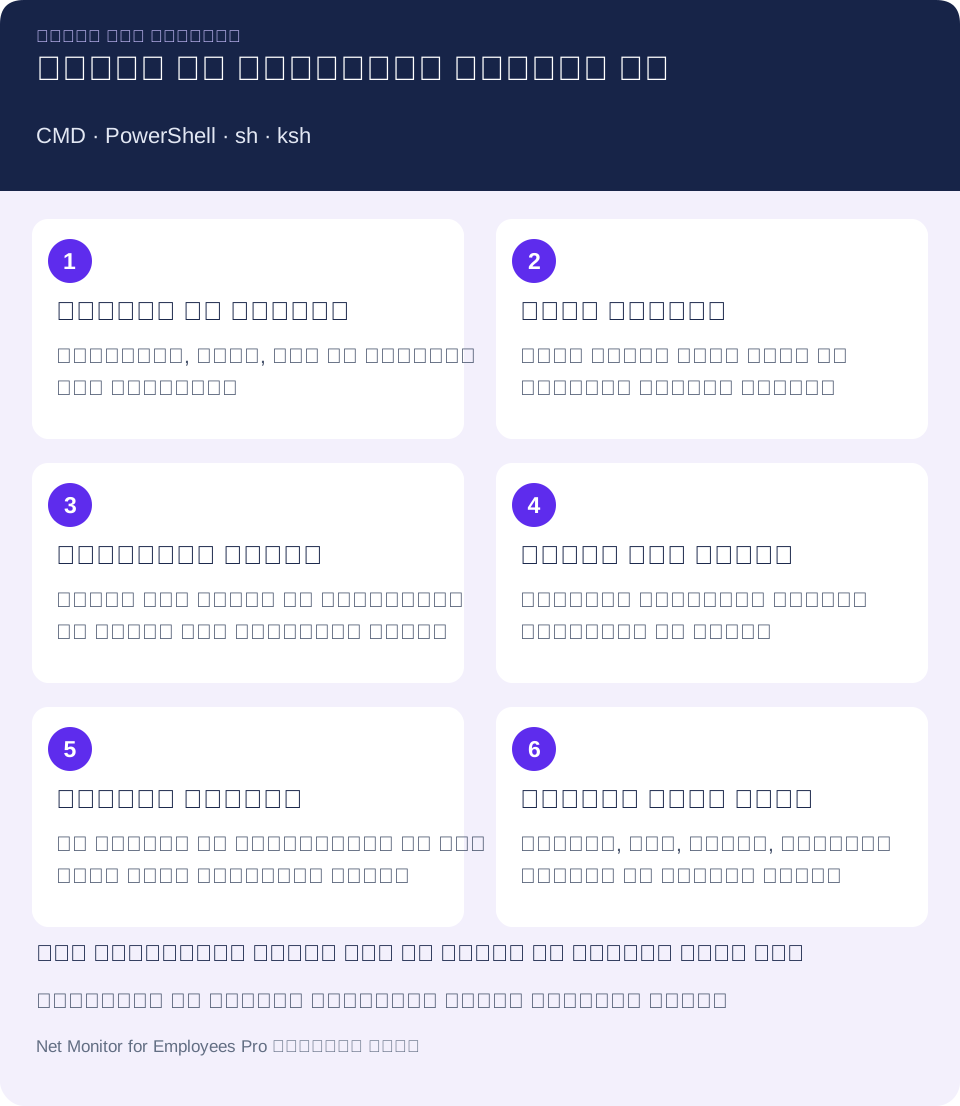
04Net Monitor for Employees Pro में रिमोट टर्मिनल इस्तेमाल करें
Net Monitor for Employees Pro में चुने हुए, जुड़े रिमोट कंप्यूटर के लिए इंटरैक्टिव Terminal शामिल है। रिमोट Terminal सहायता बताती है कि सत्र कैसे शुरू होते हैं, इनपुट-आउटपुट कैसे काम करते हैं और सत्र कब रीसेट करना चाहिए। इसके उदाहरणों में Windows पर cmd.exe और Linux/macOS पर /bin/bash शामिल हैं।
- इच्छित कंप्यूटर चुनें। डिवाइस की पहचान, कनेक्शन और रखरखाव के काम की पुष्टि करें। एंडपॉइंट का ऑपरेटिंग सिस्टम और टर्मिनल को उपलब्ध खाता संदर्भ जाँचें।
- Terminal खोलें। Terminal टैब चुनने से वर्तमान जुड़े रिमोट कंप्यूटर के लिए सत्र अपने आप शुरू होता है। कीबोर्ड इनपुट सीधे उस कंप्यूटर के शेल में जाता है और आउटपुट वास्तविक समय में दिखता है।
- शेल की पुष्टि करें और केवल पढ़ने वाली जाँच से शुरू करें। वास्तव में उपलब्ध इंटरप्रेटर के लिए उपयुक्त कमांड इस्तेमाल करें। यदि कार्यप्रवाह में PowerShell, sh या ksh चाहिए, तो पहले पुष्टि करें कि इंटरप्रेटर उपलब्ध है और एंडपॉइंट कॉन्फ़िगरेशन उसे चलाने का समर्थन करता है।
- स्वीकृत कार्रवाई करें और परिणाम देखें। चुने हुए कंप्यूटर पर काम करें, त्रुटियाँ देखें और बाद की स्थिति सत्यापित करें। किसी चुने हुए कंप्यूटर के टर्मिनल सत्र को कई कंप्यूटरों पर एक साथ कमांड भेजने की सुविधा न मानें।
- हर कंप्यूटर का संदर्भ स्पष्ट रखें। कंप्यूटर बदलने पर टर्मिनल आउटपुट अलग-अलग रखता है। कमांड लिखने या पेस्ट करने से पहले हर बार सक्रिय लक्ष्य की पुष्टि करें।
- ज़रूरत पर Reset terminal इस्तेमाल करें। Reset terminal वर्तमान शेल रोककर नया सत्र शुरू करता है, जब प्रॉम्प्ट खराब हो, शेल अटका लगे या आउटपुट अप्रत्याशित रूप से बंद हो जाए। यह सत्र रीसेट है, पहले चल चुके कमांड को पूर्ववत करने का तरीका नहीं।
दिखाई देने वाला टर्मिनल आउटपुट समस्या-निवारण में मदद करता है, लेकिन इसे हर कमांड का सुरक्षित रखा गया ऑडिट रिकॉर्ड न मानें। टीम के आवश्यक रिकॉर्डिंग, प्रतिधारण और पहुँच नियंत्रण अलग से तय करें, और सत्र रीसेट या बंद करने से पहले संबंधित परिणाम सुरक्षित रखें।
05रिमोट कमांड निष्पादन को दोहराने योग्य नियंत्रण बनाएँ
रिमोट शेल पहुँच तभी मूल्य देती है जब वह परिभाषित प्रशासनिक प्रक्रिया से जुड़ी हो। हर प्रबंधक या तकनीशियन को असीमित कमांड चलाने देना अनावश्यक जोखिम बनाता है। स्पष्ट करें कि किन भूमिकाओं को, किन डिवाइसों पर और किन रखरखाव या जाँच कार्यों के लिए इसकी अनुमति है।
पहुँच अधिकृत IT और सुरक्षा कर्मचारियों तक सीमित रखें। जहाँ समर्थित हो, ऐसे प्रशासनिक क्रेडेंशियल इस्तेमाल करें जिनकी कार्रवाई व्यक्ति से जोड़ी जा सके, और भूमिका के लिए न्यूनतम आवश्यक अनुमतियाँ दें। सेवा रीस्टार्ट करने वाले हेल्प डेस्क तकनीशियन को स्थानीय व्यवस्थापक बनाने, सुरक्षा सेटिंग बदलने या फ़ाइलें मिटाने का अधिकार आवश्यक नहीं हो सकता। कर्मचारी की साइन-इन पहचान मान लेने के बजाय वास्तविक निष्पादन खाते की जाँच करें।
नियमित काम के लिए स्वीकृत कमांड श्रेणियाँ तय करें। केवल पढ़ने वाली जाँच, लॉग संग्रह, सॉफ़्टवेयर सूची और स्थापित समाधान अक्सर मानकीकृत किए जा सकते हैं। खाते बदलना, फ़ायरवॉल संपादन, सॉफ़्टवेयर हटाना, व्यापक फ़ाइल कार्य, सेवा रीस्टार्ट और शटडाउन जैसी कार्रवाइयों के लिए प्रभाव के अनुरूप नियंत्रण और आवश्यक होने पर दर्ज स्वीकृति प्रक्रिया होनी चाहिए।
दर्ज करें कि कार्रवाई किसने शुरू की, किस एंडपॉइंट पर हुई, कब चली, सटीक निर्देश या स्क्रिप्ट संस्करण क्या था, संबंधित आउटपुट क्या था और सत्यापित परिणाम क्या रहा। कर्मचारी द्वारा अनुप्रयोग रुकने या सिस्टम कॉन्फ़िगरेशन बदलने की सूचना पर यह रिकॉर्ड घटना समझने में मदद करता है। इसे स्वीकृत सहायता, बदलाव प्रबंधन या लॉगिंग सिस्टम में रखें; केवल टर्मिनल विंडो रिकॉर्ड प्रतिधारण या ऑडिट की पूर्णता सिद्ध नहीं करती।
उपयोगी कमांड रिकॉर्ड में काम का कारण, लक्ष्य का दायरा, अपेक्षित आउटपुट, लागू होने पर वापसी के निर्देश और बाद की जाँच शामिल होती है। कमांड टेक्स्ट या टिकट में पासवर्ड या दूसरे गोपनीय विवरण न रखें। इकट्ठा किए गए लॉग की पहुँच उनके विषय और उद्देश्य के अनुसार सीमित करें।
06शेल परिणामों को स्क्रीन दृश्यता से जोड़ें
कमांड का परिणाम हमेशा वर्कस्टेशन की पूरी स्थिति नहीं बताता। एंडपॉइंट प्रक्रिया सक्रिय बता सकता है जबकि कर्मचारी त्रुटि संदेश, अटके अनुप्रयोग या ब्राउज़र के अप्रत्याशित व्यवहार का सामना कर रहा हो। लाइव स्क्रीन देखना और रिमोट डेस्कटॉप नियंत्रण यह परिचालन संदर्भ जोड़ते हैं।
Net Monitor for Employees Pro स्क्रीन दृश्यता, गतिविधि रिपोर्टिंग, रिमोट नियंत्रण और Terminal सुविधा से इस संयुक्त कार्यप्रवाह का समर्थन करता है। कमांड से समस्या क्यों नहीं सुलझी इसका अनुमान लगाने के बजाय IT उपयोगकर्ता अनुभव सत्यापित कर सकता है, File Manager से आवश्यक फ़ाइल भेज सकता है, अनुप्रयोग जाँच सकता है या उचित समय पर रीस्टार्ट करा सकता है। हर कार्रवाई टीम की पहुँच और बदलाव प्रक्रियाओं के अनुसार होनी चाहिए।
कमांड जाँच में ऐप असफल हो तो लाइव स्क्रीन निरीक्षण से कर्मचारी को दिखता परिणाम जाँचें। सफल आदेश और सफल उपयोगकर्ता कार्य अलग परीक्षाएँ हैं। दोनों दर्ज करें और वापसी मार्ग तथा टिकट परिणाम के लिए प्रशासन चेकलिस्ट इस्तेमाल करें।
07कंपनी कंप्यूटरों के लिए उपयोगी रिमोट शेल जाँच
सबसे उपयोगी कमांड का स्पष्ट व्यावसायिक परिणाम होता है। अपटाइम की जाँच उन डिवाइसों की पहचान कर सकती है जिनके रीस्टार्ट चक्र छूट गए हों। प्रक्रियाओं की समीक्षा अधिक संसाधन लेने वाले या अपरिचित सॉफ़्टवेयर दिखा सकती है। सेवाओं की जानकारी लेने से बैकअप, सुरक्षा या निगरानी एजेंट के चलने की पुष्टि में मदद मिलती है, हालाँकि केवल चलती प्रक्रिया सेवा के स्वस्थ होने का प्रमाण नहीं है।
केवल पढ़ने वाली जाँच से शुरुआत करें
ये छोटे उदाहरण अधिकृत कनेक्शन स्थापित करने के बाद निरीक्षण दिखाते हैं। प्रत्येक को बताए गए शेल में संगत एंडपॉइंट पर चलाएँ; ये अपने आप रिमोट कनेक्शन नहीं बनाते।
- Windows पर CMD:
hostnameकंप्यूटर का नाम दिखाता है;whoamiखाते की पहचान बताता है;tasklistचलती प्रक्रियाओं की सूची देता है। - Windows पर PowerShell:
Get-Serviceसेवाओं और उनकी स्थिति की सूची देता है।Get-PSDrive -PSProvider FileSystemफ़ाइल सिस्टम ड्राइव दिखाता है, जिसमें जहाँ रिपोर्ट हो वहाँ उपलब्ध स्थान भी शामिल है। - संगत Unix-जैसे सिस्टम पर sh या ksh:
id -unप्रभावी उपयोगकर्ता नाम दिखाता है,uname -sऑपरेटिंग सिस्टम का नाम बताता है औरdf -Pफ़ाइल सिस्टम स्थान की जानकारी देता है। लक्ष्य सिस्टम पर इन यूटिलिटी की उपलब्धता की पुष्टि करें।
अगला कदम तय करने के लिए परिणाम इस्तेमाल करें। कम स्थान की रिपोर्ट मिलने पर सफ़ाई से पहले कारण पहचानें और लक्ष्य पथ जाँचें। अपरिचित प्रक्रिया रोकने से पहले उसका मालिक और उद्देश्य देखें। केवल पढ़ने वाला आउटपुट भी परिचालन जानकारी रख सकता है, इसलिए उसे स्वीकृत सहायता रिकॉर्ड में रखें।
घटना की जाँच और फ़ाइल रखरखाव
घटना प्रतिक्रिया के दौरान रिमोट शेल टूल देरी कम कर सकते हैं। घटना प्रक्रिया के अनुसार IT को लॉग इकट्ठा करने, समस्याग्रस्त प्रक्रिया रोकने, जोखिमपूर्ण सेवा बंद करने या पहुँच अलग करने की ज़रूरत हो सकती है। जहाँ आवश्यक हो, बदलाव से पहले संबंधित साक्ष्य सुरक्षित रखें। रिमोट कर्मचारियों के लिए तैयार प्रतिक्रिया, समस्या बने रहने के दौरान उपयोगकर्ता से जटिल निर्देशों का पालन कराने पर निर्भरता घटाती है।
फ़ाइल प्रबंधन एक और व्यावहारिक उपयोग है। व्यवस्थापक आवश्यक फ़ाइलों की मौजूदगी जाँच सकते हैं, स्टोरेज घेरने वाला स्वीकृत अस्थायी डेटा हटा सकते हैं या सॉफ़्टवेयर अपडेट के लिए एंडपॉइंट तैयार कर सकते हैं। फ़ाइल बदलने या मिटाने वाले कमांड में अतिरिक्त सावधानी रखें: अंतिम लक्ष्य पथ सत्यापित करें, स्पष्ट नामकरण अपनाएँ और दायरा जाँचे बिना व्यापक वाइल्डकार्ड कार्रवाई न करें। नेटवर्क कनेक्शन प्रभावित होने पर पहुँच बनाए रखने की योजना रखें।
08अधिक डाउनटाइम पैदा करने वाली रिमोट शेल गलतियों से बचें
कमांड विंडो बदलाव प्रबंधन का हिस्सा होनी चाहिए। तेज़ कार्रवाई उपयोगी है, लेकिन बिना जाँचे कमांड उपयोगकर्ताओं को बाधित कर सकते हैं, आवश्यक डेटा हटा सकते हैं या एंडपॉइंट पर असंगत कॉन्फ़िगरेशन बना सकते हैं। निष्पादन से पहले प्रभावित डिवाइस और आवश्यक परिणाम की पुष्टि करें।
नियमित काम के लिए स्वीकृत कमांड और स्क्रिप्ट का छोटा संग्रह बनाएँ। हर एक का काम, आवश्यक अनुमतियाँ और शेल, सफलता बताने वाला आउटपुट और ज़रूरत पड़ने पर बदलाव वापस लेने का तरीका दर्ज करें। व्यापक तैनाती से पहले प्रतिनिधि डिवाइस पर स्क्रिप्ट जाँचें, विशेषकर जब ऑपरेटिंग सिस्टम, PowerShell मॉड्यूल या एंडपॉइंट कॉन्फ़िगरेशन अलग हों।
समय महत्वपूर्ण है। व्यस्त कार्य अवधि में सेवा रीस्टार्ट करने से सक्रिय काम बाधित हो सकता है। कंप्यूटर रीबूट करने से बिना सहेजे सत्र समाप्त हो सकते हैं। पेरोल प्रसंस्करण, ग्राहक सहायता या समय-सीमा के दौरान तकनीकी रूप से सफल कमांड भी गलत व्यावसायिक निर्णय हो सकता है। कर्मचारी की गतिविधि प्रभावित होने पर स्क्रीन दृश्यता, उपयोगकर्ता से संवाद और रखरखाव समय-निर्धारण का उपयोग करें।
रिमोट शेल पहुँच केवल कंपनी-अधिकृत डिवाइसों पर लिखित पहुँच नीतियों और लागू कर्मचारी सूचनाओं के अंतर्गत दें। अनुमतियाँ, रिकॉर्ड की पहुँच और प्रतिधारण काम के उद्देश्य के अनुरूप रखें। प्रशासनिक नियंत्रण से व्यापार के सिस्टम और डेटा सुरक्षित होने चाहिए, अनियंत्रित जोखिम का नया स्रोत नहीं बनना चाहिए।
रिमोट शेल प्रशासन नियंत्रित, दोहराने योग्य प्रक्रिया के रूप में सबसे अच्छा काम करता है: सही तकनीशियन सही एंडपॉइंट पर सही कमांड चलाता है, परिणाम सत्यापित करता है, उसे दर्ज करता है और काम चलता रहता है।
09रिमोट शेल प्रशासन से जुड़े प्रश्न
रिमोट शेल और रिमोट डेस्कटॉप में क्या अंतर है?
रिमोट शेल दूर के कंप्यूटर को टेक्स्ट कमांड भेजता है और आउटपुट लौटाता है। रिमोट डेस्कटॉप तकनीशियन को ग्राफ़िकल इंटरफ़ेस से काम करने देता है। विशिष्ट जाँच और दोहराए जाने वाले रखरखाव के लिए शेल चुनें; उपयोगकर्ता का दृश्य संदर्भ महत्वपूर्ण हो तो स्क्रीन देखना या रिमोट नियंत्रण इस्तेमाल करें।
रिमोट प्रशासन के लिए CMD चुनूँ या PowerShell?
CMD परिचित Windows कमांड और मौजूदा बैच फ़ाइलों के लिए उपयुक्त है। PowerShell संरचित सिस्टम जानकारी और रखरखाव योग्य ऑटोमेशन के लिए उपयोगी है। काम का समर्थन करने वाला इंटरप्रेटर चुनें, फिर उसका संस्करण, उपलब्ध कमांड और निष्पादन खाता जाँचें।
क्या हर रिमोट कंप्यूटर पर sh और ksh इस्तेमाल कर सकता हूँ?
नहीं। शेल और आवश्यक यूटिलिटी संगत सिस्टम पर स्थापित होनी चाहिए और रिमोट पहुँच विधि को उस एंडपॉइंट का समर्थन करना चाहिए। वास्तविक इंटरप्रेटर पथ जाँचें। ksh सुविधाओं वाली स्क्रिप्ट को संगतता जाँचे बिना sh में न चलाएँ।
क्या रिमोट टर्मिनल आउटपुट पूरा ऑडिट लॉग देता है?
अपने आप नहीं। टर्मिनल आउटपुट सत्र के दौरान उपयोगी है, लेकिन स्थायी रिकॉर्ड आपकी कॉन्फ़िगर की गई लॉगिंग और प्रतिधारण पर निर्भर करते हैं। स्वीकृत सिस्टम में ऑपरेटर, एंडपॉइंट, समय, कमांड या स्क्रिप्ट संस्करण, संबंधित आउटपुट और सत्यापित परिणाम सुरक्षित रखें।
क्या Reset terminal कमांड से किए बदलाव वापस करता है?
नहीं। यह वर्तमान शेल रोकता है और साफ़ सत्र शुरू करता है। कमांड से पहले ही बदली फ़ाइलों, सेटिंग या अन्य स्थिति के लिए अलग पुनर्प्राप्ति प्रक्रिया चाहिए।