
Suivi et surveillance des activités des employés Reports
Reporting peut être utilisé pour transformer le computer activity distant collecté en reports et en enregistrements historiques clairs.
Cette fonctionnalité permet aux responsables d'examiner l'activité des employés avec des enregistrements clairs et consultables et d'utiliser les résultats pour le suivi.
Les cas d'utilisation typiques incluent :
- Examiner les tendances des temps d'activité et d'inactivité des employés.
- Voir quelles applications et sites Web prennent le plus de temps de travail.
- Reconstruire une chronologie claire des incidents.
- Préparation du reports hebdomadaire ou mensuel pour les chefs d'équipe et les RH.
- Utiliser des faits lors du coaching et du suivi de performance.
Reporting
Reporting regroupe les données historiques des ordinateurs distants dans des analyses consultables pour user activity, application usage, website usage et frappes au clavier.
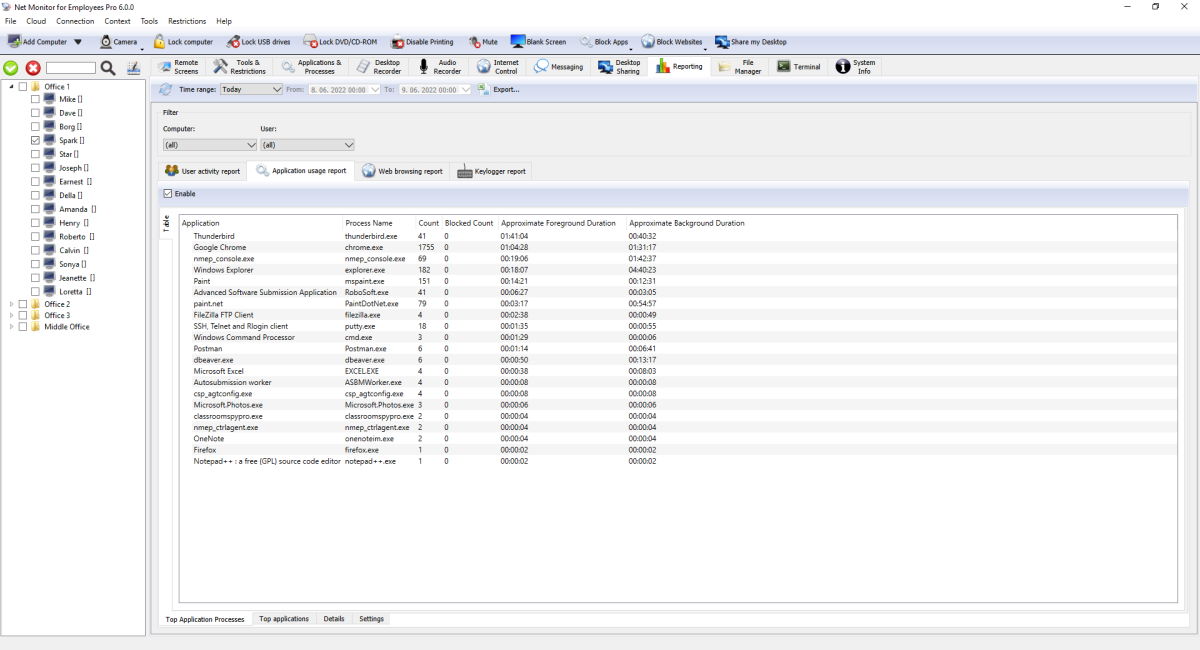
Barre d'outils et filtres globaux
Refreshcharge de nouveaux enregistrements et met à jour les totaux du rapport.Time range:les préréglages incluent les préréglages aujourd'hui/hier, semaine/mois, les 7/14 derniers jours et la plage personnalisée.- Le filtre contrôle les résultats précis par ordinateur et par utilisateur (plus l'application le cas échéant).
Export...enregistre la sortie du rapport actuel dans un fichier.
Reports
User activity report:indique quand l'utilisateur était actif ou inactif, ainsi que la chronologie de connexion/déconnexion. Utilisez ce rapport pour comprendre le temps de travail réel de chaque employé.Application usage report:montre quelles applications et processus ont été les plus utilisés. Utilisez ce rapport pour voir si les employés passent du temps dans un logiciel de travail approuvé.Web browsing report:affiche les sites Web visités et les URL complètes. Utilisez ce rapport pour examiner la navigation liée au travail et identifier la navigation non professionnelle.Keylogger report:affiche le texte saisi et les séquences de touches capturés. Utilisez ce rapport lorsque vous avez besoin de preuves d'activité détaillées pour des enquêtes.
Chargement et filtrage des rapports
À l’ouverture de Reporting, les enregistrements locaux sauvegardés sont chargés et de nouveaux enregistrements sont demandés aux ordinateurs connectés. Refresh télécharge les enregistrements disponibles et recalcule les rapports. La journalisation doit être activée au préalable ; une activité jamais collectée ne peut pas être reconstituée.
Chaque console conserve ses propres archives locales et sa progression de synchronisation ; elle doit donc télécharger ses propres enregistrements. La conservation de l’agent détermine les enregistrements encore disponibles au téléchargement.
Les filtres Time range:, ordinateur et utilisateur s’appliquent aux totaux de synthèse, aux graphiques, aux détails et aux exportations, avec le filtre d’application lorsqu’il est disponible. Les durées ne comptent que la partie comprise dans la période sélectionnée. Les estimations d’utilisation dépendent des événements enregistrés.
Tableaux, graphiques et tri
Table et Graph sont disponibles pour Active/Idle Time, Top Application Processes, Top applications et Top websites. Metric: permet de choisir une mesure disponible de durée ou de nombre. Les barres sont classées selon le total sélectionné, du plus grand au plus petit ; les libellés complets de la légende passent à la ligne. Les détails, Logon/Logoff et Keylogger utilisent des tableaux.
Les détails des applications, de navigation web, d’activité de l’utilisateur et de Logon/Logoff affichent d’abord les entrées les plus récentes selon Time. Cliquez sur Time pour inverser l’ordre. Keylogger commence par les entrées les plus récentes selon Last changed ; cliquez sur Time ou Last changed pour modifier l’ordre de cette date.
Exportation des données des rapports
Dans un tableau, cliquez sur Export... et choisissez CSV (Comma delimited), CSV (Semicolon delimited), Tab Delimited ou Microsoft Excel (.xlsx). L’exportation comprend les en-têtes et toutes les lignes correspondant aux filtres, avec le tri actuel des détails par date. Les fichiers délimités encadrent les champs de guillemets si nécessaire et conservent le texte sur plusieurs lignes. Les grandes exportations Excel utilisent plusieurs feuilles avec des en-têtes répétés.
Dans Graph, Export... enregistre un classeur Excel (.xlsx) contenant un graphique modifiable et ses données numériques, libellés et durées pour la mesure sélectionnée. Le graphique doit contenir des données pour être exporté.
Les erreurs d’enregistrement affichent un avertissement et sont consignées dans le journal. Une exportation échouée préserve le fichier de destination existant. Vérifiez que le compte exécutant la console peut écrire dans le dossier de destination.
Settings dans chaque rapport
Enableactive ou désactive la connexion pour ce type de rapport.Save configurationconserve les paramètres.- Les paramètres de conservation peuvent supprimer les anciens enregistrements sur les ordinateurs distants et dans les archives de la console locale.
- External logger peut envoyer des événements de rapport sous le nom JSON à une autre adresse Web, avec une clé et une valeur d'en-tête facultatives.
Exemples External Logger JSON
External logger envoie les données JSON à votre URL configuré à l'aide du POST HTTP et Type de contenu : application/json ; jeu de caractères = utf-8. Si vous définissez une clé/valeur d'en-tête personnalisée dans l'interface utilisateur, cet en-tête est également envoyé. Les exemples ci-dessous correspondent aux champs utilisés par l'application. Chaque charge utile comprend également des champs d'ordinateur/session tels que hôte, largeur de la route, utilisateur, nom d'utilisateur complet, domainent, borne, séance, IPv4, IPv6, pipv4, et pipv6.
Événement de rapport User activity
{
  "time": "2026-04-29T08:45:10+02:00",
  "event": "Active",
  "duration": 300,
  "pid": 9152,
  "executable": "OUTLOOK.EXE",
  "name": "Microsoft Outlook",
  "caption": "Inbox - Outlook",
  "update": true,
  "host": "PC-01",
  "user": "j.smith",
  "session": 1
}
Événement de rapport Application usage
{
  "time": "2026-04-29T09:10:00+02:00",
  "event": "InForeground",
  "pid": 14520,
  "executable": "excel.exe",
  "name": "Microsoft Excel",
  "caption": "Q2 Budget.xlsx - Excel",
  "class": "XLMAIN",
  "cmd": "\"C:\\Program Files\\Microsoft Office\\root\\Office16\\EXCEL.EXE\" \"C:\\Reports\\Q2 Budget.xlsx\"",
  "host": "PC-01",
  "user": "j.smith",
  "session": 1
}
Événement de rapport de navigation Web
{
  "time": "2026-04-29T09:22:14+02:00",
  "event": "Opened",
  "pid": 14520,
  "url": "https://portal.company.com/tickets/12345",
  "title": "Ticket #12345 - Company Portal",
  "browser": "chrome.exe",
  "host": "PC-01",
  "user": "j.smith",
  "session": 1
}
Événement de rapport Keylogger
{
  "time": "2026-04-29T09:25:51+02:00",
  "pid": 9152,
  "name": "Microsoft Outlook",
  "executable": "OUTLOOK.EXE",
  "class": "rctrl_renwnd32",
  "caption": "New Message - Outlook",
  "keystrokes": "Hello team{{Return}}",
  "host": "PC-01",
  "user": "j.smith",
  "session": 1
}
Certains champs ne sont envoyés que dans des situations spécifiques (par exemple durée sur des événements proches/de fond, ou mettre à jour sur les mises à jour de la durée de l'utilisateur).
Comment fonctionne le Reporting
- Console télécharge les journaux des ordinateurs distants connectés vers le stockage de rapports local.
- Les totaux et les graphiques des rapports sont mis à jour à partir des enregistrements téléchargés.
- Les indicateurs d'état indiquent quand les données sont en cours de chargement, de traitement ou d'exportation.
Questions fréquentes sur les rapports
Comment exporter un tableau ou un graphique ?
Définissez les filtres, sélectionnez le tableau ou Graph, puis cliquez sur Export.... Les tableaux proposent CSV avec deux séparateurs, du texte délimité par tabulations et Excel. Les graphiques sont exportés dans un classeur Excel avec un graphique modifiable et ses données.
Pourquoi une grande exportation Excel contient-elle plusieurs feuilles ?
Les grands rapports sont répartis sur plusieurs feuilles pour limiter la mémoire utilisée pendant l’exportation et respecter les limites des feuilles Excel. Les en-têtes sont répétés sur chaque feuille ; toutes les lignes correspondant aux filtres sont incluses.
Comment afficher les détails les plus récents en premier ?
Les détails affichent initialement les entrées les plus récentes selon Time ; Keylogger utilise Last changed. Cliquez sur Time, ou sur Last changed dans Keylogger, pour inverser l’ordre de la date choisie.
Pourquoi un rapport est-il vide ou incomplet ?
Vérifiez que la journalisation est activée, que les ordinateurs sont connectés et que les filtres incluent les enregistrements requis, puis utilisez Refresh. Vérifiez la conservation et tout avis de collecte indisponible pour un rapport non pris en charge par l’agent. Les comptes exécutant la console et l’agent doivent avoir accès à leurs dossiers de bases de données. Les erreurs de base de données sont consignées. Une activité qui n’a jamais été collectée ne peut pas être reconstituée.
Les filtres s’appliquent-ils aussi aux rapports Top ?
Oui. La période sélectionnée et les filtres d’ordinateur, d’utilisateur et d’application disponibles s’appliquent aux totaux de synthèse, aux graphiques, aux détails et aux exportations. Les durées ne comprennent que le temps dans la période sélectionnée.
Plusieurs consoles peuvent-elles se synchroniser avec le même agent ?
Oui. Chaque console conserve ses propres archives locales et sa progression de synchronisation ; elle doit donc télécharger ses propres enregistrements. La conservation de l’agent détermine les enregistrements encore disponibles au téléchargement.
Prêt à commencer à surveiller vos employés ?
Achetez cette application maintenant. Vous ne regretterez jamais votre décision.
Acheter maintenant