Záznam a úložiště
Jak odhadnout nároky záznamů obrazovky na úložiště
Spočítejte místo potřebné pro záznamy obrazovky, naplánujte každé úložiště a ověřte, zda připojení zvládne průběžné nahrávání.

01Nároky záznamů obrazovky na úložiště: začněte tímto vzorcem
Nároky záznamů obrazovky odhadnete vynásobením naměřené velikosti za hodinu počtem zaznamenaných hodin, počítačů a uchovávaných dnů záznamu. Samostatně pak započítejte stažené kopie, zálohy, dočasné soubory a volnou kapacitu. Samotné rozlišení neříká, kolik místa na disku potřebujete.
Málo se měnící tabulka a neustále se měnící obrazovka mohou při stejném nastavení vytvářet různě velké soubory. Užitečný odhad proto začíná krátkým pilotním testem na reprezentativních firemních počítačích, nikoli obecným tvrzením, že hodina záznamu vždy zabere pevný počet gigabajtů.
Výpočet archivu
GB archivu = naměřené MB za hodinu záznamu × hodiny záznamu denně × počítače × uchovávané dny záznamu ÷ 1,000
Každý profil záznamu spočítejte zvlášť a výsledky sečtěte. Tento článek používá desetinné jednotky: 1 GB = 1,000 MB a 1 TB = 1,000 GB. Nástroj uvádějící GiB používá jinou jednotku, proto hodnoty před porovnáním převeďte.
Například naměřených 100 MB za hodinu na 10 počítačích, které zaznamenávají šest hodin denně a uchovávají 20 dnů záznamu, vytvoří archiv o velikosti 120 GB. Jde o jednu kopii záznamů. Nezahrnuje druhý archiv, historii záloh ani volný prostor nutný pro provoz úložiště.
Tento průvodce řeší kapacitu a přenos. Při rozhodování, co zaznamenávat a jak záznamy vyhodnocovat, využijte průvodce záznamem obrazovek zaměstnanců. Pro licence a provozní výdaje použijte průvodce náklady na monitoring zaměstnanců.
02Změřte velikost záznamů na reprezentativních počítačích
Vyberte malou pilotní skupinu odpovídající skutečné práci: kancelářské dokumenty, webové aplikace, technické nástroje, více monitorů a úlohy s častým videem, které chcete zachytit. Zaznamenejte několik běžných pracovních dnů a alespoň jedno vytížené období. Krátký test na nečinné ploše není dobrý základ pro produkční archiv.
- Nastavte zamýšlený profil. Použijte plánovaný formát, kvalitu obrazu, interval snímání, výběr monitorů a rozvrh. Je-li součástí nasazení šifrování a zvuk, zahrňte je do testu; samostatně ukládaný zvuk měřte zvlášť.
- Měřte nově vytvořená data. Sečtěte velikosti dokončených záznamů z testovaného období. Pokud se během testu staré soubory mazaly nebo přesouvaly, nepoužívejte čistý růst složky: podhodnotil by tvorbu dat.
- Dělte skutečnou dobou záznamu. Pokud dokončené soubory za šest hodin záznamu mají celkem 480 MB, naměřená rychlost tvorby je 80 MB za hodinu. Nedělte celým dnem o 24 hodinách, jestliže záznam běžel jen šest hodin.
- Profily ponechte oddělené. U každé skupiny zaznamenejte počet zařízení a naměřenou rychlost tvorby. Výsledek jednoho málo se měnícího monitoru nepřenášejte na tým s několika aktivními displeji.
- Ověřte čitelnost potřebného výsledku. Otevřete záznamy a zkontrolujte drobný text, podrobnosti aplikací a události potřebné pro hodnotitele. Menší soubory mají smysl jen tehdy, pokud uchované podklady stále odpovídají na pracovní otázku.
Uchovejte průměrné měření i měření vytíženého dne. Tam, kde by nedostatek místa přerušil potřebný záznam, použijte vyšší pozorovanou zátěž a zdokumentujte rezervu. Při změně monitorů, pracovní doby, používaných aplikací nebo nastavení měření opakujte.
Odhad úložiště videa z datového toku
Znáte-li skutečný průměrný datový tok dokončeného videa, převod je GB za hodinu = Mbps × 0.45. Jeden megabit za sekundu po dobu hodiny odpovídá 0.45 GB; 2 Mbps znamenají 0.9 GB za hodinu. Jde o převod jednotek, nikoli očekávané rychlosti záznamu Net Monitor for Employees Pro. Zahrňte všechny proudy a režii souborů nebo přímo změřte celé soubory.
Procento kvality není datový tok. Do vzorce nedosazujte kvalitu 50% a nepředpokládejte, že její snížení na polovinu zmenší soubor na polovinu. Také sekvence JPEG potřebují vlastní měření: sečtěte vytvořené obrázky místo použití odhadu datového toku videa.
03Kapacitu archivu počítejte společně s dobou uchování
Následující příklad zahrnuje 30 firemních počítačů a uchovávané období obsahující 22 dnů záznamu. Každý počítač zaznamenává šest hodin denně. Naměřené rychlosti jsou ilustrační plánovací vstupy, nikoli benchmarky produktu ani doporučené výchozí hodnoty.
| Pilotní skupina | Počítače | Naměřené MB/hodinu | GB/den celé skupiny | Uchované GB |
|---|---|---|---|---|
| Kancelářská práce, jeden monitor | 20 | 80 | 9.6 | 211.2 |
| Aktivnější práce, více monitorů | 10 | 180 | 10.8 | 237.6 |
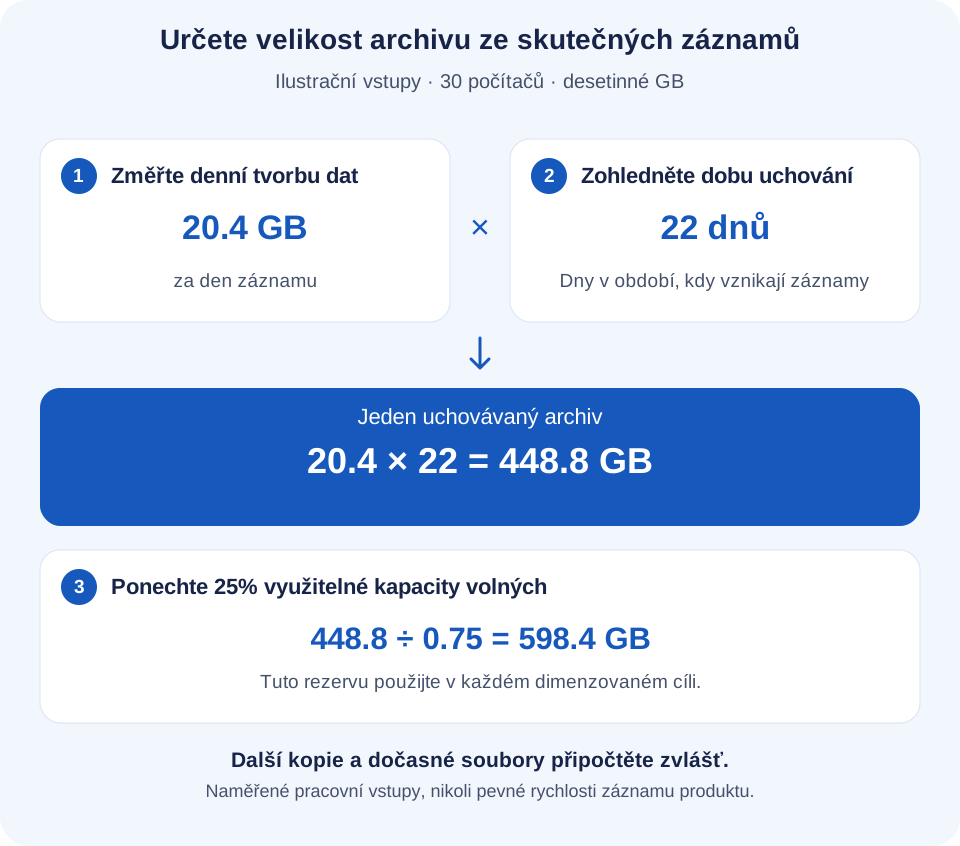
| Společný archiv | 30 | Měřeno po skupinách | 20.4 | 448.8 |
První řádek je 20 × 80 × 6 × 22 ÷ 1,000 = 211.2 GB. Druhý přidává 237.6 GB. Dohromady vytvářejí 20.4 GB za den záznamu a uchovávají 448.8 GB v jednom archivu. Při stejném nastavení by 10 uchovávaných dnů záznamu potřebovalo 204 GB; 44 dnů by potřebovalo 897.6 GB.
Dny záznamu nejsou totéž co kalendářní dny. Rozvrh pouze na pracovní dny nevytváří víkendové záznamy, zatímco sedmidenní provoz ano. Období 30 kalendářních dnů může podle konkrétních dat obsahovat různý počet pracovních dnů. Počítejte dny a směny, které v období skutečně vytvářejí záznamy; u pracovních dnů automaticky nedosazujte 30.
Ponechte definované množství volného místa
Pokud chcete ponechat 25% využitelné kapacity volných, vydělte očekávaný obsazený prostor hodnotou 0.75. Pro archiv 448.8 GB vyjde 598.4 GB využitelné kapacity ještě před samostatně započítanými dočasnými soubory či dalšími úlohami. Přidání 25% k archivu by dalo 561 GB a volných by bylo pouze 20% tohoto celku. Uveďte, jakou metodu rozpočet používá.
Používejte kapacitu dostupnou pro záznamy po odečtení režie souborového systému, RAID a dalších struktur, ne součet kapacit na štítcích disků. Redundance RAID není nezávislá záloha. Pokud dvě destinace uchovávají každá úplnou kopii 448.8 GB a každá vyžaduje 25% volného místa, plánujte 598.4 GB v každé: celkem 1,196.8 GB rozdělených mezi tyto systémy.
04Započítejte všechna místa, kde záznam zabírá prostor
Odhad jednoho archivu nemusí představovat celkovou spotřebu úložiště. Nakreslete skutečnou cestu od snímání k analýze a vypište místa, kde soubory zůstávají, i odpovědnost za jejich úklid. Místní kopie agenta, externí objekt a soubor stažený do konzole mohou obsahovat stejný záznam, ale zabírat místo odděleně.
- Monitorované počítače: počítejte s místními záznamy a čekajícími nahrávkami tam, kde je platforma podporuje. Vyrovnávací prostor odhadněte z naměřené tvorby dat zařízení a délky výpadku, kterou chcete zvládnout.
- Centrální archiv: zahrňte uchované záznamy ze všech skupin, růst a rezervu pro vytížená období. V kapacitním plánu ponechte i ostatní aplikace používající stejný svazek.
- Počítače správců: započítejte stažené záznamy, pracovní kopie, dočasné přenosy a exportované klipy. Více hodnotitelů může vytvořit více místních kopií.
- Zálohy a historie poskytovatele: ověřte, zda snapshoty, starší verze objektů, repliky nebo uchované smazané položky nezůstávají uložené i po zmizení z aktivního archivu. Jejich doba uchování se může od aplikace lišit.
Například zařízení vytvářející 1.08 GB za den záznamu potřebuje 3.24 GB na tři takové dny bez úspěšného nahrání, před pracovním prostorem a rezervou. Jde o výpočet prostoru pro výpadek, nikoli záruku offline záznamu na každé platformě. Záznamy ChromeOS se nahrávají přímo do podporovaného externího úložiště a neuchovávají se v místním archivu Chromebooku. Toto nasazení testujte samostatně podle dokumentace záznamu ChromeOS.
Zásady mazání musí fungovat v cílovém úložišti, nejen v seznamu aplikace. Verzování nebo retenční zámky mohou objekty uchovat či zabránit odstranění. Se správcem úložiště projděte pokyny k externímu úložišti a kvótám. Historii uchovávanou poskytovatelem počítejte zvlášť a nepředpokládejte, že každý smazaný záznam okamžitě uvolní účtovanou kapacitu.
Otestujte také přístup a obnovu s plánovaným zabezpečením. Průvodce šifrováním záznamů vysvětluje zálohování a obnovu klíčů. Dostatek místa nepomůže používat šifrovaný archiv, pokud chybí potřebný dešifrovací klíč.
05Vedle kapacity disku ověřte rychlost nahrávání
Archiv může mít spoustu místa, zatímco záznamy čekají na pomalé připojení. Pro dané přenosové okno vypočítejte minimální průměrnou propustnost užitečných dat: Mbps = přenášené GB × 8,000 ÷ sekundy přenosového okna. Vzorec používá desetinné GB a nezahrnuje režii protokolu, opakování přenosů ani další provoz.
Skupina v příkladu vytváří 20.4 GB za den záznamu. Přenos tohoto objemu za šest hodin potřebuje přibližně 7.56 Mbps trvalé souhrnné propustnosti užitečných dat. Během dvou hodin potřebuje přibližně 22.67 Mbps. Skutečné připojení potřebuje další kapacitu a test při běžném firemním provozu; inzerovaná rychlost linky není naměřenou rychlostí nahrávání.
Plánujte spojení, kterým data skutečně procházejí. Kancelář může sdílet jednu odchozí linku, zatímco lidé doma mají samostatná úzká místa. Cílové úložiště musí přijmout i souhrnný provoz. Postupné dokončování souborů, opakované přenosy a nahromaděné offline záznamy mohou vyvolat špičky skryté v denním průměru.
U agentů, kteří uchovávají čekající nahrávky místně, fronta poroste, pokud nahrávání zůstane pomalejší než tvorba záznamů. Změřte, zda se po náročném dni či výpadku vyprázdní, a upravte profil, způsob přenosu nebo dostupnou šířku pásma. Průvodce vzdáleným nasazením popisuje kontroly připojení a opětovného spojení, které mají kapacitní test doprovázet.
06Použijte odhad v Net Monitor for Employees Pro
V Desktop Recorder nastavte Monitors, Quality, Recording format a rozvrh podle měřeného profilu. Record frames only when screen changes může omezit opakované snímky; výsledek otestujte při skutečné práci. Průvodce nastavením záznamu obrazovky tyto ovládací prvky vysvětluje.
Nastavte Delete recordings older than (days) na schválený počet uplynulých dnů, nikoli na počet naplánovaných dnů záznamu uvnitř období. Při uchování 30 dnů s 22 naplánovanými dny záznamu zůstává nastavení stáří 30. Video nastavení Max file size (Mb) rozděluje výstup na soubory; neomezuje celý archiv. Kvóty externího úložiště mohou po dosažení kapacity mazat nejstarší záznamy nebo záznam zastavit. Před nasazením ověřte zvolené chování.
Kvóta externích záznamů plochy se kontroluje pro oblast záznamů každého počítače; nejde o jeden společný kapacitní rozpočet celé flotily. Příděl každého počítače a společnou kapacitu cíle dimenzujte zvlášť. Kvóta menší než potřebný archiv může zkrátit dostupnou historii nebo přerušit snímání.
Slaďte uchování podle stáří, limity úložiště a pravidla úklidu poskytovatele. Ověřte, že po úklidu zůstává nejstarší požadovaný záznam dostupný a přehrávání funguje z místa používaného hodnotiteli.
Před rozšířením nasazení zapište do stručného kapacitního listu pilotní profil, pozorovanou denní tvorbu dat, kapacitu archivu, pravidlo rezervy a datum revize. Určete odpovědnost za kontrolu růstu úložiště a nahrávání. Odhad přehodnoťte při přidávání počítačů, změně práce nebo podrobnějším snímání.
07Úložiště záznamů obrazovky: časté otázky
Kolik místa zabere hodina záznamu obrazovky?
Jedno spolehlivé číslo neexistuje. Změřte dokončené záznamy zamýšleného profilu a jejich celkovou velikost vydělte hodinami záznamu. U videa s naměřeným průměrným tokem 1 Mbps samotný proud zabírá 0.45 GB za hodinu. Skutečná velikost závisí také na obsahu a způsobu kódování.
Kolik místa potřebuji na 30 dnů záznamů?
Vynásobte naměřenou denní tvorbu počtem dnů záznamu v okně 30 kalendářních dnů. Pak připočtěte další kopie, dočasnou práci a volný prostor v každém cíli. Každodenní rozvrh a rozvrh pouze v pracovní dny potřebují odlišné vstupy.
Sníží nižší kvalita záznamu spotřebu úložiště na polovinu?
Ne nutně. Nastavení kvality netvoří lineární stupnici velikosti souboru. Spusťte stejnou reprezentativní práci s navrženým nastavením, porovnejte dokončené soubory a ověřte čitelnost, než snížení použijete v kapacitním plánu.
Zmenší nižší limit videosouboru celkový archiv?
Rozdělení téhož záznamu do více souborů neznamená menší celkový archiv. Kapacitu plánujte z naměřené tvorby a doby uchování. Hranice souborů mohou usnadnit jednotlivé přenosy, nenahrazují však retenční pravidla ani kvóty.
Mám úložiště záloh počítat dvakrát?
Počítejte kopie, které návrh skutečně uchovává. Jeden primární archiv a jedna úplná nezávislá kopie obvykle znamenají dvě sady dat před historií a režií. Odlišná doba uchování, deduplikace či přírůstkové zálohy potřebují vlastní naměřené odhady; univerzální násobitel nepředpokládejte.