
Vzdálené monitorování zaměstnanců prostřednictvím cloudu a internetu
Nainstalujte aplikaci do cloudu
Instalací Net Monitor for Employees Professional do cloudu můžete provádět vzdálené monitorování zaměstnanců přes různé sítě a internet.
Abyste mohli začít se vzdáleným monitorováním zaměstnanců podporovaným cloudem, musíte nainstalovat tyto dva moduly:
- Net Monitor for Employees Professional Console (viz Install Console)
- Net Monitor for Employees Agent
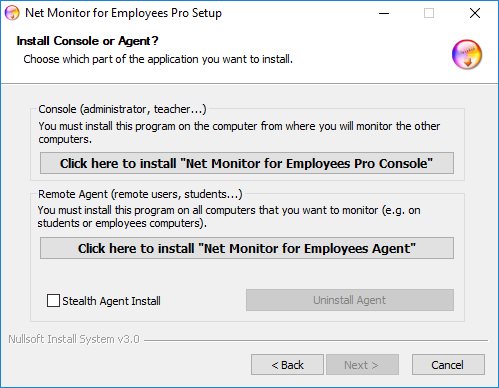
Instalace Net Monitor for Employees Agent
Na všech vzdálených počítačích, které chcete sledovat, musí být nainstalován „Net Monitor for Employees Agent“. Chcete-li to provést, musíte mít oprávnění správce.
Agenta lze nainstalovat ručně nebo vzdáleně.
Ruční instalace agenta (preferováno)
Chcete-li agenta nainstalovat ručně, přejděte na vzdálený počítač a spusťte instalační program.
V prvním instalačním okně klikněte na druhou možnost Install "Net Monitor for Employees Agent".
Na konci instalace budete muset nakonfigurovat agenta. Chcete-li tak učinit, přečtěte si kapitolu Agent Configuration.
Agenta lze nainstalovat v utajeném režimu (zaškrtněte políčko „Stealth Agent Install“).
Takto se nevytvoří žádná programová skupina, aplikace se nezobrazí v Přidat/Odebrat programy a nezobrazí se žádná ikona.
Konfigurace agenta
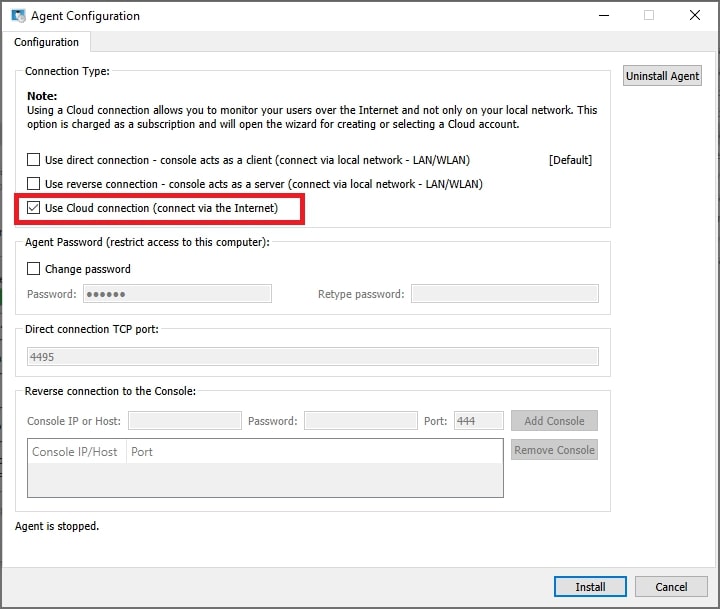
Během instalace musíte zadat heslo, které chrání konfiguraci a přístup k agentovi.
Zde jednoduše vyberte jedno heslo a zapamatujte si ho. Upozorňujeme, že výchozí port, na kterém agent pracuje, je 4495. Tento port můžete změnit během instalace nebo později (karta Pokročilá konfigurace).
Pokud používáte bránu firewall, musíte otevřít použitý port.
Můžete se rozhodnout zpřístupnit tento počítač pouze prostřednictvím cloudového připojení výběrem „Use Cloud connection“, což vám umožní sledovat počítač přes internet. Cloudová licence je založena na předplatném.
Vytvoření cloudového účtu (potřebné pouze poprvé)
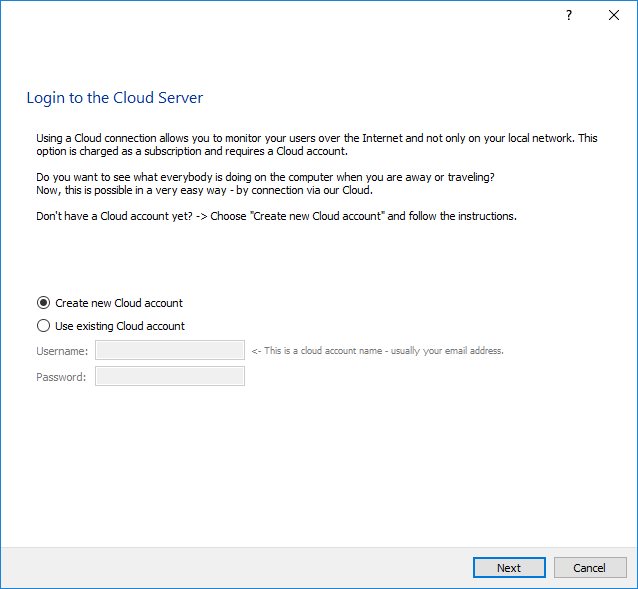
Pokud jste zvolili, že chcete používat cloudové připojení, budete požádáni, abyste použili stávající cloudový účet nebo vytvořili nový cloudový účet.
Pokud vytváříte cloudový účet poprvé, vaše zkušební cloudová licence bude automaticky povolena.
POZNÁMKA:
Cloudový účet lze také vytvořit přímo z monitorovací konzole pomocí nabídky „Cloud / Create Cloud account“.
Chcete-li sledovat svůj počítač přes internet, musíte mít cloudový účet.
Pokud ještě nemáte cloudový účet, můžete si jej vytvořit zde výběrem „Create new Cloud account“:
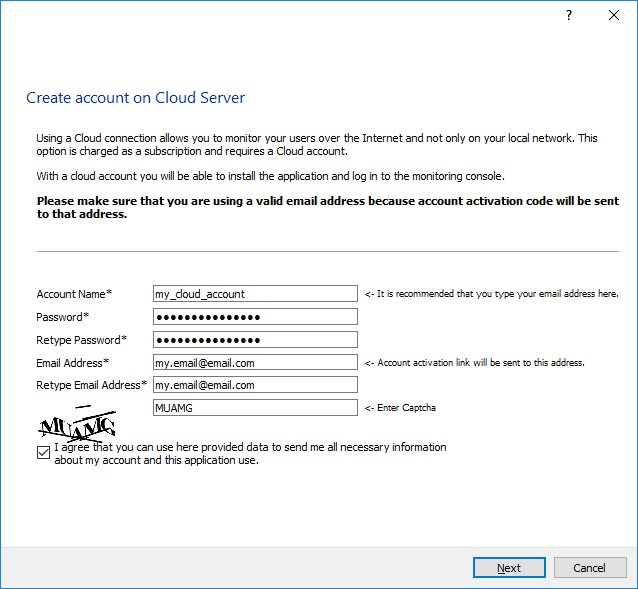
Po potvrzení tohoto kroku obdržíte e-mail s aktivačním kódem účtu:
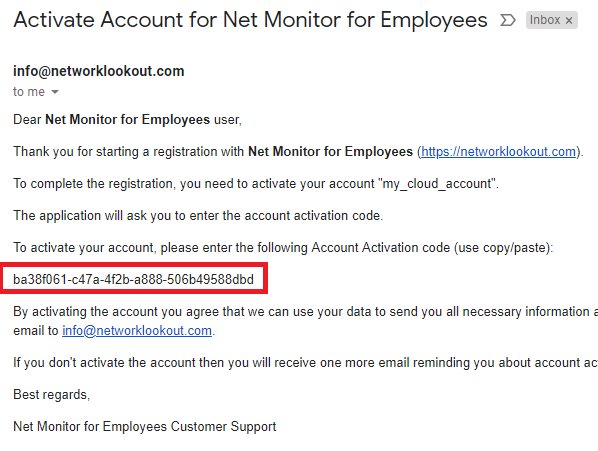
POZNÁMKA:
Pokud jste e-mail neobdrželi, zkontrolujte složku SPAM nebo kontaktujte podporu.
Pokračujte v instalaci a zadejte aktivační kód účtu z e-mailu:
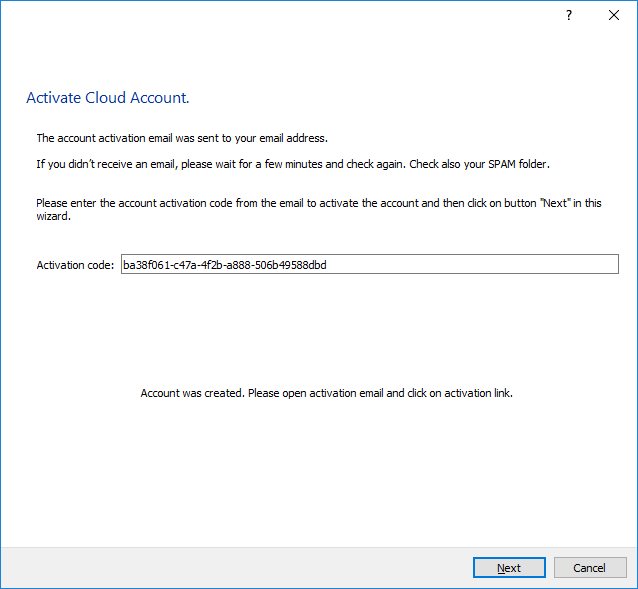
Použít existující cloudový účet (pokud jste si cloudový účet již vytvořili)
Pokud jste si již dříve vytvořili cloudový účet, předchozí kroky nejsou potřeba a můžete zvolit „Use existing cloud account“ a zadat uživatelské jméno a heslo svého cloudového účtu:
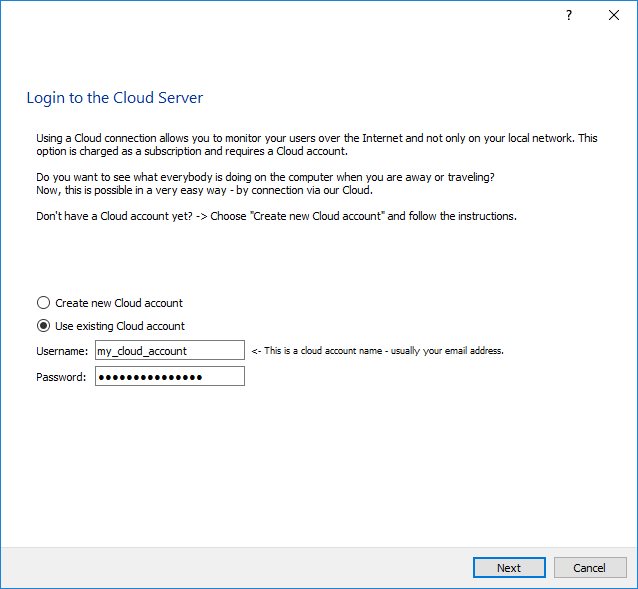
Klikněte na tlačítko "Další" a potvrďte, že chcete tento počítač sledovat:
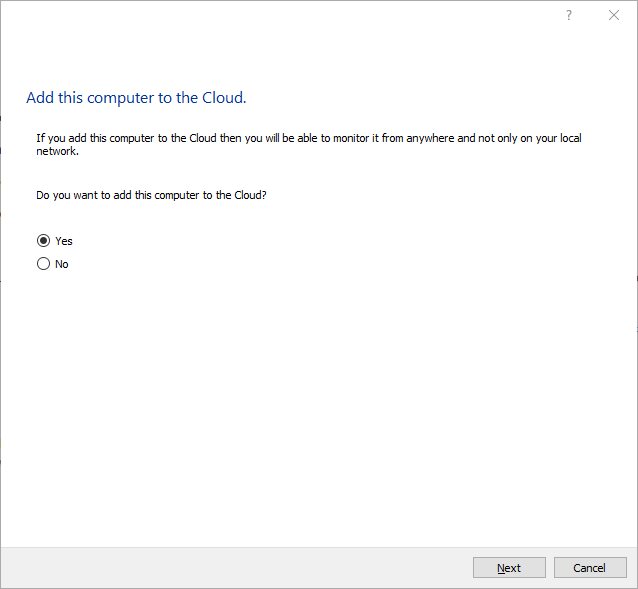
Poté byl váš vzdálený počítač přidán do cloudu a lze jej přidat do konzole pomocí nabídky „Cloud / Add computers from Cloud“.
Instalace vzdáleného agenta na Linux (přes SSH)
Agenty Linux lze instalovat a odinstalovat vzdáleně přes SSH z konzole běžící na jakémkoli operačním systému (Windows, Linux nebo macOS). Konzole podle potřeby získá správné soubory agenta Linux – buď přibalené ke konzoli, nebo stažené pro tuto značku – a nainstaluje je na vzdálený počítač prostřednictvím šifrovaného připojení SSH.
Vyberte jeden nebo více Linux počítačů ze seznamu, klikněte pravým tlačítkem a vyberte Remote Agent Install / Uninstall (Linux).... Stejný příkaz je také dostupný v nabídce File.
V dialogovém okně zadejte podrobnosti o připojení SSH pro vzdálené počítače:
- SSH user a SSH password – účet používaný k přihlášení přes SSH. Místo hesla můžete pro ověření veřejného klíče zvolit soubor Private key; pole hesla SSH se pak použije jako přístupová fráze klíče.
- SSH port – port, na kterém server SSH naslouchá (ve výchozím nastavení 22).
- sudo password – instalace vyžaduje oprávnění uživatele root. Nechte toto prázdné, pokud je SSH účet root nebo pokud je jeho sudo heslo stejné jako heslo SSH; jinak zadejte heslo sudo.
Vyberte počítače a klikněte na Install Agent nebo Uninstall Agent. U každého počítače se zobrazí stav a průběh a tlačítka budou znovu dostupná, jakmile každý počítač skončí, takže můžete upravit podrobnosti a v případě potřeby to zkusit znovu.
POZNÁMKA: Port agenta se otevře automaticky pouze tam, kde je aktivní firewall ufw nebo firewalld; u jakéhokoli jiného firewallu musíte port otevřít sami.
Vzdálené nasazení agenta přes Active Directory pomocí balíčku MSI
Vzdálená instalace agenta je možná nasazením balíčku MSI přes Active Directory.
Balík MSI pro agenta, který lze použít pro vzdálené nasazení přes Active Directory, si můžete stáhnout zde:
https://dwn.networklookout.com/nmemplpro_agent.msi
Lze jej nainstalovat takto:
msiexec /i nmemplpro_agent.msi PASSWORD=my-agent-password CLOUD_ADD=Y CLOUD_ACCOUNT=my-cloud-account CLOUD_PASSWORD=my-cloud-password /qn
Musíte nasadit jako obvykle pomocí balíčku nmemplpro_agent.msi a specifikovat tyto vlastnosti MSI:
PASSWORD=heslo-mého-agenta
CLOUD_ADD=Y
CLOUD_ACCOUNT=my-cloud-account
CLOUD_PASSWORD=my-cloud-password
Další informace o konfiguraci konzole pro sledování počítačů v cloudu naleznete zde:
Jste připraveni začít sledovat své zaměstnance?
Kupte si tuto aplikaci nyní. Svého rozhodnutí nikdy nebudete litovat.
Koupit nyní