
Nahrávání obrazovky zaměstnance pomocí aplikace Computer Screen Recorder
Desktop Recorder lze použít k záznamu aktivity na obrazovce zaměstnanců na vzdálených počítačích pro pozdější vyšetřování.
Tato funkce umožňuje manažerům mít jasný důkaz o tom, co se stalo, i když to nesledovali živě.
Typické případy použití zahrnují:
- Kontrola toho, co se stalo před problémem podpory nebo bezpečnostním incidentem.
- Uchovávání záznamů o činnosti zaměstnanců jako důkaz pro pozdější použití.
- Kontrola pracovního postupu zaměstnanců a diskuse o zlepšení během následných schůzek.
- Koučování nových zaměstnanců pomocí skutečných příkladů z minulých nahrávek.
- Potvrzení opakovaného porušení zásad pomocí vizuálních důkazů.
Desktop Recorder
Desktop Recorder zachycuje vzdálené obrazovky jako snímky JPEG nebo video soubory MKV/MPEG4. Můžete jej spustit ručně, podle plánu nebo vázané na stav připojení konzoly.
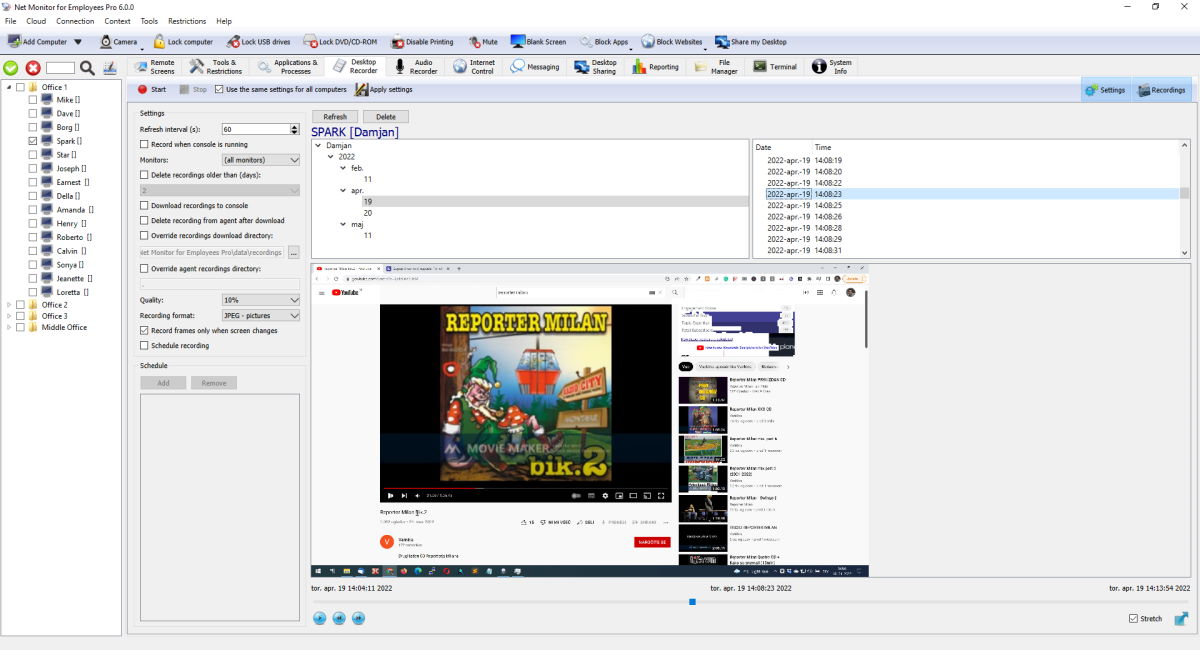
Hlavní lišta nástrojů
- Start nejprve použije aktuální nastavení a poté spustí nahrávání na vybraných počítačích (po potvrzení).
- Stop zastaví nahrávání na vybraných počítačích (po potvrzení).
- Use the same settings for all computers rozsah ovládacích prvků: povoleno = jeden profil pro všechny počítače, zakázáno = pouze vybrané počítače.
- Apply settings odešle změny konfigurace bez vynucení Start/Stop.
- Pokud byla nastavení změněna a dosud nebyla použita, Apply settings bliká červeně.
- Tlačítka Settings a Recordings zobrazují/skryjí levý konfigurační panel a pravý panel nahrávek.
Levý panel nastavení
- Refresh interval (s): perioda snímání. Nižší hodnoty zvyšují detaily a využití úložiště. Rekordér zachycuje minimálně jeden snímek za sekundu.
- Record when console is running: spustí se, když se konzole připojí, a zastaví se, když se konzole odpojí (pokud není plán právě aktivní).
- Monitors: vyberte primární monitor, všechny monitory nebo konkrétní index monitoru.
- Delete recordings older than (days): automatické čištění uchování.
- Recording storage: vyberte úložiště místního agenta nebo pojmenovaný profil externího úložiště.
- Download recordings to console: umožňuje automatické stahování na pozadí od agentů.
- Delete recording from agent after download: odstraní vzdálený soubor po úspěšném přenosu.
- Override recordings download directory: vlastní cesta místního archivu. Pokud je zakázáno, použije se výchozí složka nahrávek konzoly.
- Override agent recordings directory: vlastní cesta záznamu na monitorovaném počítači.
- Quality: 0% až 100% kvalita komprese.
- Recording format: sekvence JPEG, video MKV nebo video MPEG4.
- Max file size (Mb): dostupné pouze pro formáty videa. Po dosažení limitu spustí rekordér nový soubor. (neomezovat) znamená neomezeno.
- Record frames only when screen changes: přeskakuje duplicitní snímky a snižuje využití úložiště/sítě.
- Schedule recording: umožňuje níže uvedená pravidla plánování. Pomocí Add/Remove můžete vytvářet položky podle dne v týdnu, celodenního nebo časového intervalu.
Pravý a spodní panel (prohlížeč nahrávek + přehrávač)
- Refresh znovu načte filtry a seznam záznamů.
- První, neoznačený sloupec ukazuje, zda je záznam stažen do této konzole, zašifrován a uložen na externím úložišti. Ikony se zobrazují v tomto pořadí.
- Save as video... kombinuje vybrané nahrávky v časovém pořadí do jednoho videa Matroska (MKV, výchozí) nebo MPEG-4. Dialog průběhu lze přesunout na pozadí, kde ve stavovém řádku zůstane k dispozici průběh a tlačítko Zastavit. Šifrované nahrávky jsou dočasně dešifrovány, když je k dispozici odpovídající klíč; nahrávky pouze pro agenty je nutné nejprve stáhnout.
- Delete odstraní vybrané nahrávky z agenta a místního staženého archivu.
- Filtrujte záznamy stromových skupin podle User → Year → Month → Day.
- Seznam nahrávek zobrazuje datum/čas; výběr položky umístí přehrávání na tuto nahrávku.
- Časová osa přehrávače zahrnuje všechny nahrávky ve vybraném filtru, nikoli pouze jeden soubor.
- Ovládací prvky přehrávače: Přehrát/Pozastavit, Předchozí, Další, Roztáhnout a Celá obrazovka.
- Stažené místní soubory jsou sloučeny se vzdálenými soubory do jednoho seznamu, takže přehrávání funguje online i offline.
Místní úložiště a stahování
Když je stahování povoleno, konzola pravidelně kontroluje připojené agenty, zařazuje chybějící soubory do fronty na hostitele, stahuje je prostřednictvím dočasné místní složky a poté přesouvá dokončené soubory do konečné cesty k archivu. Po úspěšném přenosu se použije volitelné odstranění po stažení.
Externí a cloudové úložiště
Pole specifická pro poskytovatele, zdroje pověření, požadovaná oprávnění a kroky nastavení naleznete v External Storage Configuration.
Každý agent může nahrávat záznamy plochy přímo do SMB 2/3, SMB 1.0, FTP, WebDAV, SFTP, Amazon S3 nebo kompatibilního úložiště S3, Google Cloud Storage a Azure Blob Storage.
- Vytvořte pojmenované profily v části File / Configuration / External Storage a poté použijte Test connection.
- Vyberte profil v části Recording storage a použijte nastavení pro požadované agenty.
- Soubory jsou uspořádány jako folder / agent host name / desktop-recordings.
- Po přepnutí agenta na externí úložiště jsou stávající místní nahrávky zařazeny do fronty k nahrání.
- Neúspěšná nahrání čekají na agenta a jsou zkoušena znovu; nahrávky uložené v mezipaměti zůstávají dostupné, když je agent offline.
- Volitelné kvóty mohou odstranit nejstarší nahrávky nebo zastavit nahrávání s chybou. Rekordér ukazuje obsazené místo pro nahrávání.
Bezpečnostní varování: SMB 1.0 a FTP jsou nebezpečné starší protokoly. Upřednostňujte SMB 2/3, SFTP, WebDAV před HTTPS nebo koncovým bodem úložiště objektů HTTPS.
End-to-End šifrování
Encrypt recordings chrání místní a externí úložiště souborů. Zálohování klíčů, vybrané nahrávky, vzdálenou konverzi, rotaci a obnovu najdete v části End-to-End Recording Encryption.
Pomocí Decrypt all recordings... zastavíte šifrování nových nahrávek a převedete existující konzolu a vybrané soubory externího úložiště na pozadí. Zašifrované originály jsou odstraněny až po ověření; nahrávky pouze pro agenty je nutné nejprve stáhnout. Chcete-li vytvořit nezašifrované kopie bez změny uložených originálů, vyberte nahrávky a klikněte na Save unencrypted....
Doporučené nastavení
Pro dlouhodobé nahrávání s malým úložištěm použijte JPEG + detekci změny obrazovky + delší interval.
Jste připraveni začít sledovat své zaměstnance?
Kupte si tuto aplikaci nyní. Svého rozhodnutí nikdy nebudete litovat.
Koupit nyní