
Mobilní (iOS/Android) Online nápověda pro monitorování zaměstnanců
1. Nainstalovat Agent
Než budete moci začít ovládat a monitorovat počítač v síti, musíte na něj nainstalovat agenta. Agent je aktuálně podporován pouze v operačních systémech pro stolní počítače.
Zde si můžete stáhnout balíček pro počítače, který obsahuje konzoli a agenta:
Stáhnout Desktop ConsoleStáhněte si prosím agenta a spusťte instalaci na počítači, který chcete sledovat.
Po několika úvodních obrazovkách instalačního programu uvidíte následující obrazovky, kde se můžete rozhodnout, co nainstalovat.
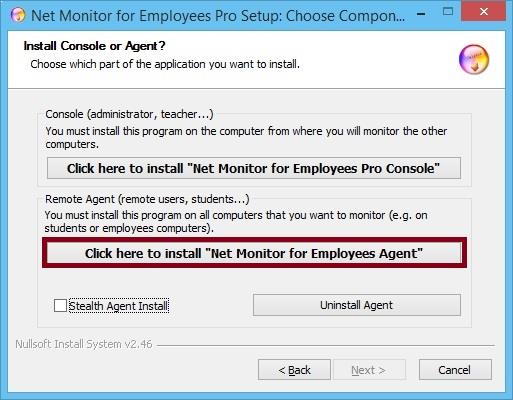
Vyberte druhou možnost instalace a agenta.
Pokračujte v instalaci agenta, dokud se nezobrazí následující konfigurační obrazovka:
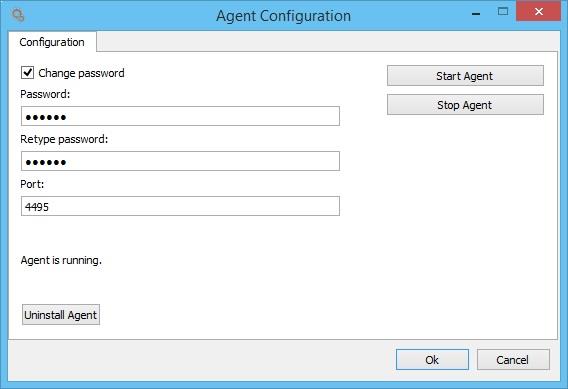
Zde vyberte heslo, které chcete použít při přidávání agenta do konzole. Doporučujeme, abyste zvolili stejné heslo pro všechny síťové počítače. Heslo si zapamatujte, protože bude potřeba v dalším kroku.
Dokončete instalaci.
Tento krok zopakujte pro všechny síťové počítače, které chcete ovládat.
2. Najděte a přidejte počítače, na kterých je nainstalován agent
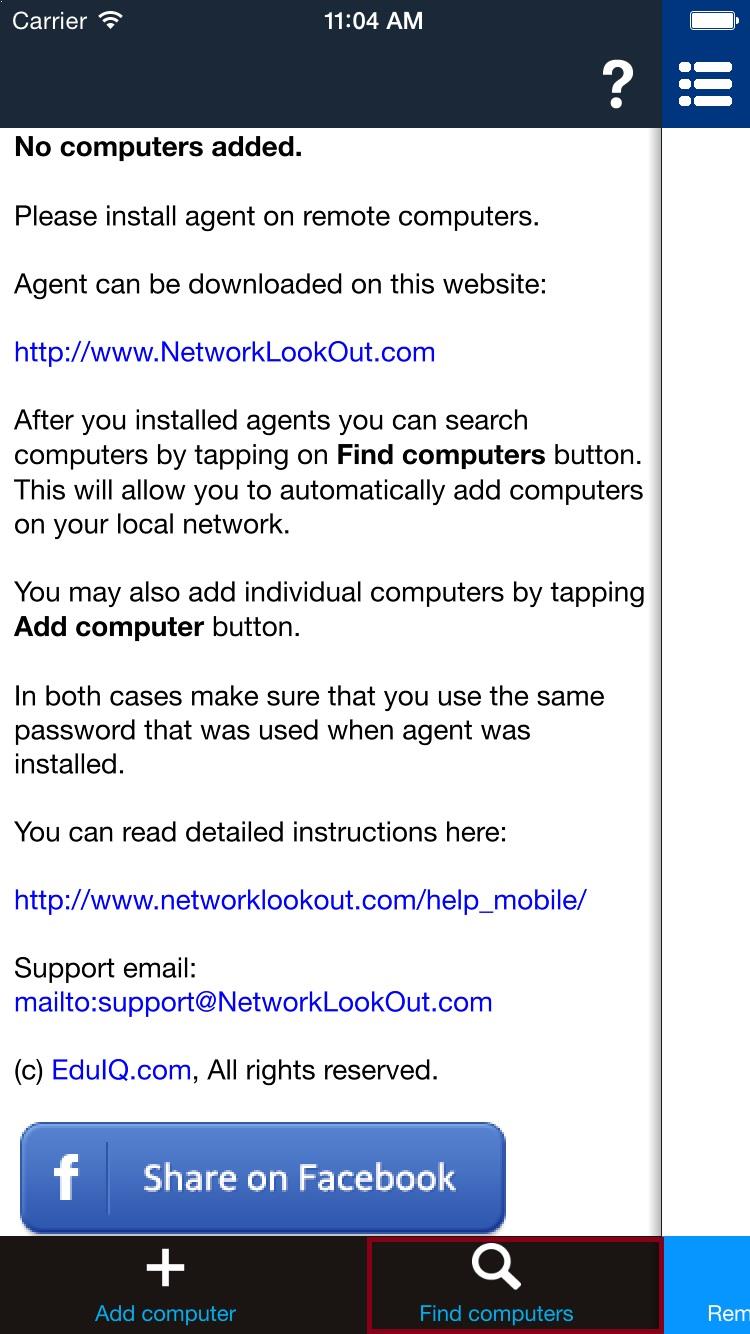
Otevřete konzoli na svém smartphonu nebo tabletu a klikněte na „ Find computers “:
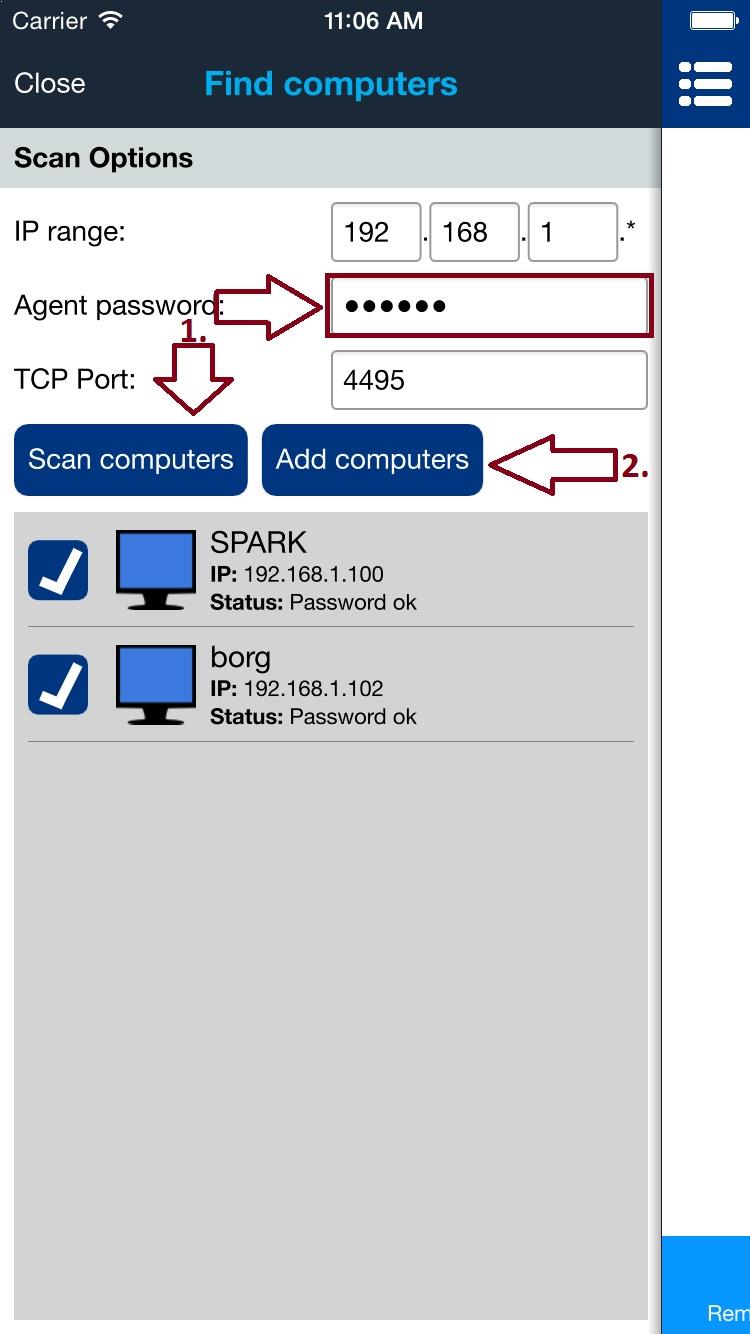
Na další obrazovce zadejte heslo agenta, které jste zvolili v předchozím kroku při instalaci agenta.
Klepněte na tlačítko " Scan computers " a počkejte několik sekund, než budou nalezeny síťové počítače. Pokud nic nezjistíte, zkontrolujte prosím své WiFi připojení a znovu klepněte na „ Scan computers “.
Upozorňujeme, že počítače můžete skenovat pouze v místní síti. Pokud je neobjevíte, budete je muset přidat ručně (popsáno v další kapitole).
Pokud jsou objeveny, můžete vybrat, které chcete přidat, a poté klepnout na „Add computers“.
3. Ručně přidat počítače
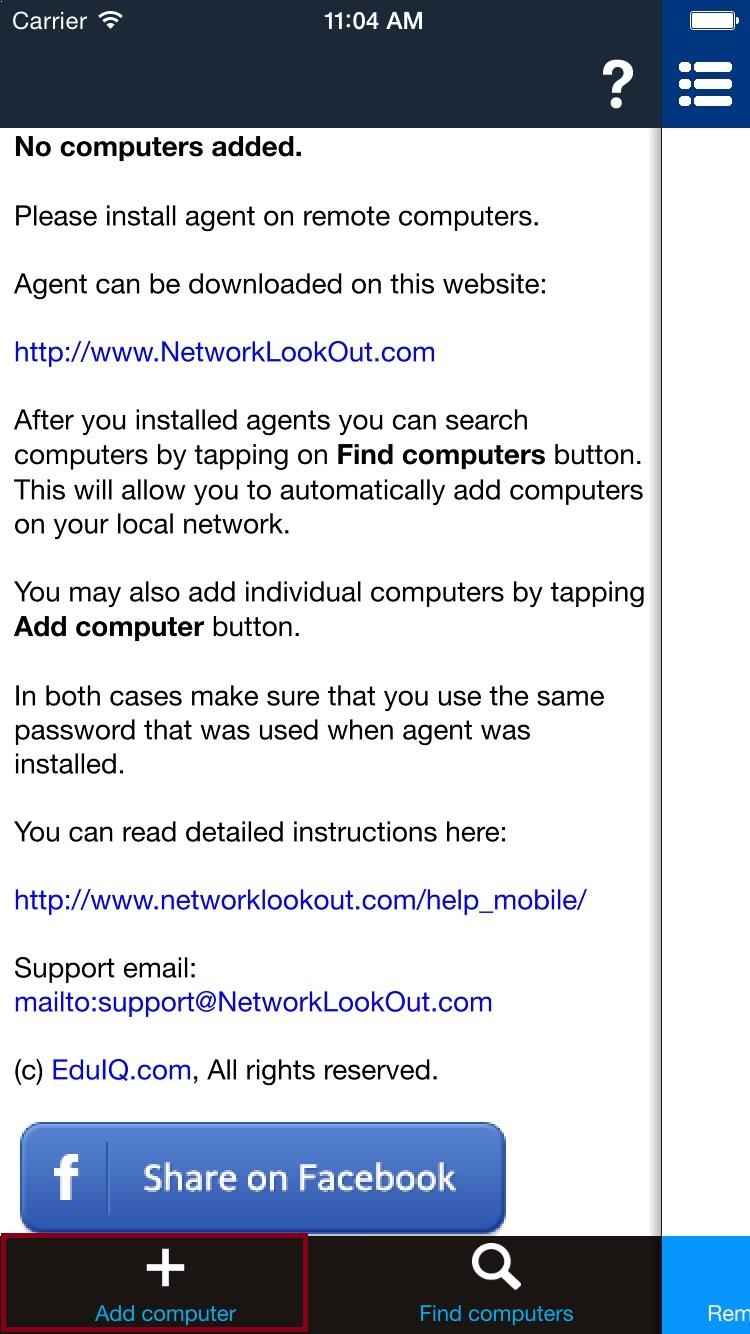
Pokud jsou počítače v předchozím kroku v jiné síti nebo nebyly automaticky nalezeny, můžete je přidat ručně klepnutím na „ Add computer“:
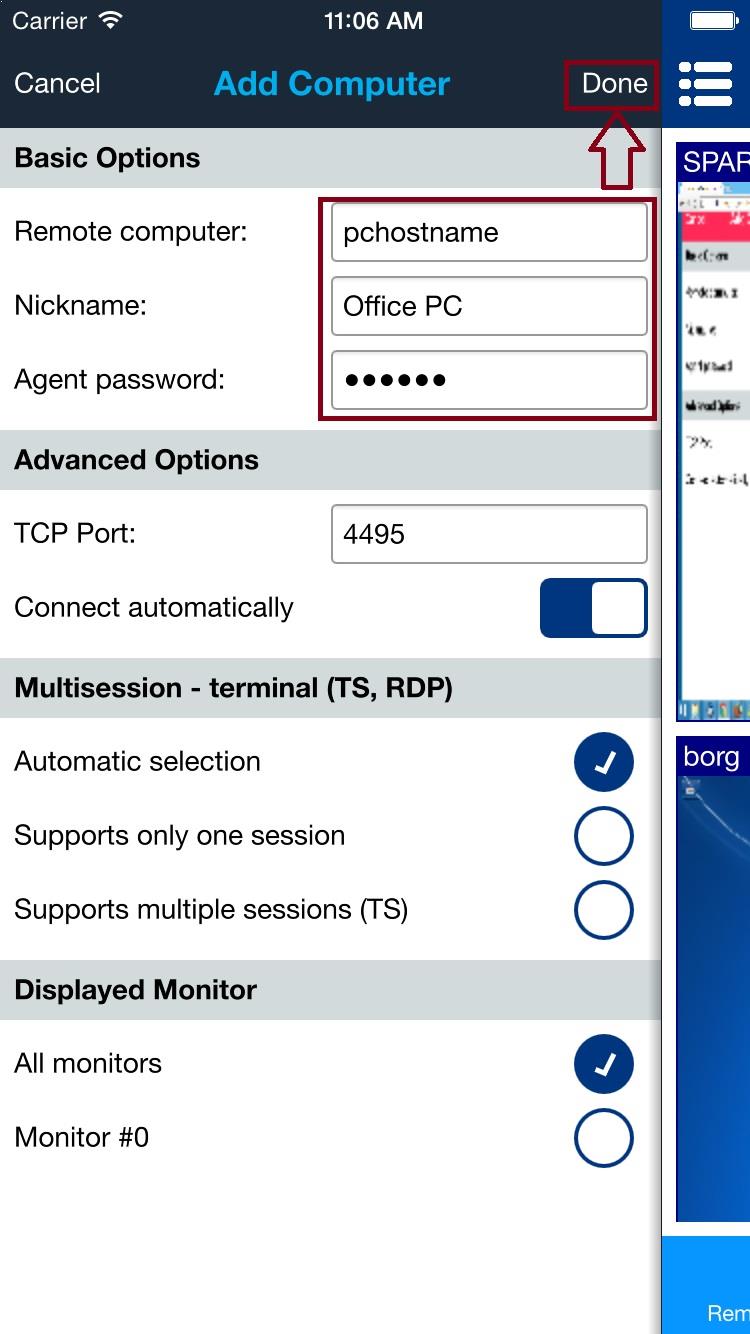
Na další obrazovce vyplňte všechna povinná pole. V poli Remote computer zadejte IP nebo název hostitele DNS síťového počítače. Zadejte heslo agenta, které zvolíte v prvním kroku při instalaci agenta.
Když je vše správně vyplněno, klepněte na Done.
Chcete-li počítač zkontrolovat později, otevřete jeho Properties. V části Connection Type se u potvrzeného připojení TLS zobrazuje otisk připnutého certifikátu pod Cloud status. Klepnutím na Copy cert jej zkopírujte do schránky zařízení nebo na Forget cert a odeberte uložený PIN certifikátu. Tyto ovládací prvky jsou skryté, když není použito TLS.
4. Zobrazení seznamu počítačů
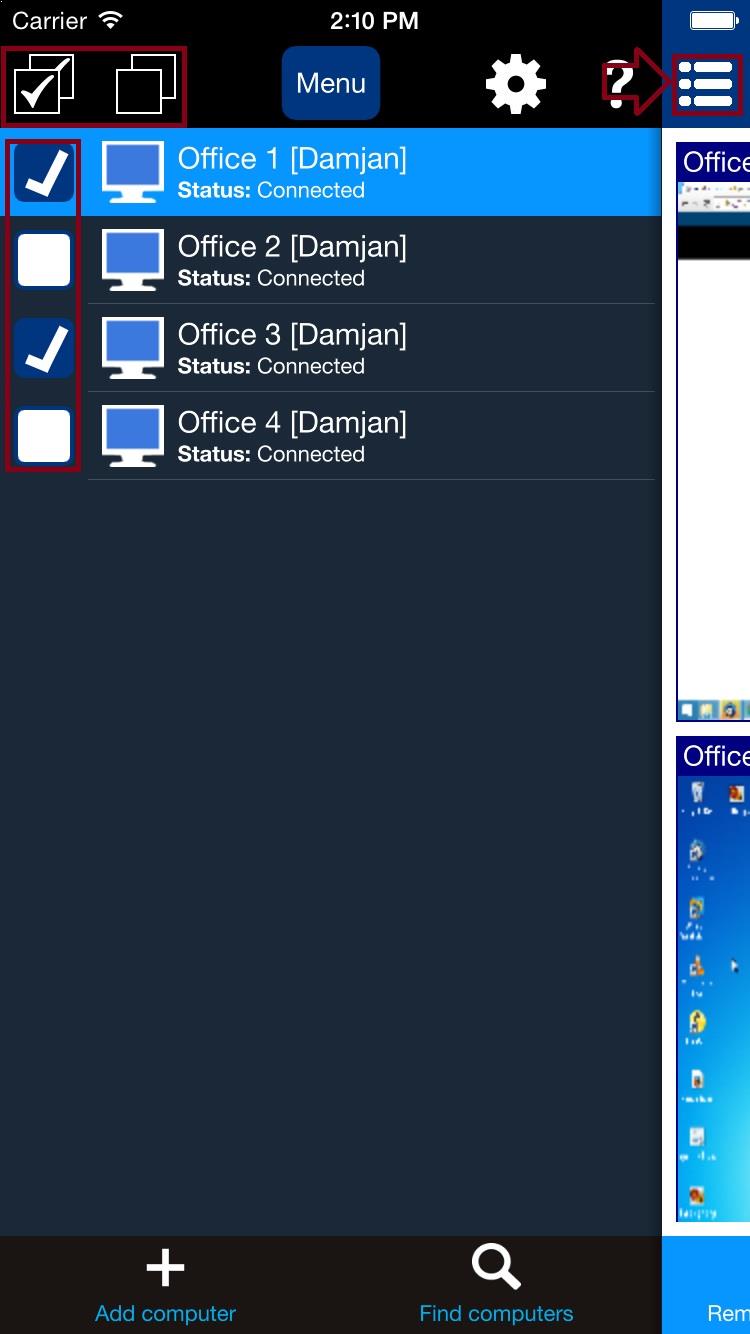
Všechny přidané počítače se zobrazí v seznamu. Klepnutím na něj můžete vybrat jeden počítač. Pokud chcete vybrat více počítačů, můžete použít zaškrtávací políčka. Seznam počítačů lze skrýt klepnutím na ikonu nabídky.
5. Nabídka akcí
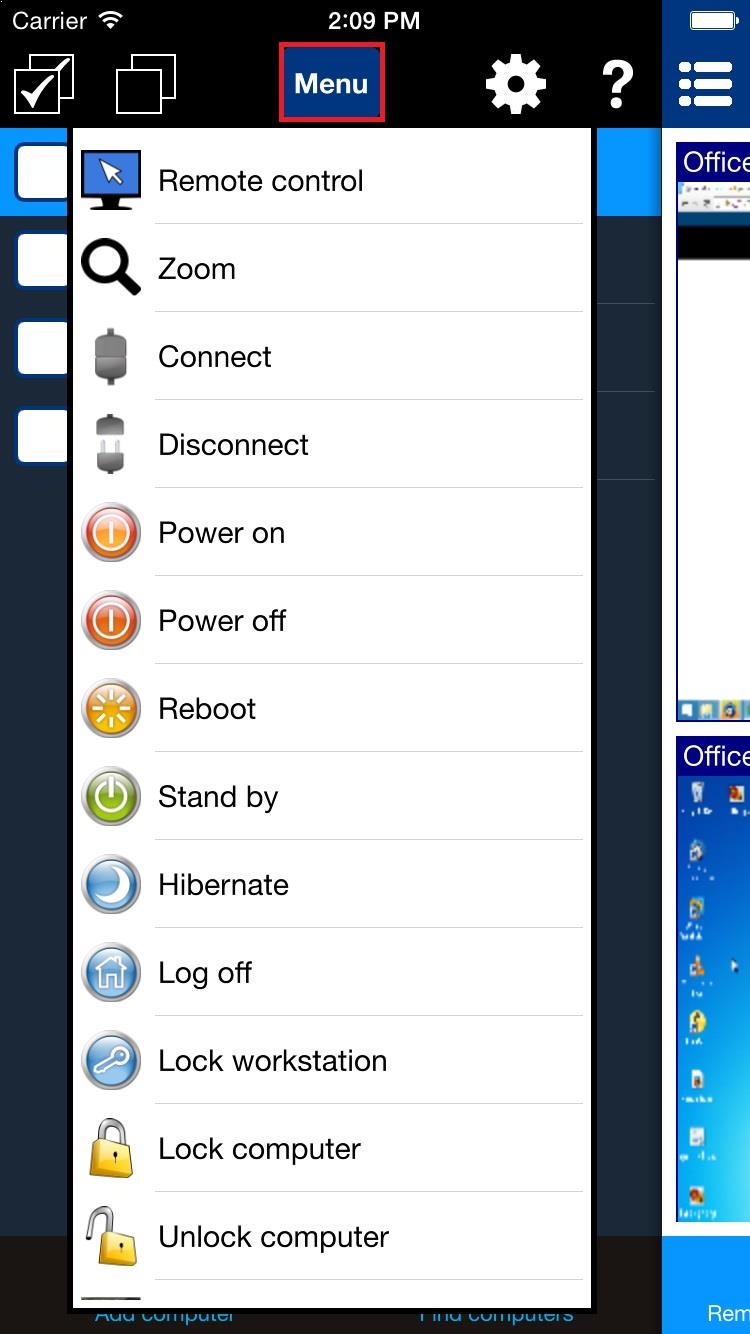
Nabídku akcí lze použít k vyvolání některých konkrétních akcí na vybraných počítačích v síti. Nabídku můžete zobrazit klepnutím na Menu nebo klepnutím a podržením na konkrétním počítači v seznamu.
6. Vzdálené zobrazení obrazovek
Obrazovky vzdáleného počítače lze zobrazit pomocí zobrazení Remote screens. Na chytrých telefonech budete muset nejprve skrýt Computer list view.
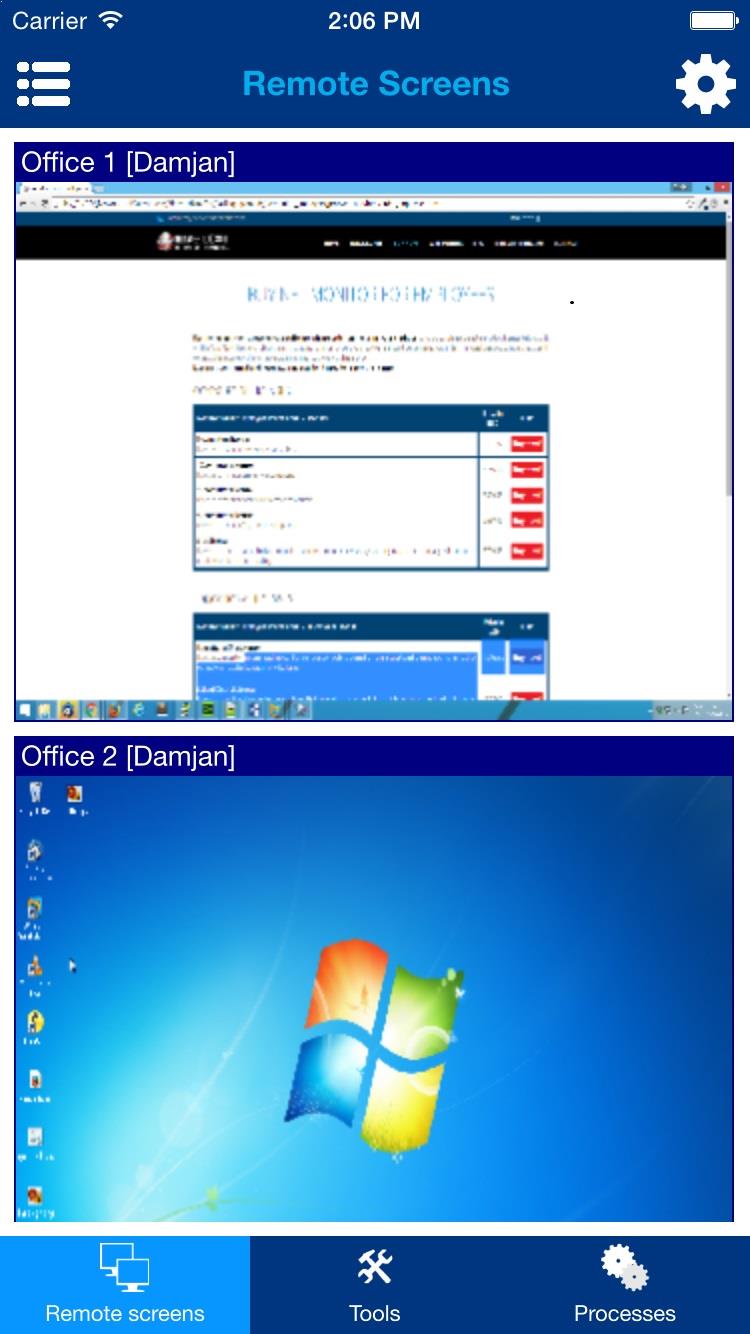
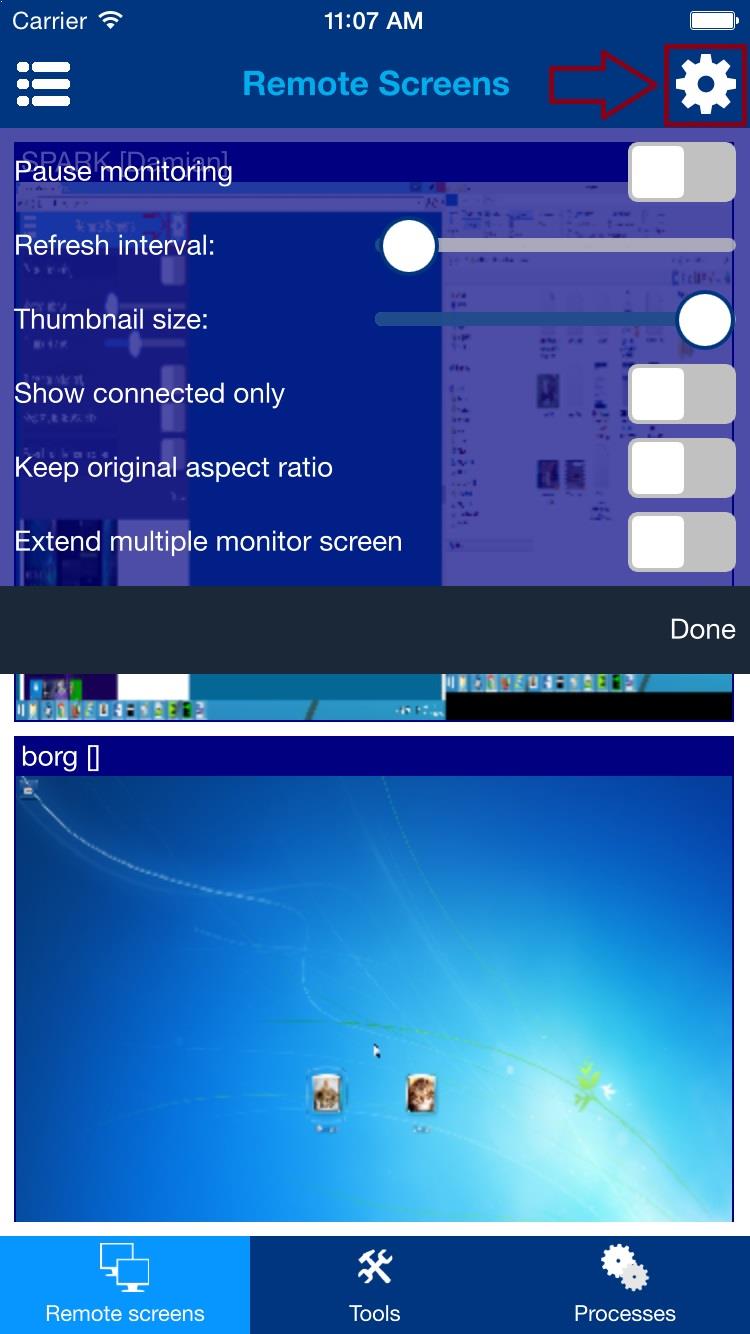
Nabídku konfigurace lze zobrazit/skrýt klepnutím na ikonu ozubeného kola v pravém horním rohu:
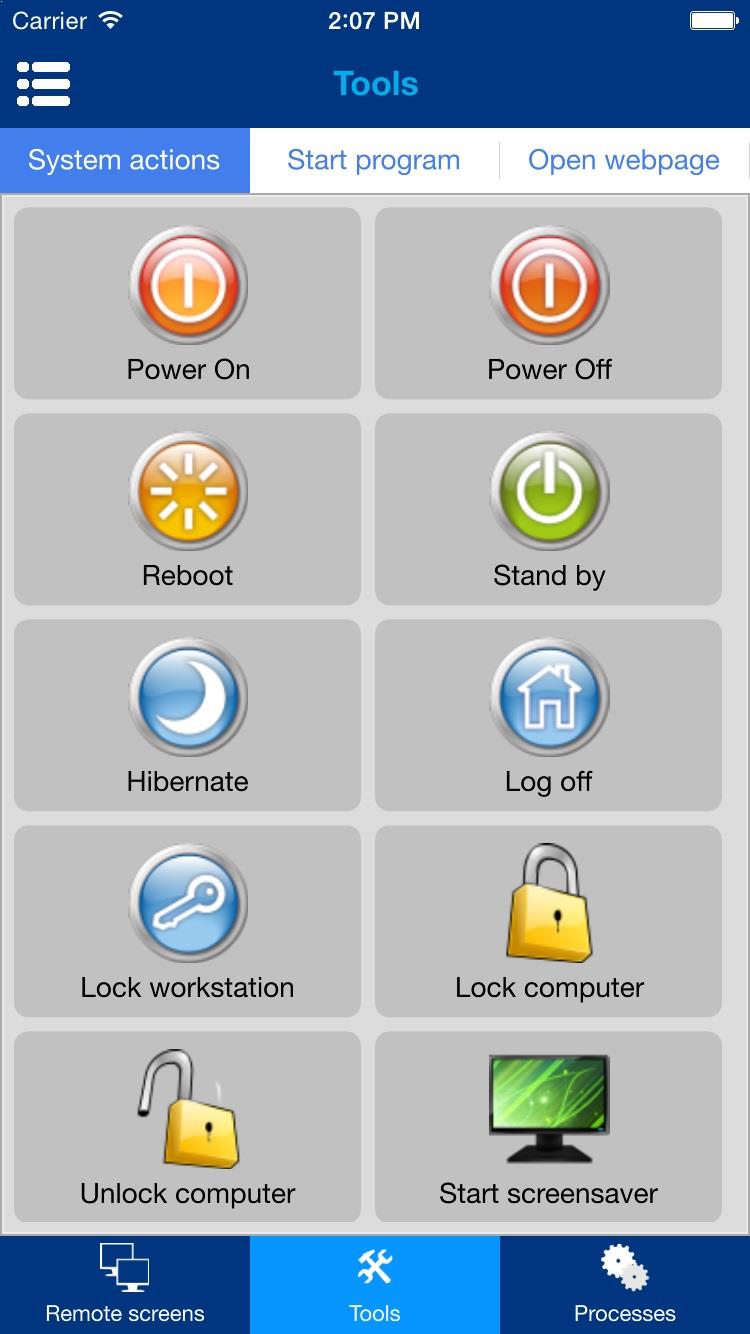
7. Zobrazení nástrojů
Na vzdálených počítačích lze provést několik užitečných akcí. Před provedením těchto akcí se ujistěte, že jste vybrali požadované počítače v Computer list view.
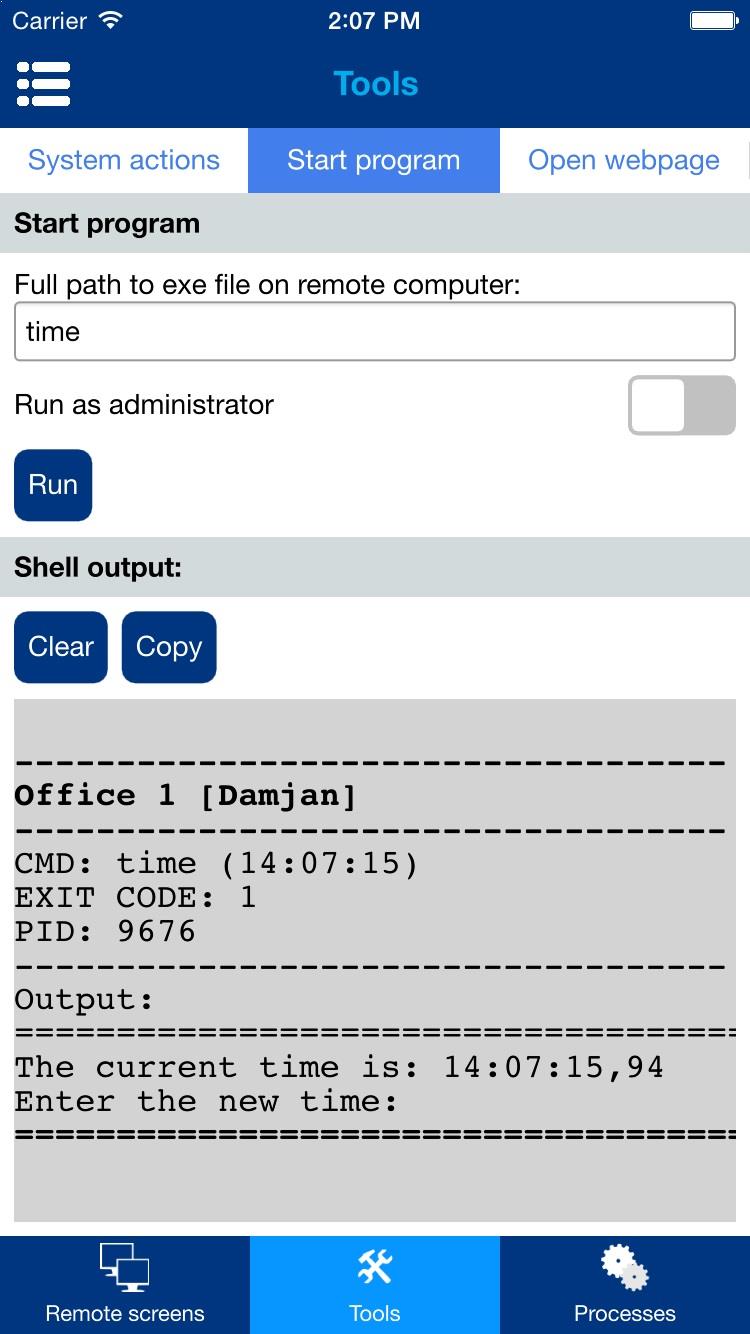
Program můžete také spustit na vzdálených počítačích – klikněte na kartu Start program:
8. Zobrazení procesů
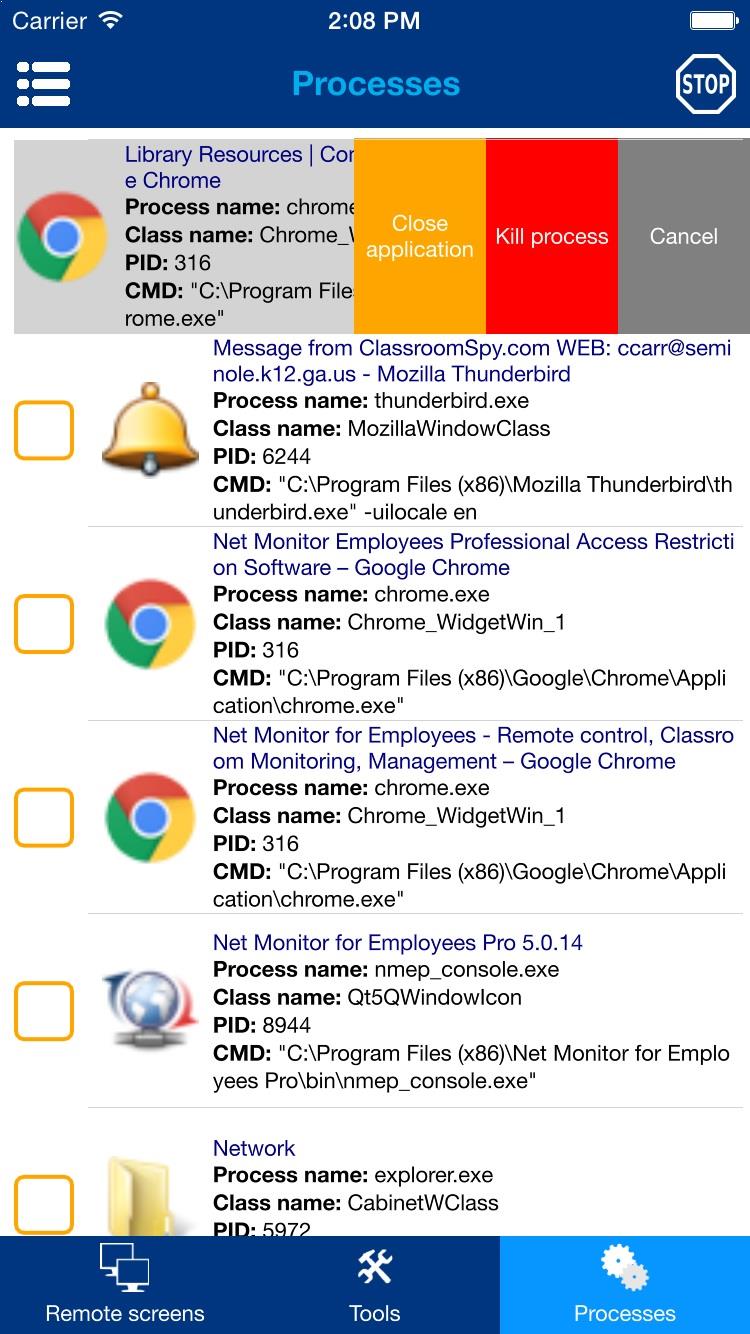
Můžete vidět, které procesy a aplikace běží na vzdáleném počítači. Seznam procesů se zobrazí pro zvýrazněný počítač v Computer list view.
Seznam procesů obsahuje také zaškrtávací políčka, která lze vybrat k provádění akcí se skupinou vybraných procesů nebo aplikací.
Nabídku akcí procesu lze zobrazit klepnutím a podržením na konkrétním procesu nebo posunutím doleva na konkrétním procesu.
Tato nabídka umožňuje zavřít aplikaci nebo ukončit proces.
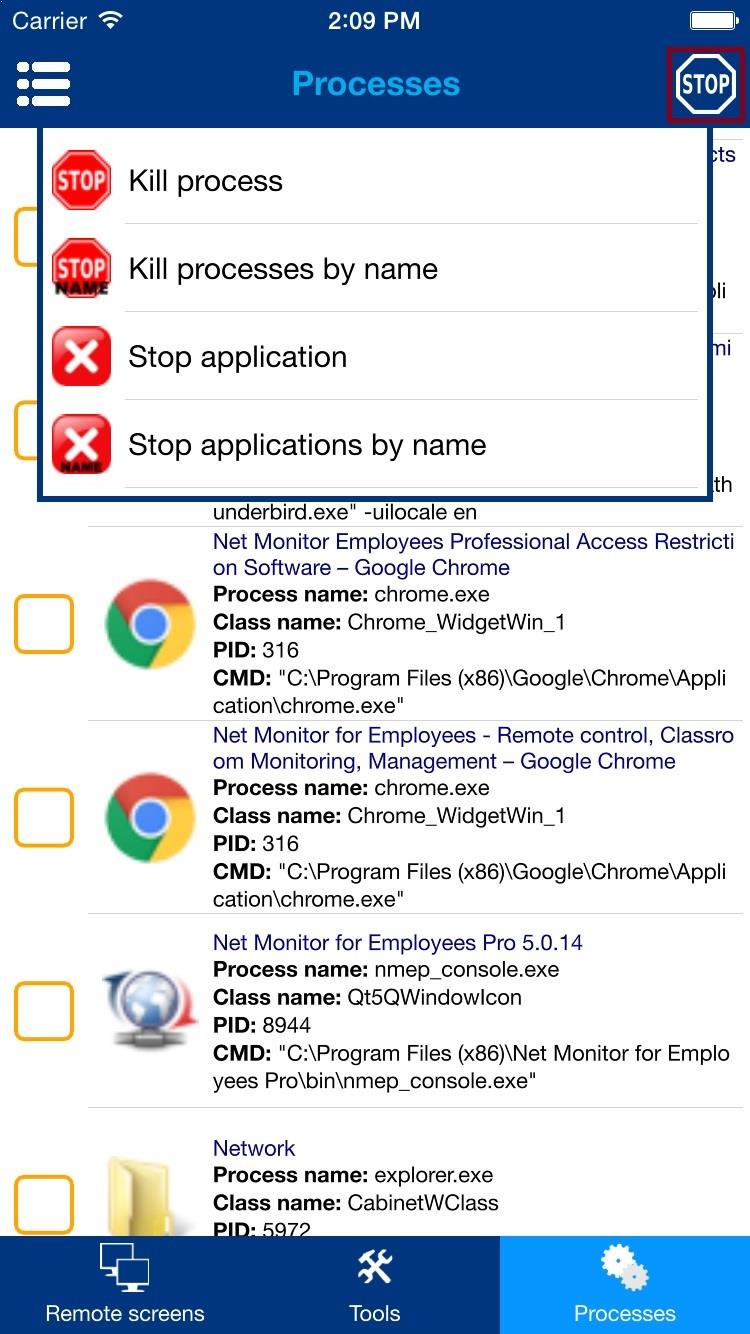
Další akce procesu lze provést pomocí nabídky Stop klepnutím na ikonu zastavení v pravém horním rohu.
Akce Kill process by name a Stop applications by name lze také provést na všech vybraných počítačích současně.
9. Dálkové ovládání
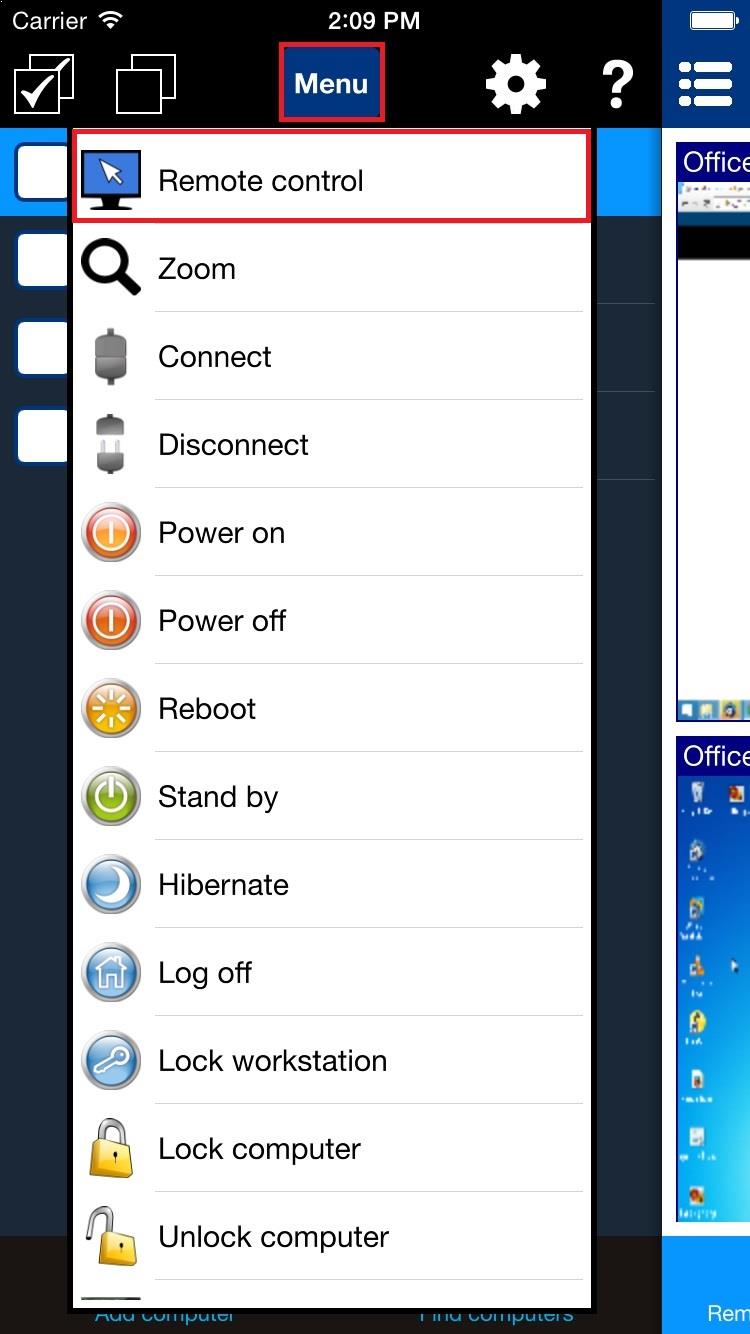
Můžete také vzdáleně ovládat počítače (myš a klávesnici). Vyberte akci Remote control z nabídky akcí:
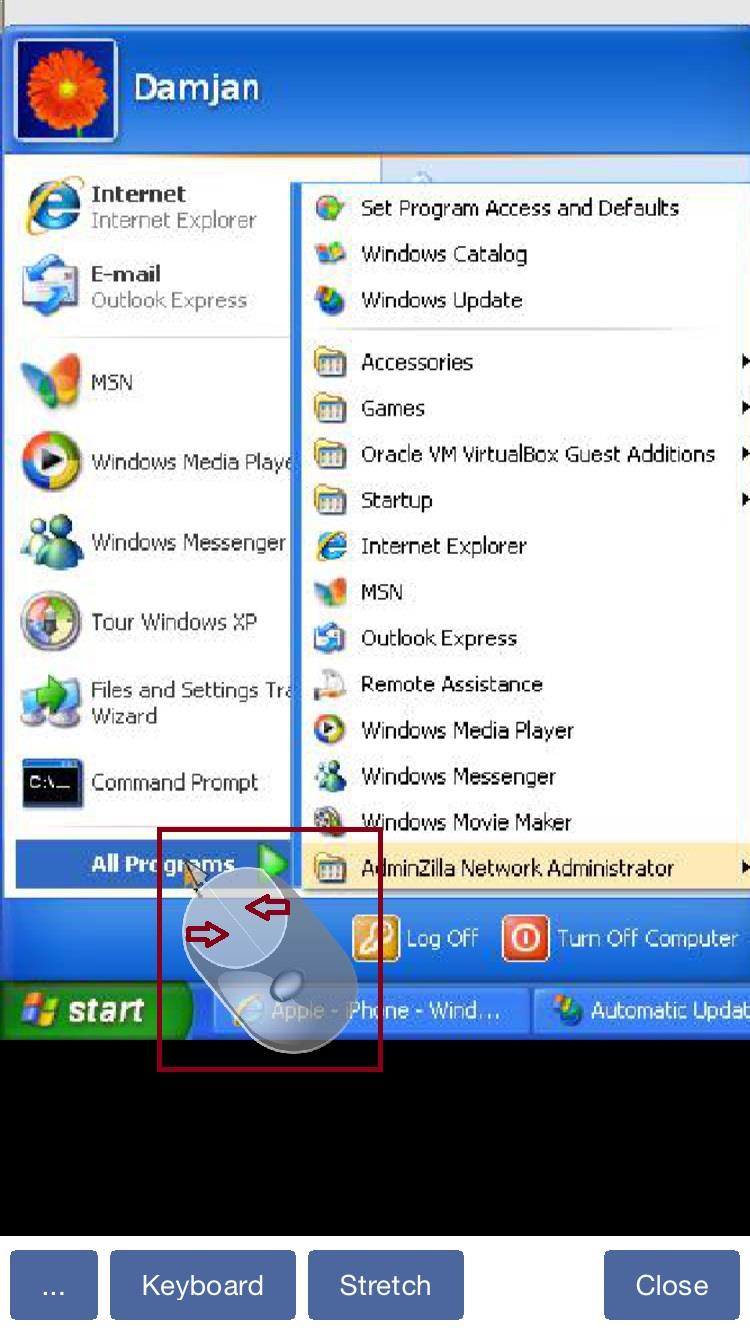
Na zobrazeném vzdáleném pohledu můžete ovládat myš tažením myši zobrazené na obrazovce.
Můžete klepnout na konkrétní tlačítka myši.
Můžete také zobrazit klávesnici nebo nabídku objektů zobrazení tam, kde jsou k dispozici další možnosti (např. si můžete vybrat, který monitor chcete ovládat na systémech s více monitory).
Blank remote screen: Zobrazuje se černě na vzdálených displejích, zatímco konzole stále zobrazuje plochu, a automaticky uzamkne místní vstup. Ve výchozím nastavení vypnuto.- Lock remote mouse and keyboard zablokuje fyzickou klávesnici, myš a trackpad notebooku na vzdáleném počítači Windows, zatímco operátor konzole je může stále ovládat. Tato možnost je ve výchozím nastavení vypnutá.
- Synchronize clipboard automaticky vyměňuje data schránky mezi konzolí a vzdáleným počítačem. Tato možnost je ve výchozím nastavení zapnutá.
- Send clipboard odešle aktuální schránku konzoly do vzdáleného počítače, když je automatická synchronizace vypnutá.
- Retrieve clipboard zkopíruje schránku vzdáleného počítače do konzole, když je automatická synchronizace vypnutá.
Na Windows se zamykání vzdáleného vstupu znovu použije, pokud se počítač přepne na obrazovku zabezpečení nebo přihlášení, včetně po Send Ctrl + Alt + Del.
Často kladené otázky
Mohu uzamknout vzdálený vstup z Mobile Console?
Ano. Vyberte Lock remote mouse and keyboard během Remote control. Fyzický vstup je na vzdáleném počítači Windows blokován, včetně přihlašovacích a bezpečnostních obrazovek, zatímco operátor konzole jej může nadále ovládat.
Mohu přenášet data ze schránky, pouze když se rozhodnu?
Ano. Pokud chcete přenést data ze schránky, vymažte Synchronize clipboard a poté použijte Send clipboard nebo Retrieve clipboard.
Nejčastější dotazy k vypínání obrazovky
Jak mohu vymazat vzdálenou obrazovku a zároveň si zachovat zobrazení konzole?
Povolte Remote control a vyberte Blank remote screen. Vzdálené displeje zčernají, zatímco vy stále vidíte a ovládáte plochu. V konzole Desktop použijte zaškrtávací políčko ve třetím sloupci panelu nástrojů. V Mobile Console pro iOS nebo Android vyberte stejnou možnost z nabídky dálkového ovládání. Zatemnění je ve výchozím nastavení vypnuto.
Musím vzdálenou myš a klávesnici uzamknout samostatně?
Č. Lock remote mouse and keyboard je zaškrtnuto automaticky a nelze jej vymazat, pokud je aktivní zatemnění. Klávesnice, myš a trackpad vzdáleného uživatele jsou zablokovány; vstup konzoly nadále funguje. Ukončení zatemnění obnoví předchozí nastavení ručního zámku vstupu.
Proč je prázdná vzdálená obrazovka nedostupná?
Na vzdáleném počítači musí běžet Windows 10 verze 2004 nebo novější, včetně Windows 11, s aktualizovaným agentem Windows spuštěným jeho službou. Připojte se k počítači a povolte Remote control. Aktualizujte konzolu i agenta a v případě potřeby restartujte službu agenta. Vzdálené vypínání obrazovky není podporováno u agentů macOS, Linux nebo ChromeOS.
Jak obnovím vzdálený displej?
Vymažte Blank remote screen, vypněte Remote control nebo zavřete okno dálkového ovládání. Pokud se požadavky na obnovení obrazovky zastaví, zatemnění se automaticky ukončí přibližně po 10 sekundách. Varování při selhání vymazání znamená, že vzdálený uživatel může vidět plochu; než budete pokračovat, zkontrolujte stav nečinnosti.
Jste připraveni začít sledovat své zaměstnance?
Kupte si tuto aplikaci nyní. Svého rozhodnutí nikdy nebudete litovat.
Koupit nyní