
Software pro monitorování zaměstnanců na LAN WLAN a VPN
Nainstalujte Net Monitor for Employees Agent do místní sítě
Chcete-li začít sledovat zaměstnance, musíte si na své pracoviště nainstalovat software pro sledování zaměstnanců.
Aplikace se skládá ze dvou modulů, které je třeba nainstalovat:
- Net Monitor for Employees Professional Console (viz Install Console)
- Net Monitor for Employees Agent
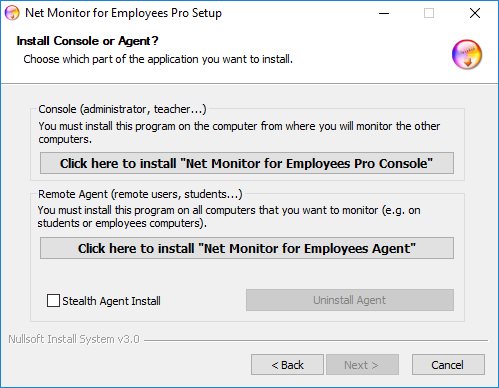
Na všech vzdálených počítačích, které chcete sledovat, musí být nainstalován „Net Monitor for Employees Agent“. Chcete-li to provést, musíte mít oprávnění správce.
Agenta lze nainstalovat ručně nebo vzdáleně.
Ruční instalace (preferováno)
Chcete-li agenta nainstalovat ručně, přejděte na vzdálený počítač a spusťte instalační program.
V prvním instalačním okně klikněte na druhou možnost Install "Net Monitor for Employees Agent".
Na konci instalace budete muset nakonfigurovat agenta. Chcete-li tak učinit, přečtěte si kapitolu Agent Configuration.
Agenta lze nainstalovat v utajeném režimu (zaškrtněte políčko „Stealth Agent Install“).
Takto se nevytvoří žádná programová skupina, aplikace se nezobrazí v Přidat/Odebrat programy a nezobrazí se žádná ikona.
Konfigurace agenta
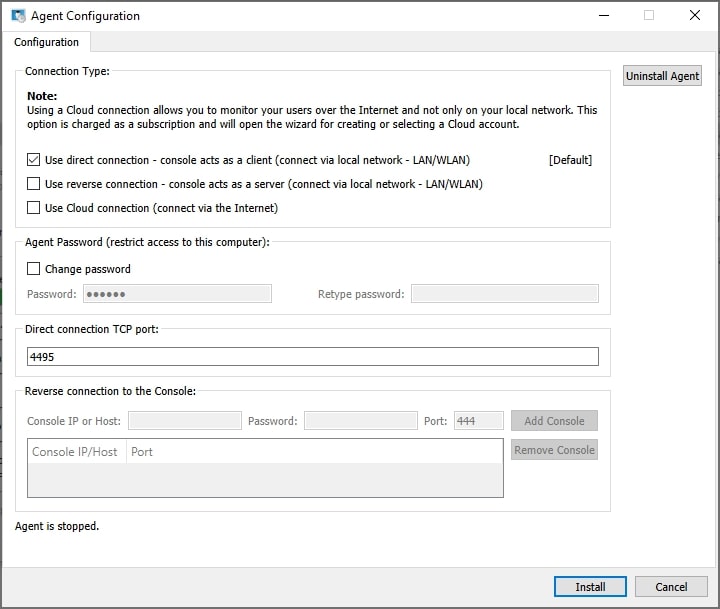
Během instalace musíte zadat heslo, které chrání konfiguraci a přístup k agentovi. Zde si jednoduše vyberte jedno heslo a zapamatujte si ho. Všimněte si, že výchozí port, na kterém agent pracuje, je 4495. Tento port můžete změnit během instalace nebo později (záložka Pokročilá konfigurace). Pokud používáte firewall, musíte otevřít použitý port.
V části Connection Security vyberte End-to-end encryption (původní vestavěné šifrování) nebo TLS, stejný protokol používaný k zabezpečení webového provozu – konzole musí být nastavena tak, aby odpovídala, nebo konzole. Když je vybráno TLS, agent zobrazí otisk certifikátu pomocí tlačítka Copy, aby jej bylo možné přečíst nebo odeslat komukoli, kdo jej potvrdí na straně konzoly, a ve výchozím nastavení je zaškrtnuto „End-to-end encrypt traffic also for TLS“.
Typy připojení
Přímé připojení
Používá přímé spojení TCP/IP mezi administrátorskou konzolí a agenty. Konzole funguje jako klient a agent jako server. Přímé připojení funguje, např. pokud jsou všechny počítače ve stejné síti nebo je mezi podsítěmi nakonfigurováno správné směrování. Použitý port (výchozí TCP 4495) musí být povolen pro komunikaci.Obrácené připojení
Používá přímé spojení TCP/IP mezi administrátorskou konzolí a agenty. Konzole funguje jako server a agent jako klient. Reverzní připojení funguje, například pokud jsou všechny počítače ve stejné síti nebo je mezi podsítěmi nakonfigurováno správné směrování. V konzole musíte povolit "Console Reverse Connection Server". Musíte zadat název hostitele konzoly nebo IP, ke kterému se agent připojí. Použitý port (výchozí TCP 444) musí být povolen pro komunikaci.Cloud připojení
Můžete se rozhodnout zpřístupnit tento počítač také prostřednictvím cloudového připojení výběrem možnosti „Použít cloudové připojení“, což vám umožní sledovat počítač přes internet.
Cloudová licence je založena na předplatném. Přečtěte si další informace o instalaci do cloudu.
Instalace vzdáleného agenta (Windows)
Instalace vzdáleného agenta je možná pouze na operačních systémech založených na NT (Windows 7,8,10,11) s oprávněními správce. Upozorňujeme, že použitý port se automaticky otevře pouze na Windows Firewallu. Na všech ostatních firewallech budete muset tento port otevřít sami. Vzdálenou instalaci lze provést na LAN, WLAN nebo VPN. Vzdálená instalace přes internet není možná, pokud nepoužíváte síť VPN.
Chcete-li zahájit instalaci vzdáleného agenta, klikněte pravým tlačítkem myši na počítač v seznamu.
Nabídka objektů se zobrazí:
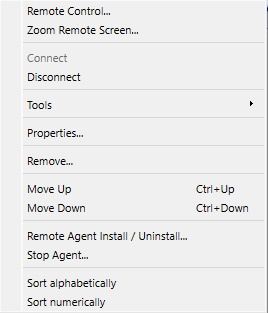
Vyberte Remote Agent Install / Unistall (Windows).
Poté se zobrazí tato přihlašovací obrazovka:
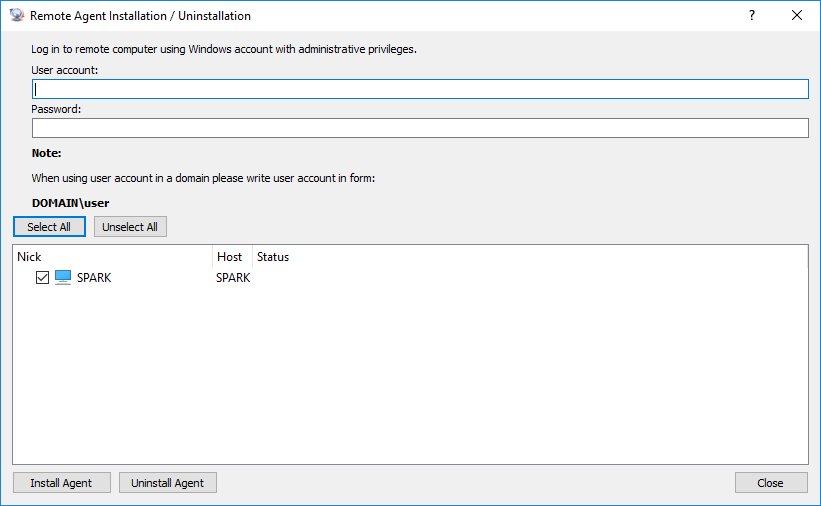
Musíte zadat informace o uživatelském účtu na vzdáleném počítači, který má oprávnění správce.
Instalace vzdáleného agenta na Linux (přes SSH)
Agenty Linux lze instalovat a odinstalovat vzdáleně přes SSH z konzole běžící na jakémkoli operačním systému (Windows, Linux nebo macOS). Konzole podle potřeby získá správné soubory agenta Linux – buď přibalené ke konzoli, nebo stažené pro tuto značku – a nainstaluje je na vzdálený počítač prostřednictvím šifrovaného připojení SSH.
Vyberte jeden nebo více počítačů Linux ze seznamu, klikněte pravým tlačítkem a vyberte Remote Agent Install / Uninstall (Linux). Stejný příkaz je také dostupný v nabídce File.
V dialogovém okně zadejte podrobnosti o připojení SSH pro vzdálené počítače:
- SSH user a SSH password – účet používaný k přihlášení přes SSH. Místo hesla můžete pro ověření veřejného klíče zvolit soubor Private key; pole hesla SSH se pak použije jako přístupová fráze klíče.
- SSH port – port, na kterém server SSH naslouchá (ve výchozím nastavení 22).
- sudo password – instalace vyžaduje oprávnění uživatele root. Nechte toto prázdné, pokud je SSH účet root nebo pokud je jeho sudo heslo stejné jako heslo SSH; jinak zadejte heslo sudo.
Vyberte počítače a klikněte na Install Agent nebo Uninstall Agent. U každého počítače se zobrazí stav a průběh a tlačítka budou znovu dostupná, jakmile každý počítač skončí, takže můžete upravit podrobnosti a v případě potřeby to zkusit znovu.
POZNÁMKA: Port agenta se otevře automaticky pouze tam, kde je aktivní firewall ufw nebo firewalld; u jakéhokoli jiného firewallu musíte port otevřít sami.
Vzdálené nasazení agenta přes Active Directory pomocí balíčku MSI
Balík MSI pro agenta, který lze použít pro vzdálené nasazení přes Active Directory, si můžete stáhnout zde:
https://dwn.networklookout.com/nmemplpro_agent.msi
Lze jej nainstalovat takto:
msiexec /i nmemplpro_agent.msi PASSWORD=myAgentPassword /qn
Musíte nasadit jako obvykle pomocí balíčku nmemplpro_agent.msi a zadáním vlastnosti MSI
PASSWORD=heslo mého agenta
Heslo myAgentPassword je heslo, které chcete použít.
Agent ve výchozím nastavení používá pro připojení ke konzoli šifrování typu end-to-end. Chcete-li místo toho použít TLS – stejný protokol používaný k zabezpečení webového provozu – přidejte vlastnost USE_TLS:
USE_TLS=Y
Při použití TLS je nad ním ve výchozím nastavení navrstveno také šifrování end-to-end (stejné jako možnost agenta "End-to-end šifrovat provoz také pro TLS"); chcete-li místo toho použít TLS samostatně, přidejte také TLS_WITHOUT_ENCRYPTION=Y.
POZNÁMKA:
Musíte instalovat Monitoring Console ve stejné síti jako počítače zaměstnanců, které chcete monitorovat.
Jste připraveni začít sledovat své zaměstnance?
Kupte si tuto aplikaci nyní. Svého rozhodnutí nikdy nebudete litovat.
Koupit nyní